手动解决同步冲突
 在 Standard 或 Advanced 许可等级下可用。
使用 同步更改 工具时,可通过多种方式解决冲突。 如果将双向或单向复本上的 冲突解决策略 参数设置为 手动解决冲突 选项,则复本可能同步成功;但是,如果存在冲突,则必须先解决它们,然后才能从此复本导出更改。
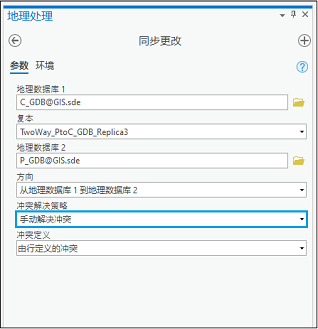
识别是否发生冲突
要使用 管理复本 窗格识别同步后是否发生冲突,请完成以下步骤:
右键单击冲突复本的地理数据库连接,然后单击 分布式地理数据库 。
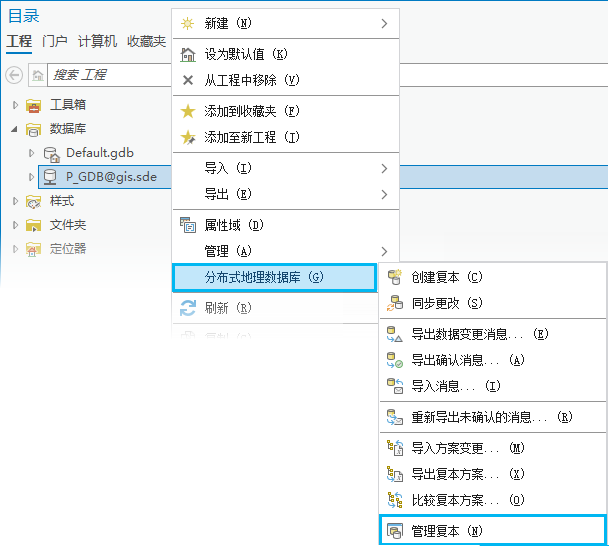
选择 管理复本 打开一个窗格,其中将地理数据库中的每个复本显示为卡片。
如果复本存在冲突,则卡片上将显示 复本冲突 图标
 。
。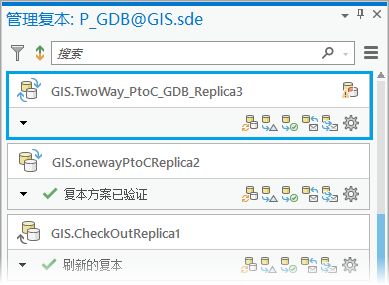
单击 复本选项 按钮
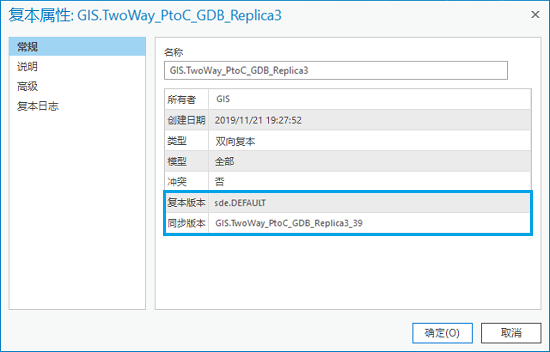
 ,选择 属性 ,在 复本属性 对话框中单击 常规 选项卡,然后记下以下版本的名称:
复本版本 - 要复制的版本。
同步版本 - 这是接收更改的相对复本版本。
关闭 复本属性 对话框。
记住同步版本的名称,以在接下来的几步中更改为此版本并同步更改。
手动解决冲突
要继续查看并手动解决冲突,请完成以下步骤以将地图中的数据更改为指向同步版本:
将冲突复本的数据添加到地图,然后单击 内容 窗格中的 按数据源列出 按钮。
右键单击复本版本,然后选择 更改版本 。
在 更改版本 对话框中,选择同步版本。
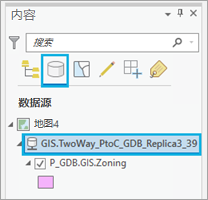
单击 内容 窗格中的 按数据源列出 按钮。
数据源将显示同步版本。
单击上下文 版本化 选项卡。
单击 协调 按钮以与复本版本进行协调。
解决所有冲突后,提交复本版本的更改。
复本不再冲突。 要在同一会话中继续使用该复本,可在工作空间中切换回复本版本,然后使用 管理复本 窗格刷新复本。
注:
建议在以复本所有者或企业级地理数据库管理员的身份登录时执行协调和提交。 默认情况下,同步版本为私有,并且只能由副本所有者访问。 如果将此版本公开,则可以协调变更并将其保存为副本所有者以外的用户。 但是,以复本所有者的身份进行登录时,必须提交更改。