访问“管理复本”窗格
 在 Standard 或 Advanced 许可等级下可用。
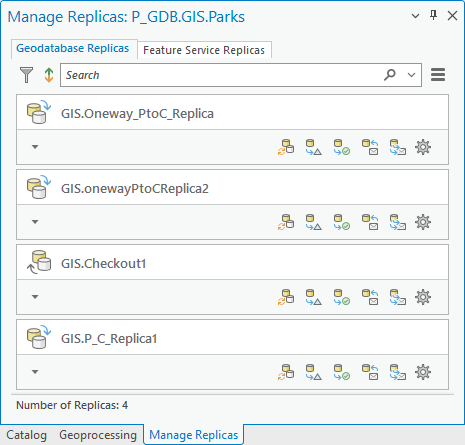
可以在 ArcGIS Pro 中使用 管理复本 窗格来查看和管理地理数据库及要素服务复本。 管理复本 窗格将显示企业级地理数据库中的所有复本及其属性。
用于创建复本的方法可确定复本的类型:地理数据库复本或要素服务复本。 对于每种类型的复本, 管理复本 窗格将包含一个选项卡。
地理数据库复本 - 地理数据库复本是使用 创建复本 或 从服务器创建复本 地理处理工具显式创建的。 有关此选项卡上可用工具和选项的说明,请参阅 管理地理数据库复本 。
要素服务复本 - 要素服务复本是在离线使用要素服务时创建的。 有关此选项卡上可用工具和选项的说明,请参阅 管理要素服务复本 。
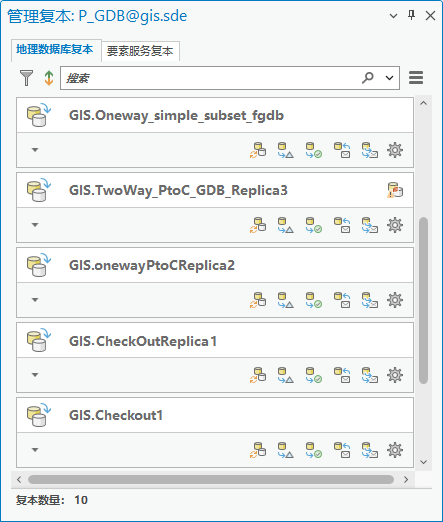
可以从地理数据库打开 管理副本 窗格以查看地理数据库中的所有复本。 下图显示了从名为 P_GDB@gis.sde 的企业级地理数据库连接打开的 管理复本 窗格。
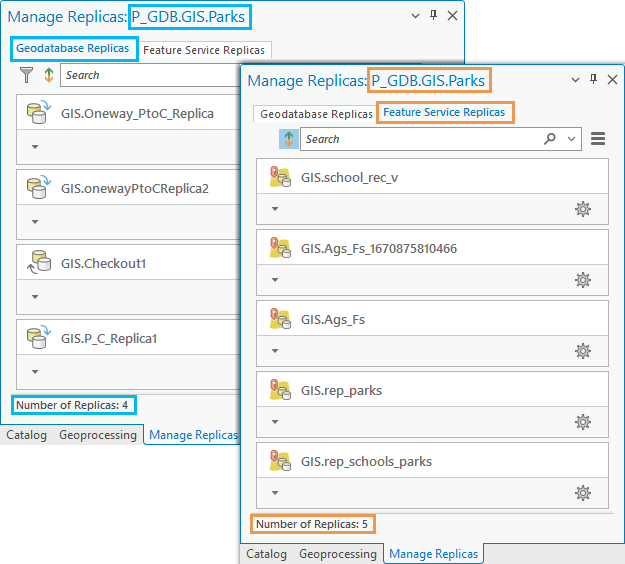
或者,可以从要素类或表打开 管理复本 窗格,以查看数据集参与的所有复本。 下图显示了从 GIS.Parks 要素类打开的 管理复本 窗格。 下图显示了 GIS.Parks 数据集参与的地理数据库复本和要素服务复本的列表。
打开“管理复本”窗格
可以使用 管理复本 窗格以查看企业级地理数据库中的所有复本,或者查看特定要素类或表参与的所有复本。
可以使用以下方法之一来访问企业级地理数据库中的所有复本:
使用 管理复本 按钮 从“目录”视图打开 管理复本 窗格
使用 分布式地理数据库 快捷菜单 从 目录 窗格打开 管理复本 窗格
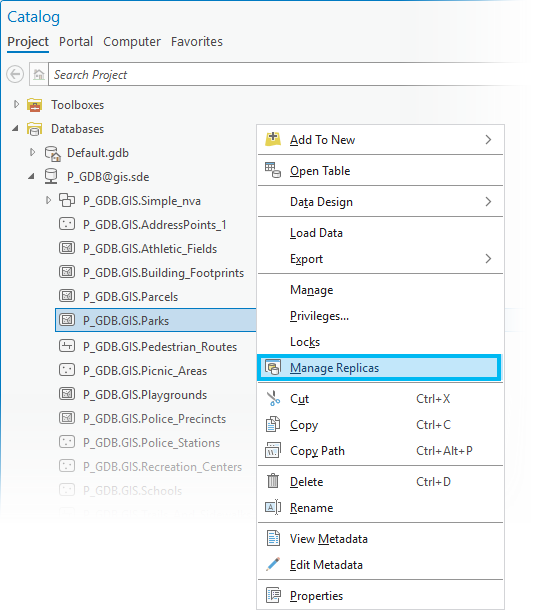
要访问特定要素类或表参与的所有复本,请从 要素类或表的快捷菜单 打开 管理复本 窗格。
使用“管理复本”按钮以查看地理数据库的复本
在 ArcGIS Pro 中,请按照以下步骤从“目录”视图中打开企业级地理数据库的 管理复本 窗格:
打开目录视图
有关说明,请参阅 使用目录视图 。
双击“目录”视图中的 数据库 ,然后选择或添加到企业级地理数据库的连接。
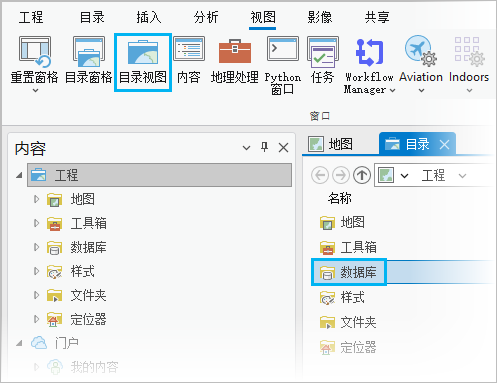
选择数据库连接后,上下文 管理 选项卡将变为活动状态。

单击 管理复本 按钮以打开 管理复本 窗格。
使用“分布式地理数据库”快捷菜单以查看地理数据库的复本
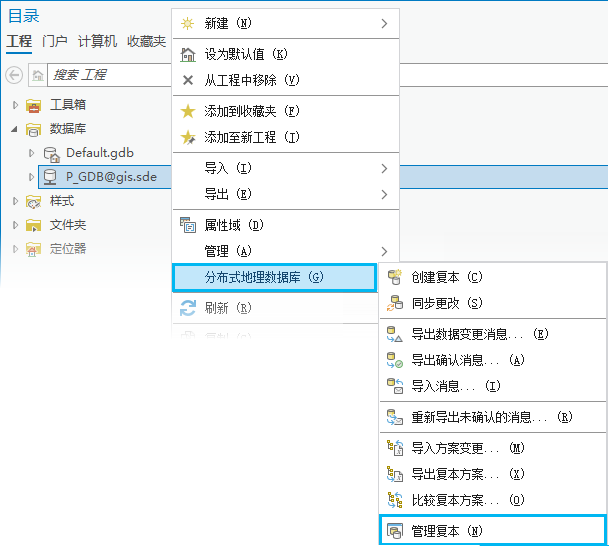
在 ArcGIS Pro 中,可以使用 目录 窗格中的 分布式地理数据库 快捷菜单以打开企业级地理数据库或数据集的 管理复本 窗格。
在 目录 窗格中,连接到企业级地理数据库。
右键单击数据库连接,指向 分布式地理数据库 ,然后单击 管理复本
 。
。
随即出现 管理复本 窗格。
查看要素类或表的复本
要查看特定要素类或表所属复本的列表,请在 ArcGIS Pro 中使用以下步骤从数据集快捷菜单打开 管理复本 窗格:
在 目录 窗格中,连接到企业级地理数据库。
展开数据库连接,右键单击要素类或表,然后单击快捷菜单上的 管理复本
。
随即出现 管理复本 窗格。
本示例显示了 P_GDB 地理数据库中的 GIS.Parks 要素类参与 4 个地理数据库复本。