从服务器创建复本
 在 Standard 或 Advanced 许可等级下可用。
当您需要访问远程位置上的地理数据库时, 地理数据服务 将非常有用。 发布地理数据服务 时,您需要引用一个要发布为服务的文件地理数据库或企业地理数据库。
您可以使用 从服务器创建复本 工具  使用在 ArcGIS Server 上发布的地理数据服务,从远程地理数据库利用指定列表中的要素类、图层、要素数据集或表创建复本。 您可以从 管理复本 窗格 中的 管理复本 菜单
  访问此工具,或在 ArcGIS Pro 中从 地理处理 窗格将其打开。
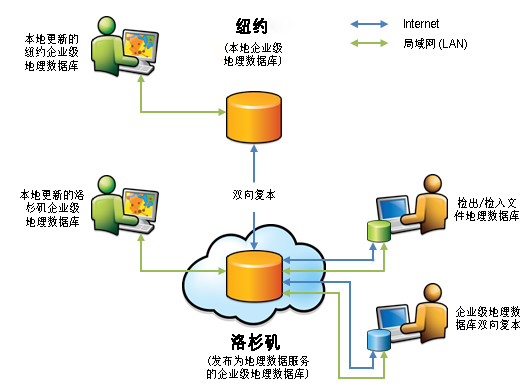
如果计划针对地理数据库复制使用地理数据服务,则必须确保数据已正确配置并且数据来自企业级地理数据库。 要在开始之前查看数据要求,请参阅 准备数据以进行复制 。
有关 ArcGIS Pro 中的地理数据库复制支持的数据类型列表,请参阅 复制与地理数据库兼容性 。
按照以下步骤从服务器创建复本:
启动 ArcGIS Pro,然后打开现有 ArcGIS Pro 工程,或者在没有模板的情况下开始。
连接到 ArcGIS Server 站点 ,其中包含您要从中创建复本的地理数据服务。
通过以下方式访问 管理复本 窗格
 :
:在 目录 视图中, 按照以下步骤,使用 管理 上下文选项卡上的 管理复本 按钮访问 管理复本 窗格 。

在 目录 窗格中,右键单击现有地理数据库连接,指向 分布式地理数据库 ,然后单击 管理复本
以打开 管理复本 窗格。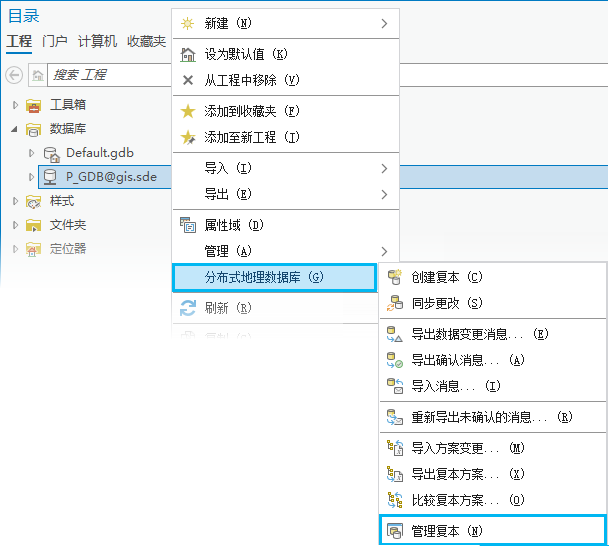
在 管理复本 窗格的 地理数据库复本 选项卡中,单击 管理复本 菜单
,然后单击 从服务器创建复本 。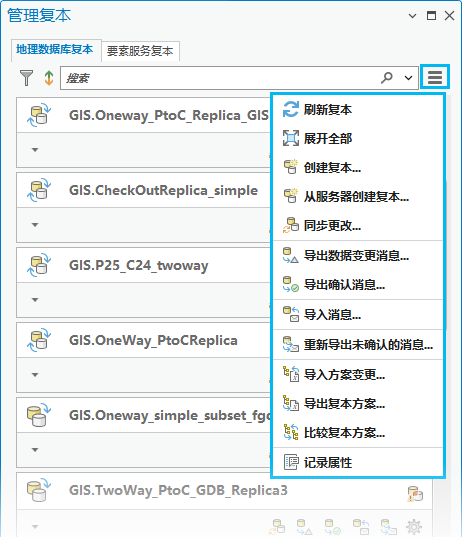
将显示 从服务器创建复本 地理处理工具对话框,其中包含默认设置。
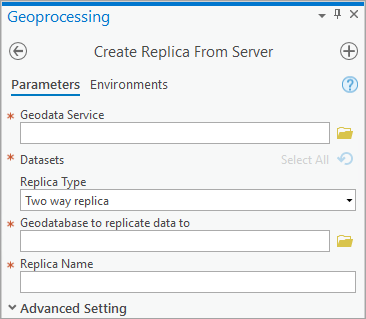
对于 地理数据服务 参数,浏览到表示将从中创建复本的地理数据库的地理数据服务,并在出现提示时提供服务器凭据。
注:
地理数据服务所引用的地理数据库必须是企业级地理数据库。
从 ArcMap 发布的地理数据服务基于 ArcMap 服务运行时。 从 ArcGIS Server 11 版本开始,不再支持 ArcMap 服务运行时。 有关服务运行时的信息以及迁移使用 ArcMap 服务运行时的地理数据服务以使用 ArcGIS Pro 服务运行时的方法,请参阅 服务和 ArcGIS Pro 服务运行时 。 将服务迁移至 ArcGIS Pro 服务运行时后,即可将其用于 从服务器创建复本 地理处理工具及其他地理数据库复制工作流。
从要复制的地理数据服务中的要素数据集、独立要素类、表和独立属性关系类的列表中选择数据。
注:
要复制的数据必须 已注册为传统版本 ,但未使用将编辑移动到基表的选项。
在 复本类型 下拉菜单中,选择以下选项之一:
双向复本
单向复本
检出复本
“子-父”单向复本
对于 将数据复制到的地理数据库 ,单击浏览按钮
 浏览到将托管子复本的本地或远程地理数据库。
提示:
对于双向复本,基础子复本地理数据库必须是企业级地理数据库。
对于单向复本,基础子复本地理数据库可以是文件或企业级地理数据库。
对于检出复本,基础子复本地理数据库可以是文件或企业级地理数据库。
对于单向子复本到父复本,基础子复本地理数据库必须是企业级地理数据库。
对于 复本名称 ,输入名称以标识复本。
每个复本的名称对于创建复本的用户必须唯一。
注:
确定复本名称时,请注意以下附加规则:
名称必须以字母开头,不能是数字或者诸如星号或百分号等特殊字符。
名称不能包含空格。 如果复本的名称包含两部分,请使用下划线连接各单词。
复本名称的长度限制为 128 个字符。
名称不能包含保留字,例如 select 或 add。对象名称的保留字特定于地理数据库所在的数据库;因此,请查阅数据库文档以获取其他保留字。
有关地理数据库对象规则的详细信息,请参阅 名称和别名 。
如果要覆盖复制默认复制选项,请单击 高级设置 以展开其他选项。 如果您不更改默认选项,请跳至步骤 15。
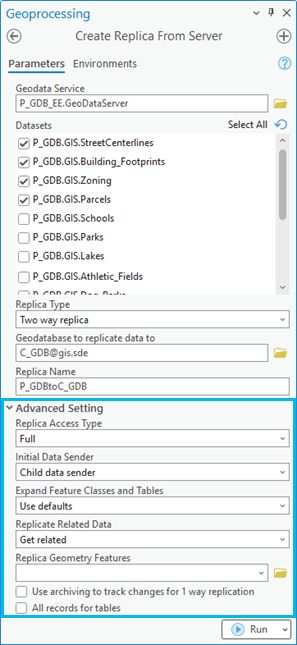
在 高级设置 下的 复本访问类型 中,为地理数据库模型选择 完整 或 简单 。
或者,对于 初始数据发送方 ,指定在离线模式下可以发送变更的复本。
子复本数据发送方 - 子复本是初始数据发送方。 这是默认设置。
父复本数据发送方 - 父复本是初始数据发送方。
或者,从 扩展要素类和表 中,选择以下四个选项之一:
使用默认值 - 复本将包含属于任何扩展数据集类型(例如拓扑、关系类或网络)的表,即复本中的要素类或表参与其中。 要素类的默认设置是复制所有与空间过滤器相交的要素。 如果未提供任何空间过滤器,则系统会将所有要素包括在内。 表的默认设置是仅复制方案。
仅添加方案 - 将添加扩展数据集中要素类和表的方案,但不添加它们的数据。
所有行 - 将添加扩展数据集中要素类和表的所有行。
不添加 - 添加在步骤 6 中选择的数据集,但不会从数据集参与的扩展数据集类型中添加要素类和表。
或者,对于 重用方案 ,选择两个可用选项之一( 重用 或 不重用 )作为默认设置。
重用 方案选项使用模板创建复本,以允许重用包含要复制的数据方案的地理数据库。 这可以减少复制数据所需的时间。
重用 方案选项用于子复本上的空方案。 在使用重用方案选项之前,必须从子复本中删除数据。
注:
此选项仅适用于检出复本,并且仅当复制到文件地理数据库时才能执行。
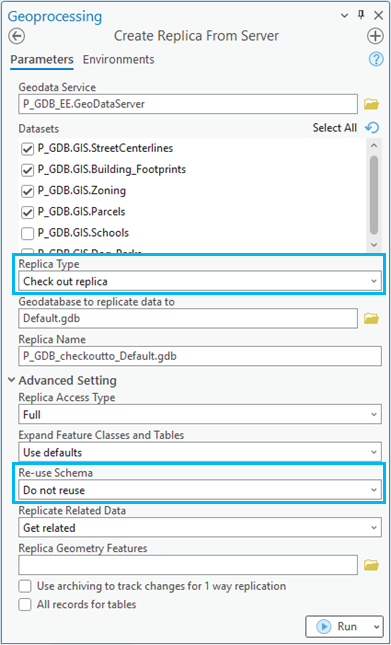
或者,从 复制相关数据 下拉菜单中,选择 获取相关 或 不获取相关 以指定是否复制与复本中已有行相关的行。
获取相关 为默认设置。
注:
有关复制数据时此设置的工作原理,请参阅 复制和相关数据 。
或者,在 复本几何要素 字段中指定要素图层以定义复本几何:
复本几何要素可以是具有点、线或面的要素图层。
用于复本几何要素的要素图层可以包含一个或多个要素。 如果有多个要素,则将合并几何,并仅复制与合并的几何相交的数据。
如果已对复本几何要素定义了过滤器(例如定义查询),则将仅使用符合这些过滤器的要素定义复本几何。
还可以使用 范围 环境设置定义复本几何。
如果已设置 复本几何要素 ,则系统会将其用作复本几何。
如果未设置 复本几何要素 ,则系统会将范围环境用作复本几何。
如果同时设置了 复本几何要素 和范围环境,则将使用 复本几何要素 设置。
如果 复本几何要素 和范围环境均未指定,则使用数据的全部范围。
(可选)选中位于工具对话框底部的 使用归档追踪单向复制的变更 以启用此选项。
此选项指定是否使用存档类来追踪变更,而非版本化增量表。 要对单向复本使用归档,父工作空间必须连接至默认版本。 对于单向“子-父”复本,子工作空间还必须与默认版本连接。
或者,可以使用 表的所有记录 以指定是将所有记录,还是仅将方案复制到未应用过滤器(例如选择或定义查询)的表的子地理数据库。
选中 - 对于未应用过滤器的表,会将所有记录复制到表的子地理数据库。 此选项将覆盖 扩展要素类和表 参数值。
未选中 - 对于未应用过滤器的表,仅将方案复制到表的子地理数据库。 将支持具有已应用过滤器的表。 这是默认设置。
单击 运行 创建复本。