管理地理数据库复本
 在 Standard 或 Advanced 许可等级下可用。
可以在 管理复本 窗格 中查看 地理数据库复本 的属性并执行地理数据库复本管理任务,如以下部分所述。
查找地理数据库复本
管理复本 窗格中的 地理数据库复本 选项卡将显示企业级地理数据库中的所有地理数据库复本。
请按照以下步骤访问地理数据库复本列表并查找特定复本:
打开企业级地理数据库的 管理复本 窗格 ,然后单击 地理数据库复本 选项卡。
复本将显示在默认折叠的卡片上。
可以使用排序
 和搜索框
和搜索框  元素来查找特定复本。
确定所需复本后,请展开该复本的卡片以查看其属性。
有关排序、搜索和展开元素的说明,请参阅以下 地理数据库复本选项卡参考 部分。
访问地理数据库复本属性
请使用以下步骤来查看和管理地理数据库复本的属性:
在 管理复本 窗格中,单击 地理数据库复本 选项卡。
在 地理数据库复本 选项卡中,选择以下选项之一:
单击复本卡片上的 选项 按钮
 ,然后单击 属性 。
右键单击 地理数据库复本 选项卡中的复本卡片,然后单击 属性 。
这将打开 复本属性 对话框,其中包含四个选项卡: 常规 、 描述 、 高级 和 复本日志 。
有关每个选项卡上可用的属性和选项的说明,请参阅以下 地理数据库复本属性 部分。
同步数据更改
同步 可将对一个复本中的数据进行的编辑内容移动到相关复本。
您必须运行相应工具,才能同步复本之间的数据编辑内容。 用于同步的工具将会有所不同,具体取决于您使用的是 在线复本还是离线复本 ,但您可以从 管理复本 窗格的 地理数据库复本 选项卡访问所有工具,如以下 “地理数据库复本”选项卡参考 部分所述。
|
环境 |
工具 |
同步工作流 |
|---|---|---|
|
在线 |
||
|
离线 |
管理方案变更
同步无法在复本之间移动方案变更。 如果对其中一个复本中的要素类或表进行以下任何方案变更,则可以将变更推送到相关复本:
向表或要素类添加字段。
从表或要素类中删除字段。
向字段添加属性域。
更改属性域。
有关最佳做法的解释以及每个复本中不具有相同方案的后果,请参阅 复本方案变更 。
您必须在以下步骤中使用相应工具,才能将方案变更从一个复本推送到其相关复本。 可以从 地理数据库复本 选项卡上的菜单 或者 地理处理 窗格中的 分布式地理数据库工具集 中打开这些工具。
对复本数据集进行方案变更时,请勿单独更改每个复本的方案。 例如,请勿在父复本的要素类中添加字段,然后向子复本中的已复制数据集添加字段。
请按照以下步骤将方案变更从一个复本移动到相关复本:
运行 导出复本方案 工具以导出包含方案变更的单向或双向复本的方案。
将创建一个
.xml文件,其中包含复本的方案定义,您将在下一步中使用该文件。运行 比较复本方案 地理处理工具以确定两个相关复本之间的方案差异。
此工具使用上一步中生成的
.xml文件以及与相关复本的连接来确定方案差异。将创建一个
.xml文件,用于存储方案差异,您将在下一步中使用该文件。运行 导入复本方案 工具,将包含方案差异的
.xml文件导入到必须应用方案变更的相关复本。
取消注册地理数据库复本
取消注册地理数据库复本将会删除该复本。 您无法恢复取消注册的复本,因此在继续之前,请确保不再需要该复本。
请按照以下步骤取消注册复本:
打开 管理复本 窗格 ,然后单击 地理数据库复本 选项卡。
单击复本卡片上的 选项 按钮
,然后选择 取消注册 。将删除该地理数据库复本。
“地理数据库复本”选项卡参考
从 管理复本 窗格的 地理数据库复本 选项卡中管理地理数据库复本。
地理数据库复本 选项卡提供了一个用于管理地理数据库复本的综合性界面。 每个地理数据库复本都将显示为一张卡片,其中包含用于管理复本的选项。
下图显示了 地理数据库复本 选项卡中可用于管理地理数据库复本的工具和选项。 下表将解释每个工具。
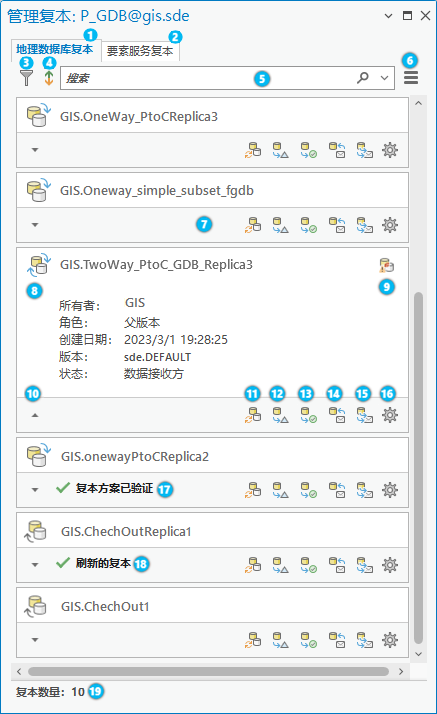
下表将上图中的数字与其相应的元素编号和工具描述相关联。
|
元素 |
描述 |
|---|---|
|
1 |
地理数据库复本 选项卡 - 将显示通过 创建复本 或者 从服务器创建复本 地理处理工具显式创建的地理数据库中的所有复本。 |
|
2 |
要素服务复本 选项卡 - 将显示根据要素服务离线工作流创建的地理数据库中的所有复本。 |
|
3 |
过滤器 |
|
4 |
排序 |
|
5 |
搜索框 |
|
6 |
“管理复本”菜单 有关详细信息,请参阅以下 地理数据库复本菜单选项 部分。 |
|
7 |
复本卡片 - 复本默认以折叠状态显示为卡片。 卡片的展开图显示有关复本的更多详细信息。 有关详细信息,请参阅以下 地理数据库复本菜单选项 部分。 |
|
8 |
复本类型 - 位于复本名称左侧的图标表示复本类型为 双向复本 |
|
9 |
复本冲突 |
|
10 |
展开/折叠复本卡片 |
|
11 |
同步更改 |
|
12 |
导出数据变更消息 |
|
13 |
导出确认消息 |
|
14 |
导入消息 |
|
15 |
重新导出未确认的消息 |
|
16 |
复本选项 有关详细信息,请参阅以下 “地理数据库复本”选项 部分。 |
|
17 |
|
|
18 |
|
|
19 |
复本数量 - 提供在 管理复本 窗格内显示的复本总数的计数。 此外,此计数支持搜索 |
 - 使用此过滤器可控制在 管理复本 窗格中显示的复本类型。 过滤器选项包括:所有类型、签出、单向和双向。
 、
、  或
或  。 有关更多详细信息,请参阅
  - 同步复本对之间的变更时,如果双向或单向复本上的
  - 卡片的展开视图将显示复本的所有常规信息。
 - 通过单击位于卡片左下角的 同步更改 按钮直接从复本卡片同步复本对之间的更改。 这种方法的优点是将启动
  -
-  - 当数据接收者接收一个或多个数据变更消息以确认所有数据改变消息后,将完成
  -
-  - 可通过
- 可通过  复本方案已验证 - 传达运行可通过 复本选项 按钮
 “地理数据库复本”菜单选项
地理数据库复本 选项卡  上的菜单提供以下命令:
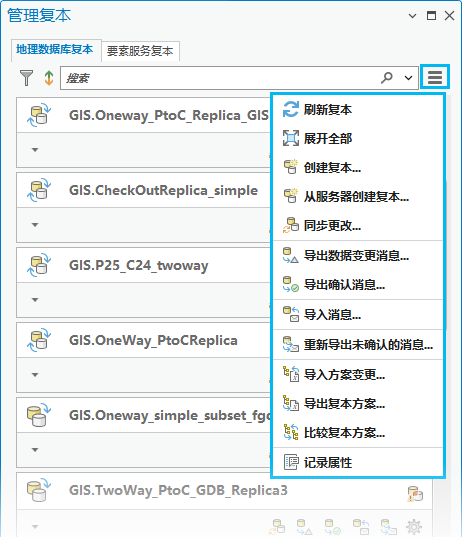
刷新复本 - 使用此选项可查看已创建的复本,并移除自打开 ArcGIS Pro 工程以来已同步的检入/检出复本。
全部展开 - 选择此选项可展开或折叠在 地理数据库复本 选项卡中显示的所有复本卡片。
地理数据库复本 选项卡内复本卡片的展开视图将显示地理数据库复本的以下信息:
创建复本 - 打开 创建复本 地理处理工具。
从服务器创建复本 - 打开 从服务器创建复本 地理处理工具以从 ArcGIS Server 站点上运行的地理数据服务创建复本。
同步更改 - 打开 同步更改 地理处理工具以同步任何复本对的更改。
导出数据变更消息 - 打开 导出数据变更消息 地理处理工具以创建包含复本更新的输出增量文件 (
.xml) 或 (.gdb)。导出确认消息 - 打开 导出确认消息 地理处理工具以创建输出确认文件,从而确认已接收之前收到的数据变更消息。
导入消息 - 打开 导入消息 地理处理工具以将变更从增量文件导入复本地理数据库或将确认消息导入复本地理数据库。
重新导出未确认的消息 - 打开 重新导出未确认的消息 地理处理工具以创建输出增量文件,其中包含单向或双向复本地理数据库中未确认的复本更新。
导入方案变更 - 打开 导入复本方案 地理处理工具以使用输入复本地理数据库和 XML 方案文件应用复本方案差异。
导出复本方案 - 打开 导出复本方案 地理处理工具以使用输入单向或双向复本的方案创建复本方案文件。
比较复本方案 - 打开 比较复本方案 地理处理工具以生成一个
.xml文件,该文件可说明复本地理数据库和相关复本地理数据库之间的方案差异。记录属性 - 设置 ArcGIS Pro 复本活动日志文件的位置和日志级别。 有关更多详细信息,请参阅 复本日志 。
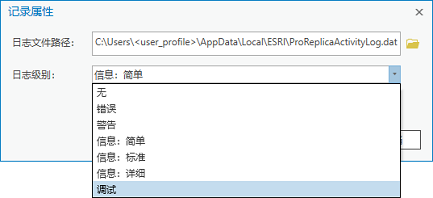
“地理数据库复本”选项
可通过 地理数据库复本 选项卡的地理数据库复本卡片上的 选项 按钮 访问以下命令: 这些选项适用于从中访问选项的复本:
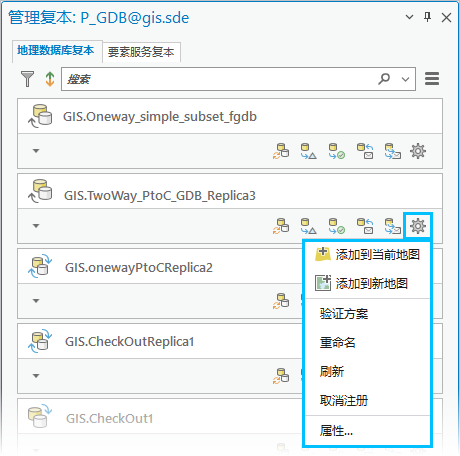
添加至当前地图 - 此选项可立即将属于此复本的所有数据集添加至当前地图。 如果活动视图不是地图,则此选项不可用。
添加至新地图 - 此选项可创建地图并立即将属于此复本的所有数据集添加至新地图。
注:
使用这些选项之一将复本数据集添加至地图时,已连接的地理数据库用户必须具有查看数据的权限。 否则,由于已连接用户的权限不足,将针对未添加的任何复本数据集返回错误。
如果复本数据集中的任何要素类或表也会参与关系类,则已连接的地理数据库用户还必须具有查看参与该关系类的所有原始类和目标类的权限,才能将复本数据集添加至地图。 否则,不会将任何参与关系类的数据集添加到地图中,并且由于已连接用户的权限不足,将针对未添加的任何复本数据集返回错误。
有关地理数据库权限要求的详细信息,请参阅 授予和撤销数据库和企业级地理数据库中的数据集权限 。
验证方案 - 验证复本方案。 由此将自动移除无效数据集。 重命名、删除或未版本化数据集,可能会使数据集变得无效。
重命名 - 重命名复本。
注:
要重命名复本,您必须是复本所有者或者以地理数据库管理员身份连接。
刷新 - 刷新复本。 检索或更新复本属性的最新状态。
取消注册 - 取消注册复本。
注:
或者,您可以运行 取消注册复本 地理处理工具以从企业级地理数据库中取消注册任何类型的复本。
属性 - 打开 复本属性 对话框,有关该对话框的详细信息,请参阅下文。
地理数据库复本属性
对于地理数据库复本, 复本属性 对话框包含 4 个选项卡: 常规 、 描述 、 高级 和 复本日志 。
常规选项卡
在 常规 选项卡下,显示以下复本属性:
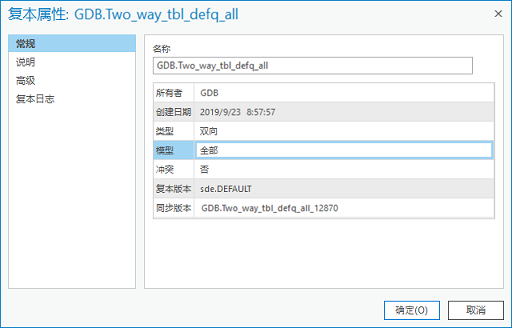
名称 - 使用拥有该复本的数据库用户的姓名限定的复本名称。
所有者 - 创建复本的用户。
创建日期 - 创建复本的日期和时间。
类型: 复本类型 :检出/检入、单向或双向。
模型 - 创建复本时分配的 复本访问类型 。
冲突 - 指示复本是否包含由于同步而未解决的冲突。
复本版本 - 与此复本相关联的复本版本。
同步版本 - 与此复本相关联的同步版本。
“描述”选项卡
复本属性 对话框中的 描述 选项卡将列出复本中包含的数据集,并提供两个选项,用于管理复本中的数据集。
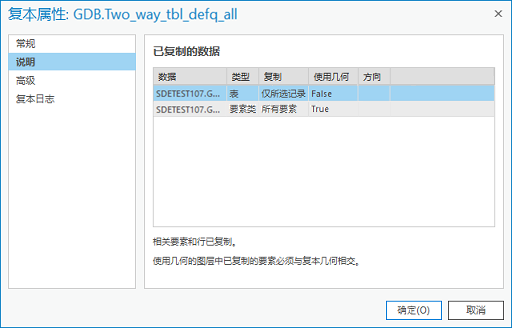
数据集的值将反映在复本创建过程中选择的属性。 这些数据集属性包括以下各项:
数据 - 已复制数据的源。
类型 - 已复制数据的类型。 可能的类型包括表、要素类或关系类。
复制 - 指示在创建复本时设置的过滤器(如果存在)。 过滤器包括“所有要素”、“仅方案”、“仅选定记录”、查询定义或选择集。
使用几何 - 如果创建复本时使用空间范围或指定一个范围,此选项将设置为“真”。
方向 - 此属性仅对复制的关系类有效。 此属性将显示“向前”、“向后”或“无”,具体取决于创建复本过程中选择的选项。
注:
在 ArcGIS Pro 中创建的复本仅显示“向前”方向。 在 ArcMap 中创建的复本可以显示“向前”以外的其他方向。
此对话框底部的第一个语句将指示是否复制相关的要素和行。 此信息基于位于 创建复本 地理处理工具的 高级设置 下的“复制相关数据”值。
用于确定如何应用复本几何的空间关系的描述包含在此对话框底部的第二个语句中,并且与 使用几何 列相关。 在 ArcGIS Pro 中创建的复本将始终使用 INTERSECT 空间关系,因为这是 创建复本 地理处理工具的默认行为。 对于在 ArcGIS Pro 外部创建的复本,其他空间关系(例如 MUST BE COMPLETELY INSIDE )可以存在。
对于属于在 ArcGIS Pro 中创建的复本的要素类, 使用几何 列将始终显示 True。 有关用于定义复本几何的可用选项的详细信息,请参阅 复本几何要素 。
如果 使用几何 列显示 False,则复本创建于 ArcGIS Pro 外部,并且数据集的完整范围用于确定要为该特定数据集复制的内容。
右键单击 已复制数据 列表中的数据集之一以打开以下数据集选项:

查看过滤器 - 如果在创建复本时将过滤器(例如选择集或定义查询)应用于数据,则此选项将变为活动状态,并且可用于显示这些复本数据集过滤器。
从复本取消注册 - 要从复本中移除数据集,请右键单击该数据集并单击此选项。 复本不再引用该数据集;但是,该数据集仍保留在地理数据库中。 要移除拓扑,必须同时移除所有类。
有关从复本中移除数据集的重要信息,请参阅 复本方案变更 。
高级选项卡
复本属性 对话框中的 高级 选项卡包含与复本关联的代编号的相关信息。 代编号是地理数据库保留的编号,用于追踪复本发送和接收的消息。
例如,从一个复本发送到其相关复本的第一条数据消息将使该复本的当前代等于 1。 当相关复本收到该消息时,其相关复本代也设置为 1。 当初始复本收到数据消息确认时,其最后确认的代设置为 1。
高级 选项卡显示有关代编号的以下信息:
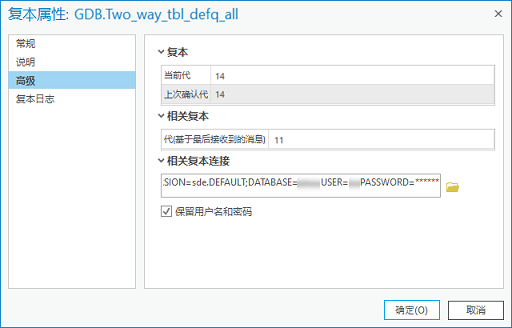
复本
当前代 - 当前代编号,用于描述从复本发送的数据消息数。
上次确认代 :已收到确认的最近数据消息的代编号。
相关复本
- 代(基于最后收到的消息) - 相关复本的当前代编号,基于导入此复本的最后一条消息。
相关复本连接
其中包含相关复本的连接信息。 可以通过浏览至相对复本地理数据库的连接文件 (
.sde) 的位置来设置此信息。 执行此操作后, 保留用户名和密码 复选框将可用。 如果选中此复选框,则将保存用户名和密码;否则,将不保存用户名和密码。 默认情况下,出于安全原因将不保留这些内容。运行 同步更改 命令或 同步更改 地理处理工具时,将使用连接信息自动填充相关复本信息。 由此可避免在同步更改时必须浏览至该连接文件。 如果未保留用户名和密码,系统会提示您进行输入。
“复本日志”选项卡
复本属性 对话框中的 复本日志 选项卡将存储有关此复本上已发生的同步事件的信息。 有关在此日志中记录的信息的详细信息,请参阅 复本日志 。