使用直方图修改类中断
可以使用 分类 渲染器 符号系统 窗格中的 直方图 选项卡来分析和编辑直方图。
直方图用于显示单个变量的数据的频率分布。 符号系统直方图将可视化所选符号化字段中的数据分布。 可以使用此直方图来查看数据是否遵循对称、偏斜或模态模式,以及如何对数据进行符号化以在地图中显示偏远或突出的像素。
查看符号系统的直方图
要查看分类栅格图层的直方图,请完成以下步骤:
在 内容 窗格中,单击单波段栅格图层以将其选中。
单击 栅格图层 、 镶嵌图层 或 影像服务图层 选项卡中的 符号系统 按钮
 。
。在 符号系统 窗格的 主 符号系统选项卡
中,确保选中 分类 符号系统类型。 根据需要设置字段、配色方案和其他符号系统属性。直方图 选项卡随即在 符号系统 窗格中的统计数据部分显示并激活。
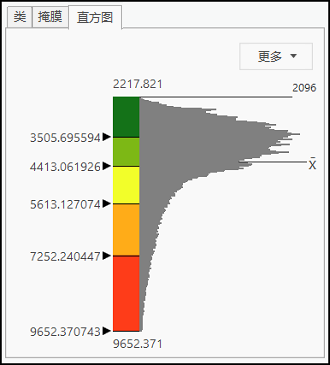
如有必要,请单击 直方图 选项卡,以在当前符号系统的上下文中查看字段中的数据分布。
单击 更多 下拉箭头以显示图层的统计数据。 您还可以反向配色方案的顺序或反向直方图值的顺序。
使用直方图修改符号系统
可以使用直方图直接更改值在栅格图层中的符号化方式。 直方图的灰色水平条表示数据的分布,并显示了对数据应用当前分类方法的方式。 要更为轻松地查看分布和分类间隔,可向上拖动直方图上方的扩展栏以使其在窗格中更大。
分类 符号直方图的斜坡表示各个类的相对大小。 拖动上限以设置分类间隔的最大值。 右键单击斜坡上的任意位置并单击 插入间隔 以添加分类间隔。 要移除分类中断,可右键单击分中断值并单击 移除中断 。 如果双击任何值,则 内容 窗格中图层的分类会更新,包括类标注(如果已编辑)。