使用 AI 辅助 GCP 标记执行实景映射区域网平差
 在 Standard 或 Advanced 许可等级下可用。
适用于具有 ArcGIS Reality 许可的 ArcGIS 组织。
创建实景映射工作空间后,下一步即是使用校正和优化组中的工具执行区域网平差。 校正工具用于计算重叠影像的匹配点(连接点)并执行三角测量计算和粗糙正射校正。 校正工具使用适合每个实景映射工作空间类型的算法和处理程序。 可以在校正对话框中定义用于校正计算的选项。 可以在平差报告窗口中查看平差报告。
引入使用 AI 的地面控制点 (GCP) 标记技术,可以最大限度地减少标识和标记 GCP 所需的人工输入,从而增强区域网平差工作流。
导入 GCP
为了使自动 GCP 标记过程正常运行,在地面勘测作业期间,必须在地面上标记要导入的 GCP,这种标记称为预标记。 地面上的标记通常为喷漆十字标记或棋盘格标靶。 如果 GCP 是根据诸如检修孔盖或混凝土围栏拐角等要素创建而成,请参阅教程:在 ArcGIS Reality for ArcGIS Pro 中创建无人机影像产品以执行平差。
在实景映射选项卡上的优化组中,单击管理 GCP,以打开 GCP 管理器。
单击管理 GCP 下拉菜单,然后单击导入 GCP 按钮
 。
。随即出现导入 GCP 对话框。
对于 GCP 文件,单击浏览按钮
 并浏览至 GCP 文件的位置。
GCP 文件可以是
.csv或.txt文件、要素类或 shapefile。 GCP 文件应包含Label、X coordinate、Y coordinate、Z coordinate、XY accuracy和Z accuracy字段。对于设置 GCP 空间参考,浏览并指定 GCP 的水平和垂直坐标系。
如果 GCP 的坐标系与实景映射工作空间的坐标系不同,请指定要应用的水平和垂直地理变换。
对于字段映射,请链接 GCP 文件中与已列出字段映射参数相对应的字段。
对于 GCP 照片位置,如果 GCP 数据随附了 GCP 测量位置照片,请浏览并选择包含这些照片的文件夹。
照片的名称必须与 GCP
Label字段值相匹配。 如果每个 GCP 具有多张照片,则照片名称中必须包括追加到Label字段且将用作唯一标识符的编号。 例如,GCP20_1.jpg和GCP20_2.jpg均为 GCP20 的照片。或者,选中此框以仅导入当前显示范围内的 GCP,否则,将导入所有 GCP。
单击确定。
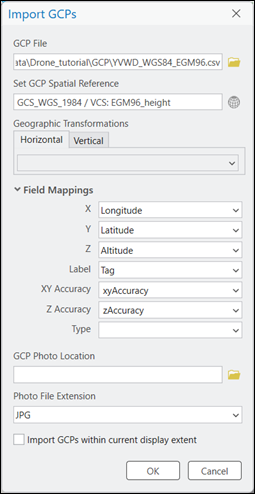
将 GCP 导入 GCP 管理器后,将使用已导入数据填充列表。
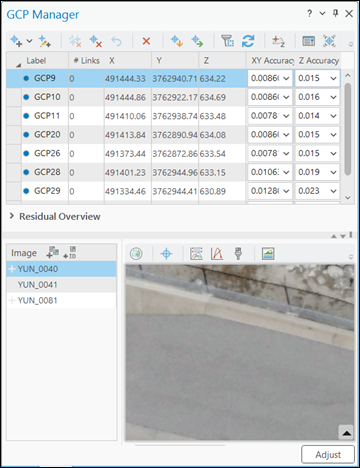
单击 GCP 管理器窗口底部的校正。
校正对话框将打开。
执行校正
下一步操作将执行区域网平差,其中包括自动检测 GCP。
接受执行相机标定的默认设置。
如果影像的对比度中等偏高且地物特征丰富,对于校正模式,请选择标准。
注:
如果影像的对比度低、纹理单一且显影度不足,请使用困难模式。
展开自动检测 GCP 部分。
如果自动检测 GCP 无法访问(灰显),请确保已安装 ArcGIS 深度学习包。
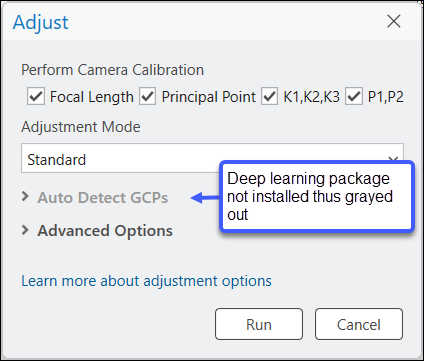选中标记并重新校正 GCP 旁的单选按钮。
将对 GCP 进行标记,在 GCP 管理器窗格中列出,并将其集成到平差中。
注:
如果地面上的预标记质量存疑,并且您想检查标记的准确性,请选择标记 GCP。 将对 GCP 进行标记,但不会对其进行平差。
注:
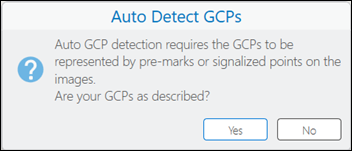
选中标记选项后,将显示 GCP 要求标签。 单击是。
对于切片大小和连接点的数量,接受或更新默认值。
注:
连接点的数量指示将在其中标记 GCP 的图像的数量。 默认值为 5。
接受所有其他默认值,然后单击运行以执行平差过程。
在 GCP 管理器中,根据新标记的 GCP 检查平差结果。
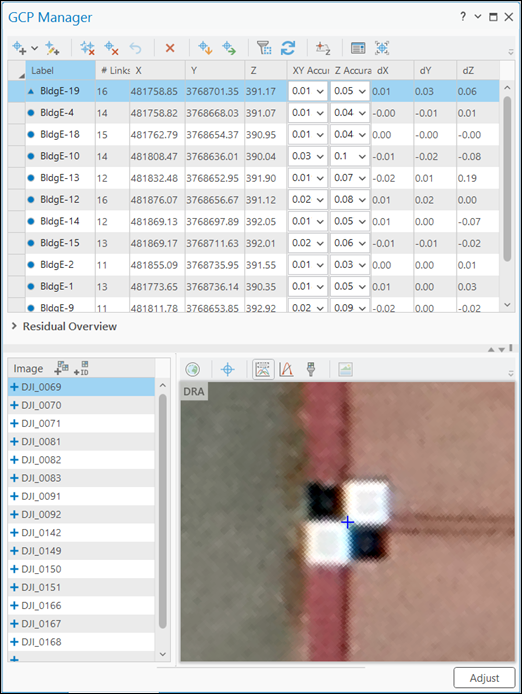
平差报告中提供了其他平差统计数据。 要生成报告,请在实景映射选项卡上的检查组中,单击平差报告。