表面剖面图
您可通过表面剖面图可视化一段距离内高程或表面温度等栅格值的变化。
您可以针对多个波段、多个图层或多个维度生成图表。 可使用剖面图可视化并比较栅格或不同波段和物理维度之间的总体趋势和统计数据。
要创建表面剖面图,请在 内容 窗格中右键单击一个栅格、多维镶嵌数据集或镶嵌数据集,选择 创建图表 ,然后单击 表面剖面图 以打开 图表属性 窗格。 要创建表面剖面图,请在 内容 窗格中右键单击一个栅格、多维镶嵌数据集或镶嵌数据集,选择 创建图表 ,然后单击 表面剖面图 以打开 图表属性 窗格。
- 此视频是使用 ArcGIS Pro 3.2 创建的。
数据设置
要为图表定义数据设置,请访问 图表属性 窗格中的 数据 选项卡。
源类型
使用 源类型 参数指定是为单个栅格图层还是多个图层创建图表。
单个图层 - 将针对所选图层创建图表。
多个图层 - 将针对与您将绘制的折线要素相交的多个图层创建图表。
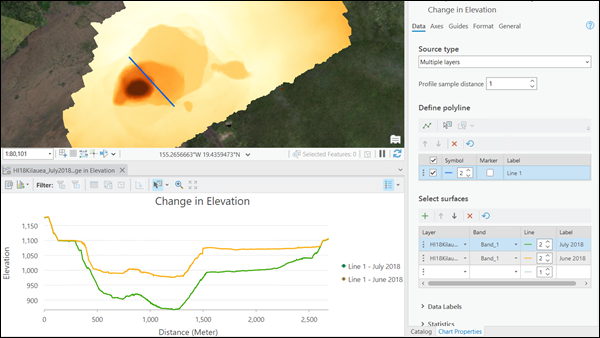
剖面图采样距离
剖面图采样距离由栅格图层的空间分辨率定义。 您可以更改此值,随后剖面图将使用双线性插值法重新采样。
定义折线
您可以使用 图表属性 窗格中的 绘制 工具在地图视图中的栅格图层、镶嵌数据集或多维栅格图层上绘制一个折线要素。 此线要素将添加到 图表属性 窗格中的要素表中。 在要素表中,您可以取消选择或删除线要素,也可以编辑符号和标注。 标记复选框用于在图表中显示剖面图的采样点,该显示默认为关闭状态。 您也可以通过选择与栅格图层相交的现有线要素来绘制表面剖面图。
选择表面
针对单个或多个图层生成图表时,您可以使用图层表选择用于绘制图表的波段或图层。 您可使用此表选择一个或多个用于绘制剖面图的表面。 如果源类型为 单个图层 则表面可以是栅格波段,您可以选择一个或多个波段。 多维栅格的剖切片同样受支持,您可以通过定义维度来选择剖切片。 如果源类型是 多个图层 ,则表面是图层。
通过 表面 表,您还可以指定图表中的线宽度,以及显示在图表图例和工具提示中的标注。
数据标注
指定是否在图表中标注数据点。
统计数据
在图表中查看每个剖面的统计数据。 统计数据的计算方法是分析感兴趣区域的像素值随时间推移的变化。
轴
要为图表定义轴设置,请访问 图表属性 窗格中的 轴 选项卡。
X 轴
表面剖面 x 轴显示沿剖面的距离值。 默认的最小和最大 x 轴边界基于折线的范围设置。 零参考值对应于折线中绘制的第一个点。 可以提供新 x 轴边界值,对这些值进行自定义。 单击重置按钮,以将 x 轴边界恢复为默认值。
您可以使用 单位 参数在不同的线性单位之间转换。
Y 轴
默认的最小和最大 y 轴边界基于 y 轴上表示的数据值的范围。 可以提供新 y 轴边界值,对这些值进行自定义。 单击重置按钮,以将 y 轴边界恢复为默认值。
默认情况下,折线图轴以线性刻度显示。 要以对数刻度显示数字(非日期)轴,需要选中 对数轴 复选框。
可以通过指定数字格式类别或定义自定义格式字符串来设置轴显示数值的格式。 例如, $#,### 可以用作自定义格式字符串来显示货币值。
您可以使用 单位标量 框定义一个自定义值以进行转换或设置 y 轴比例。 例如,使用 0.001 将 y 轴值的单位从米转换为千米。
参考线
可将参考线或范围添加到图表,以此作为参考或突出显示重要 y 轴值的方式。 要添加新参考线,请浏览至 图表属性 窗格中的 参考线 选项卡,选择是要绘制垂直还是水平参考线,然后单击 添加参考线 。 要绘制一条线,请在要绘制线的位置提供值。 要创建一个范围,请提供一个 至 值。 您可以选择通过指定 标注 值为参考线添加文本。