教程:使用 Server 通过 ArcGIS Pro 正射映射创建无人机影像产品
 在 Advanced 许可等级下可用。
在 ArcGIS Pro 中,您可以使用摄影测量法校正无人机影像,以消除由传感器、平台和地形位移引起的几何变形。 去除这些变形后,即可生成正射映射产品。 该处理可在您自托管的企业级基础设施上远程执行,助您充分利用多机配置实现分布式处理。
首先,您将使用新建正射映射工作空间向导设置正射映射工作空间以管理无人机影像集合。 接下来,您将执行区域网平差,然后使用地面控制点进行优化平差。 最后,您将使用正射映射产品向导生成数字表面模型 (DSM) 和正射校正镶嵌图像或正射镶嵌图像。
正射映射需要有关相机的信息,包括焦距和传感器大小,以及各影像的拍摄位置。 此信息通常作为元数据存储在影像文件的 EXIF 标头中。 了解 GPS 精度信息,也很非常有用。 对于无人机影像,此信息应由无人机制造商提供。 本教程中示例数据集的 GPS 精度优于 5 米。
注:
完成本教程需要配置用于栅格分析的 ArcGIS Image Server 或 ArcGIS Reality Server。 要设置 ArcGIS Image Server 栅格分析站点,请参阅栅格分析部署。 对于 Reality Server 配置,请参阅 Reality Server 安装。
连接至 Server
要在 ArcGIS Pro 中使用 Server 处理数据,首先需要连接到 Server。
打开 ArcGIS Pro,单击功能区中的工程选项卡,然后单击门户页面。
您也可以从登录菜单
 中的管理门户链接访问门户页面。
单击添加门户。
在添加门户对话框中输入门户的 URL (
https://webadaptorhost.domain.com/webadaptorname),然后单击“确定”。通过单击“选项”按钮
 或右键单击门户并单击登录来登录门户。 输入您的用户名和密码。
要将新门户连接设置为活动门户,请右键单击该 URL,然后单击设为活动门户。
成功连接到门户后,您的用户名将显示在 ArcGIS Pro 的右上角。

创建正射映射工作空间
正射映射工作空间是 ArcGIS Pro 的子工程,专用于正射映射工作流。 该子工程是 ArcGIS Pro 工程文件夹中的一个容器,用于存储属于正射映射任务中单个影像集合的资源和派生文件。
本教程提供的集合包含 195 个无人机影像。 GCP 文件夹包含 Tut_Ground_Control_UTM11N_EGM96.csv 文件(该文件包含地面控制点 (GCP))以及一个文件地理数据库 (GCP_desc.gdb),该数据库带有一个用于标识站点 GCP 位置的 Ground_Control_NAD832011_NAVD88 点要素类。
要创建正射映射工作空间,请完成以下步骤:
下载教程数据集,将其解压缩,然后将内容保存到
C:\SampleData\RM_Drone_tutorial。在 ArcGIS Pro 中,使用地图模板创建一个工程。
在影像选项卡的实景映射组中,单击新建工作空间下拉菜单并选择新建工作空间。
在工作空间配置窗口中,输入工作空间的名称。
单击工作空间类型下拉箭头,然后选择正射映射。
确保传感器数据类型设置为无人机。
单击底图下拉菜单,然后选择地形图。
设置并行处理因子。 此参数控制分布式处理的最大计算资源。 建议使用百分比表示。 例如,如果您有 2 个 Server 节点,请将并行处理因子设置为 50%,以便使用一台计算机进行区域网平差并生成正射映射产品。
选中在服务器上处理此影像集合。
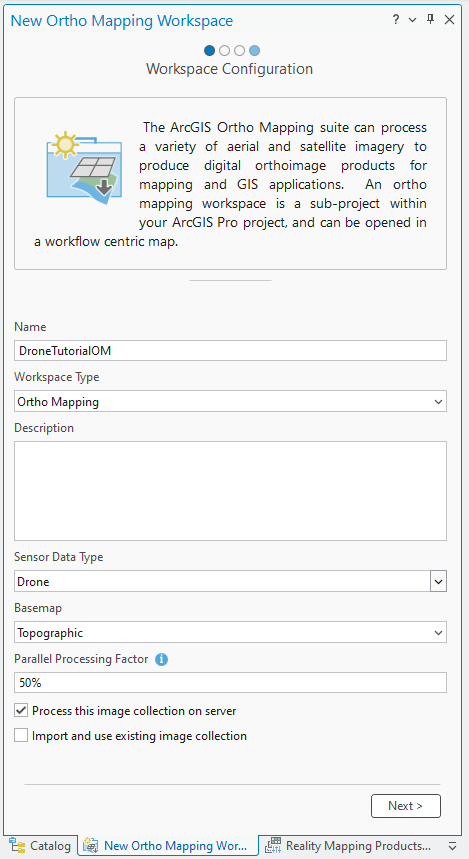
接受所有默认值,然后单击下一步。
随即出现影像集合窗口。
在影像集合窗口中,对于传感器类型,确保选择通用。
使用此选项是因为影像是使用 RGB 相机收集的。
单击源,确保从下拉列表中选择文件。
单击添加,浏览至教程数据位置,选择影像文件夹,然后单击确定。
注:
大多数现代无人机将 GPS 信息存储在 EXIF 标头中。 这将用于自动填充如下所示的表格。 但是,某些较早版本系统或定制无人机可能将 GPS 数据存储在外部文件中。 在这种情况下,可以使用地理位置参数旁边的导入按钮
 导入外部 GPS 文件。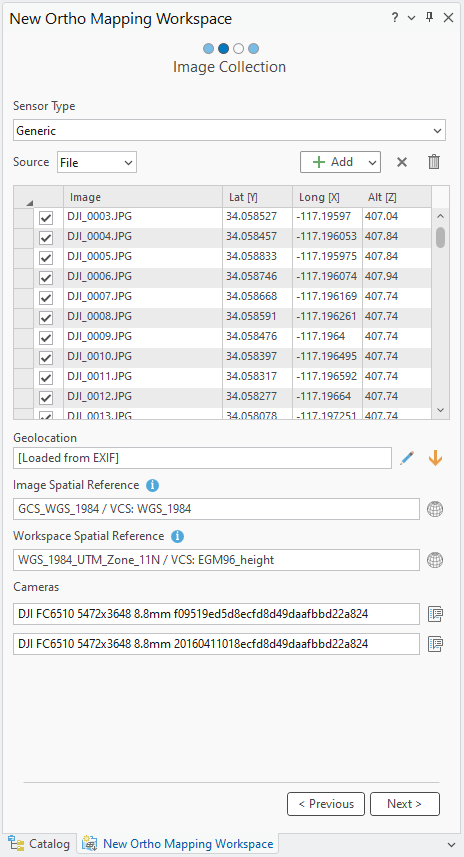
空间参考和相机模型值会自动填充。 工作空间要求使用投影坐标系。 自动生成的默认工作空间空间参考基于与图像匹配的 WGS84 UTM 坐标。 此投影确定您的正射产品的空间参考,包括正射镶嵌和 DEM。
单击下一步。
在数据加载程序选项页面中,对于高程源,从下拉列表中选择 DEM 的平均高程。 “世界高程服务”将被用作高程来源。
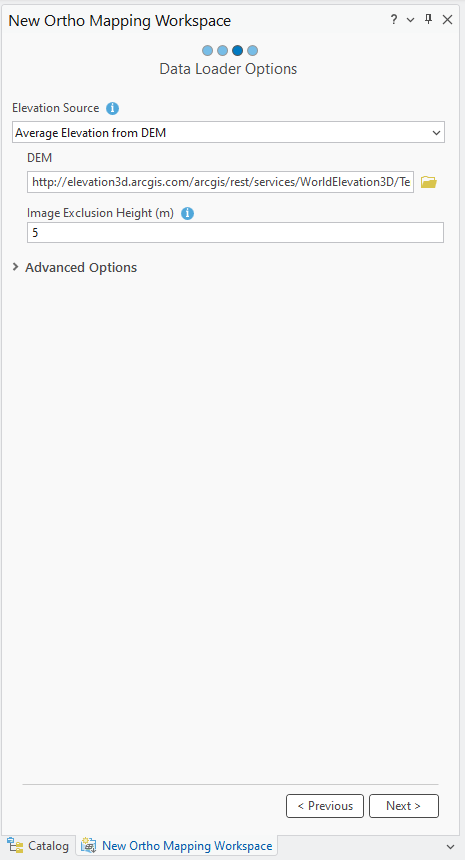
如果您可以访问 Internet,则高程源值派生自世界高程服务。 这提供了每个影像的飞行高度的初始估计值。
如果您无法访问 Internet 或 DEM,请从高程源下拉菜单中选择常量高程,然后输入高程值 414 米。
影像排除高度 (m) 参数是指影像排除高度,地形上方飞行高度小于该值的影像将不会被包含在工作空间中。
接受数据加载程序选项窗口中的其他默认设置,然后单击下一步。
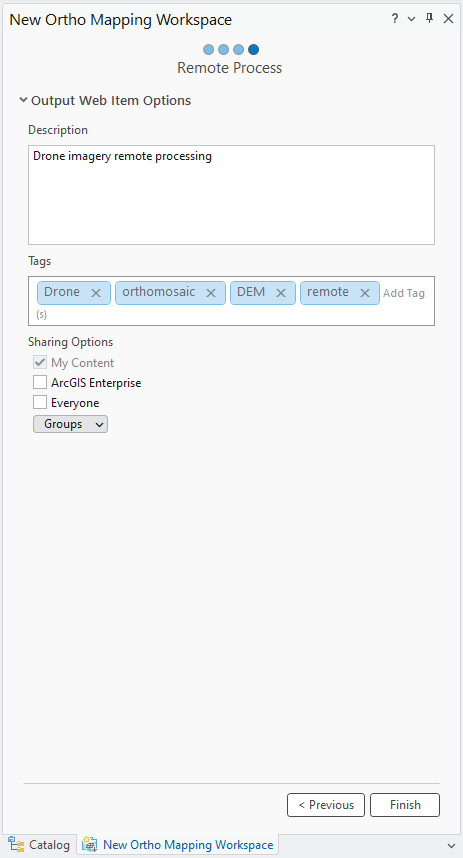
在远程处理窗口中,为影像服务提供描述和标签,然后单击完成。
创建工作空间后,将显示影像和无人机路径。 将在内容窗格中添加一个正射映射类别,用于存储影像集合影像服务和派生的正射映射产品服务。
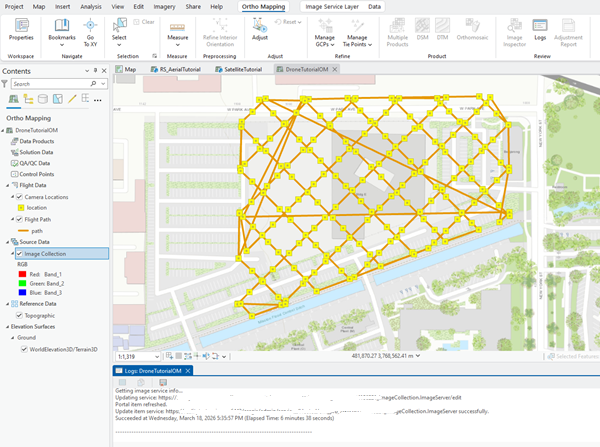
要查看影像轮廓线,您可以在内容窗格中右键单击影像集合,单击属性 > 显示,然后选中显示轮廓线。
通过工作空间中影像的初始显示,可以确认是否已提供用于启动工作空间的所有影像和必要的元数据。 图像尚未对齐或平差,因此镶嵌几何可能不正确。 注:您可能需要放大到足够近才能看到影像。
将在 ArcGIS Pro 主菜单中添加一个新的正射映射选项卡。 单击此选项卡将显示一系列工具和工作流,专用于正射映射。 在产品类别中,由于尚未平差图像,因此所有按钮均不可用。
执行区域网平差
创建正射映射工作空间后,下一步骤是使用校正和优化组中的工具执行区域网平差。 区域网平差首先计算连接点,它们是影像重叠区域中的公共点。 然后使用连接点计算每个影像的方向,即摄影测量中的外部方向。 区域网平差过程可能需要花费几个小时时间,具体取决于计算机设置和资源。
要执行区域网平差,请完成以下步骤:
在正射映射选项卡的校正组中,单击校正
 。
。在校正窗口中,确保已选中所有的执行相机校准选项。
这表示输入焦距为近似值,将在平差时计算镜头畸变参数。 对于无人机影像,默认情况下会选中这些选项,因为大多数无人机相机尚未校准。 对于具有已知校准的高质量相机,不应选中此选项。 相机自标定要求影像集合的条带内重叠大于 60%,跨条带重叠大于 30%。
展开高级选项。
确保选中使用元数据中的方向选项。
这样可以减少使用影像 EXIF 中嵌入的外部方向信息作为初始值的平差持续时间。
确保取消选中修复高精度 GPS 的图像位置选项。
此选项仅适用于通过差分 GPS 获取的影像,例如实时动态 (RTK) 或后处理动态 (PPK)。
或者,取消选中计算影像的后验标准差。
对于影像位置精度,从下拉菜单中选择高。
GPS 位置精度指示当前通过影像收集并列于相应 EXIF 数据文件中的 GPS 数据的精度等级。 这用于在连接点计算算法中确定要使用的邻域中的影像数量。 高值用于 0 到 10 米的 GPS 精度。
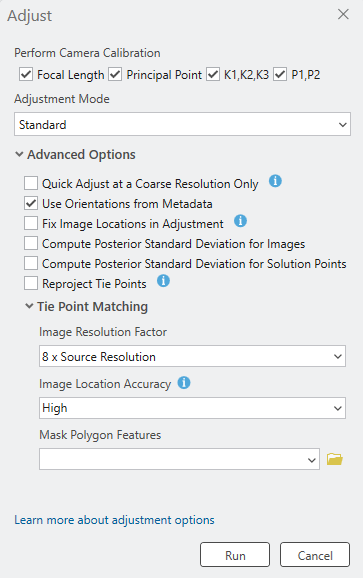
接受所有其他默认值,然后单击运行。
执行平差后,
Logs文件将显示统计信息,例如平均重投影误差(以像素为单位),用于表示平差精度、处理影像数量和生成连接点数量。影像相对精度也得到了提高,并且可以使用产品类别中的选项生成派生产品。 要提高生成产品的绝对精度,必须将 GCP 添加到区域网中。
添加 GCP
GCP 是具有已知 x,y,z 地面坐标的点,通常从地面调查中获得,用于确保摄影测量过程在地面上具有参考点。 可以在没有 GCP 的情况下应用区域网平差,并且仍然可以确保相对精度,但添加 GCP 可以提高经平差影像的绝对精度。
导入 GCP
要导入 GCP,请完成以下步骤:
在正射映射选项卡上的优化组中,单击管理 GCP 按钮。
GCP 管理器窗口随即出现。
在 GCP 管理器窗口中,单击导入 GCP 按钮
 。
。在导入 GCP 窗口中的 GCP 文件下,浏览并选择
Tut_Ground_Control_UTM11N_EGM96.csv文件,然后单击确定。在设置 GCP 空间参考下,单击空间参考按钮
 ,然后在空间参考窗口中执行以下操作:
对于水平坐标系,展开投影坐标系、北美洲、带系列和 UTM (NAD 1983),然后选择 NAD 1983 UTM Zone 11N。
要定义垂直坐标系,请单击垂直系统选项卡,展开垂直坐标系、重力相关和世界,然后选择 EGM96 高度。
单击确定接受更改并关闭空间参考窗口。
在地理变换下,单击水平选项卡并从下拉列表中选择 WGS 1984 (ITRF00) 到 NAD83。
单击垂直选项卡,然后从下拉菜单中选择无。
在字段映射下相应地映射 GCP 字段。
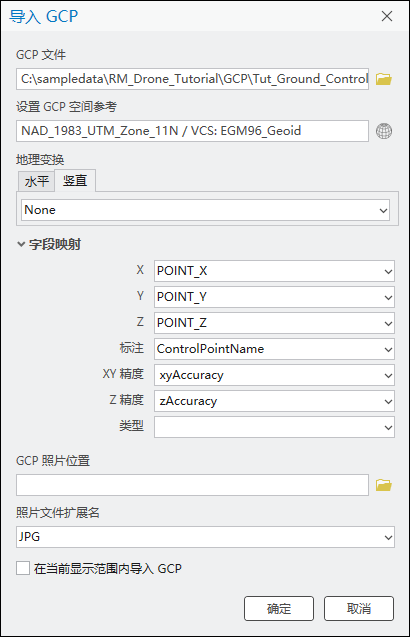
单击确定导入 GCP。
导入的 GCP 列在 GCP 管理器窗口中,相对位置将使用红色位置指示器
 显示在 2D 地图视图中。
在 GCP 管理器窗口中单击添加 GCP 或连接点按钮旁的下拉菜单,然后选择半自动
 。
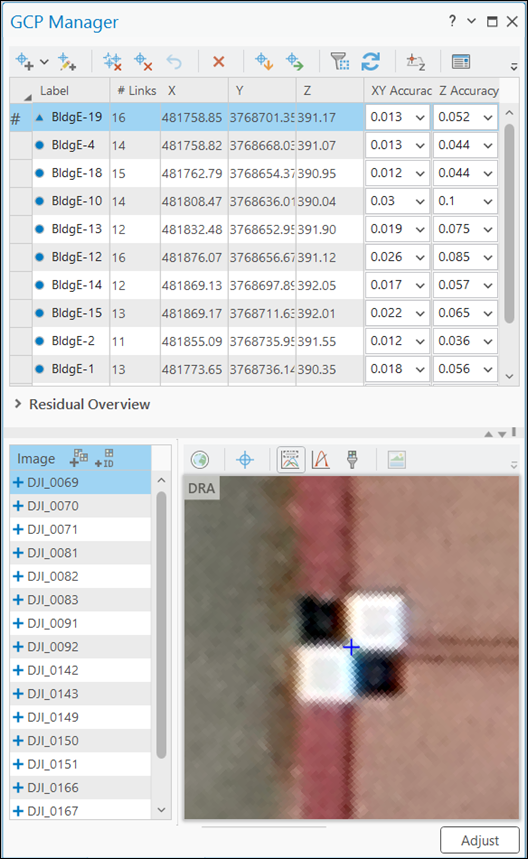
。在 GCP 管理器窗口的表格中,单击其中一个 GCP。 包含 GCP 的图像列表将显示在 GCP 管理器窗口的下方面板中。
单击所列图像之一,然后在图像查看器中选中 GCP 的准确位置以添加连接点。
使用半自动 GCP 选项,系统将尽可能通过影像匹配算法自动计算其他影像的连接点,由影像 ID 旁边的蓝色十字符号指示。 检查每个连接点的精度。 如果未自动识别连接点,请通过在影像中选择适当的位置手动添加连接点。
针对其他 GCP,重复步骤 11 和 12。
添加每个 GCP 并使用连接点进行测量后,选择其中一个 GCP,单击鼠标右键,并将其更改为检测点。
这样将提供平差绝对精度的测量值,因为在平差过程中不使用检测点。
添加 GCP 和检测点后,单击校正再次运行平差以合并这些点。
查看平差结果
通过分析每个 GCP 的残差,可以在 GCP 管理器窗口中查看平差质量结果。 残差表示点的测量位置和计算位置之间的差异。 它们以工程空间参考系统的单位进行测量。 完成 GCP 平差后,将在“GCP 管理器”表中添加三个新字段(dX、dY 和 dZ),并显示每个 GCP 的残差。 可以使用这些值评估平差后的区域网和地图坐标系之间的拟合质量。 通过展开 GCP 管理器窗口的残差概述部分来查看残差的均方根误差 (RMSE)。
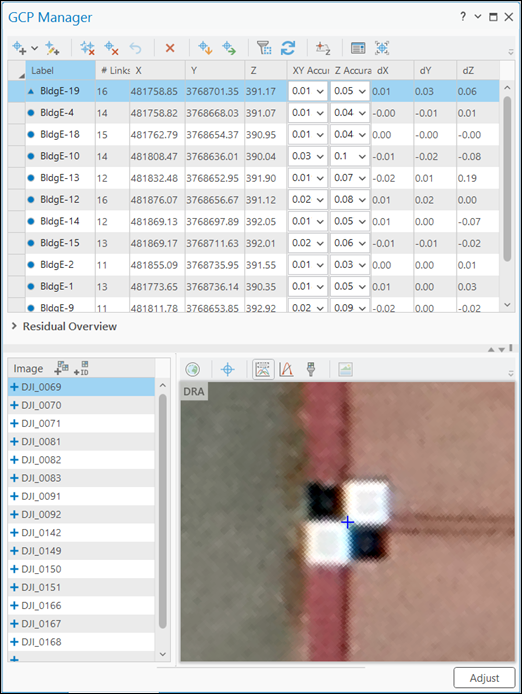
平差报告中提供了其他平差统计数据。 要生成报告,请在正射映射选项卡上的检查组中,单击平差报告。
生成 DSM
影像集合的立体像对可用于生成可获取高程数据的点云(3D 点)。 推导出的高程数据将被分类为数字地形模型 (DTM),仅包括地面表面;或数字表面模型 (DSM),包括树木、建筑物和其他地面以上要素的高程。
注:
可在影像集合具有大量可形成立体像对的重叠时获取高程值。 用于生成点云的典型影像重叠为沿飞行航线 80% 的向前重叠,以及飞行航线之间 60% 的重叠。
按照以下步骤使用向导生成 DSM:
在正射映射选项卡上,单击产品组中的 DSM 按钮
 。
。正射映射产品向导窗口将弹出。
单击下一步,进入点云设置窗口。
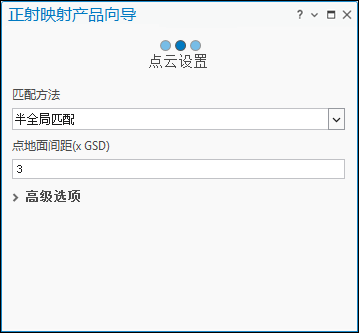
在点云设置窗口中,对于匹配方法,从下拉菜单中选择半全局匹配。
该方法通常用于城市区域的影像,可以捕获更详细的地形信息。
接受默认点地面间距值。
此设置定义生成 3D 点时采用的间距(以米为单位)。 默认值为源影像分辨率的三倍。
接受其余所有默认设置,然后单击下一步。
有关高级设置的信息,请参阅使用 DEM 向导创建高程数据。
在 DSM 设置窗口中,对于像元大小,使用默认值 3 x GSD。
这将决定 DSM 的分辨率,在这种情况下为影像分辨率的三倍。
接受其余的默认设置,然后单击完成。
随即生成 DSM。
生成正射镶嵌
正射镶嵌是经过正射校正的图像产品,由图像集合镶嵌而成。 几何变形已经过校正,影像已经过色彩平衡,从而生成无缝镶嵌数据集。
在正射映射选项卡的产品组中,单击正射镶嵌启动正射镶嵌向导。
确保已选中色彩平衡和生成接缝线选项。
单击下一步。
在色彩平衡设置窗格中,对于平衡方法,从下拉列表中选择匀光,并接受所有其他默认选项。
单击下一步。
在接缝线设置窗口中,在计算方法下拉菜单中选择 Voronoi。
展开处理部分,并为混合宽度输入 20。
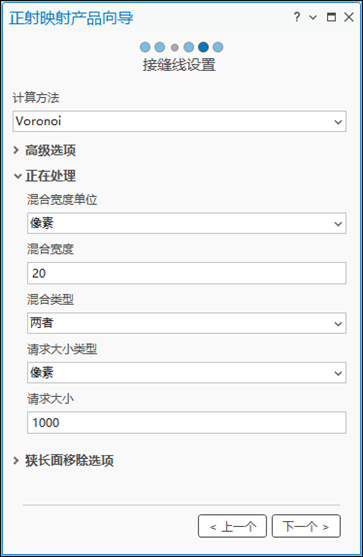
单击下一步。
向导引导的工作流进入下一个窗格:正射镶嵌设置。
接受正射镶嵌设置窗格中的所有默认设置,然后单击完成。
正射镶嵌将生成,并在内容窗格中列出,同时加载到地图显示中。
摘要
在本教程中,您连接到 Server 并为无人机影像创建了一个正射映射工作空间,并使用校正工具和地面控制点执行了摄影测量平差。 随后,您使用产品组中的工具生成了 DSM 和正射镶嵌。
本教程中使用的图像由 Esri, Inc. 提供。