使用直方图探索知识图谱
可以通过直方图了解有关知识图谱的很多知识,这些直方图可以直观地表示其内容。 搜索和过滤 窗格中的直方图可与调查视图配合使用以探索其内容,与地图配合使用以探索知识图谱图层的内容,或与链接图表配合使用以探索其描述的实体和关系。
您可以从调查、地图或链接图表中打开 搜索和过滤 窗格。 窗格打开后,它可以与任何用于访问知识图谱内容的视图配对。 例如,如果先从调查中打开窗格,则会生成直方图来表示调查的内容。 将实体类型添加到地图后,窗格可以与地图上的知识图谱图层配对。
当您更改配对视图中的内容时,窗格中显示的直方图会更新以表示相同的内容。 同样,当您 选择直方图中的实体和关系 ,您的选择会反映在配对视图上。
使用下列方法之一打开 搜索和过滤 窗格:
在功能区的 调查 选项卡的 搜索 组中,单击 搜索和过滤
 。
。单击地图的 内容 窗格中的知识图谱图层。 单击功能区的 知识图谱图层 选项卡。 在 搜索 组中,单击 搜索和过滤
。在功能区的 链接图表 选项卡的 搜索 组中,单击 搜索和过滤
。
随即显示 搜索和过滤 窗格。
单击 源 下拉列表,然后单击要浏览的调查、地图或链接图表的名称。
当您选择打开的调查、地图图层或链接图表时,您可以浏览该项目中可用的知识图谱部分。
如果调查仅列出知识图谱中的前 1,000 个实体,则选择该调查作为源会生成仅代表这 1,000 个实体的直方图。
如果链接图表说明了特定关系如何链接多个实体,则选择链接图表作为源会生成直方图,仅表示链接图表中存在的图形项目。
开放地图中的每个知识图谱图层都单独列出。 选择知识图谱图层会生成直方图,仅表示该图层中可用的实体和关系。
或者,您可以生成表示调查、知识图谱地图图层或链接图表引用的整个知识图谱的直方图。
如果您有一个为 Formula1 的地图和一个名为 Teams 的知识图谱图层,请单击 源 下拉列表中的 Formula1 - Teams 条目以生成表示地图图层中可用实体和关系的直方图。

单击 直方图 选项卡
 。
。生成的直方图汇总了配对视图或知识图谱中的内容。
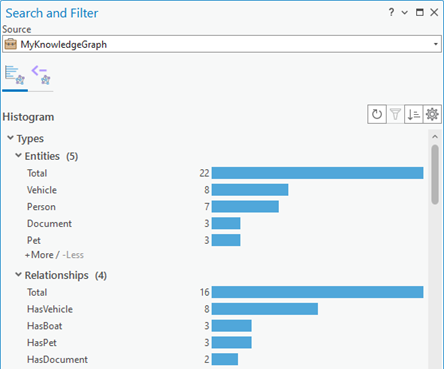
如果在 查询 选项卡
 上 查询配对视图或知识图谱 ,则直方图会更新以反映查询返回的内容。
完成对配对视图或知识图谱的查询后,单击 查询 选项卡
上的 清除 ,然后单击 直方图 选项卡 上的 刷新 按钮  。
。直方图将更新以反映配对视图或知识图谱中的内容。
直方图中显示的信息
可以使用直方图来描述以下常规信息类别:
实体 - 汇总知识图谱中的实体类型以及已创建的每种实体类型的实例数。 这是实体类型信息的图形表示,该信息也将在调查的 按类型 选项卡
 上的 内容 窗格中提供。 在以下示例中,配对视图包含代表七种实体类型的 29 个实体。
关系 - 汇总知识图谱中的关系类型以及已创建的每种关系类型的实例数。 这是关系类型信息的图形表示,该信息也将在调查的 按类型 选项卡
上的 内容 窗格中提供。 在以下示例中,配对视图包含代表六种关系类型的 37 个关系。连接信息 - 汇总连接不同类型实体的关系。 在 实体 副标题下列出了用于描述为每种类型实体创建的关系的直方图。 在 关系 副标题下列出了用于描述由每个关系连接的实体的直方图。 在以下示例中,通过三种不同类型的关系将 Person 实体连接到其他实体。 六个 Person 实体参与了与 Vehicle 实体的 HasVehicle 关系。
属性 - 汇总图谱中具有相同名称属性的所有实体和关系的每个属性中提供的值。 例如,如果两种不同的实体类型具有日期属性,则直方图将显示为两种实体类型的所有实体提供的日期。 如果某些实体或关系没有为给定属性设置值,则直方图中将包含一个用于表示存在的空值数量的条柱;空表示没有值。 在以下示例中,有八个具有
make属性值的图谱项目;在一种情况下,图谱项目具有空值。出处 - 如果对知识图谱启用了出处功能,直方图将总结每个属性在所有出处记录中提供的值。 例如,如果许多关系类型具有 acquisitionDate 属性,直方图将显示所有关系类型的所有实体的 acquisitionDate 属性的出处记录数。 如果某些出处记录没有为给定属性设置值,则直方图中将包含一个用于表示存在的空值数量的条柱;空表示没有值。 在下面的示例中,有四个图形项具有存在出处记录的
birthDate属性。


使用 搜索和过滤 窗格中的设置来 更改直方图的显示方式 。 可以根据您的数据和偏好,更改直方图条柱的标注、排序和定位方式。
当您与配对视图交互时,直方图表示的内容将相应地更改以增加或减少显示的内容。
隐藏和显示信息
如果配对视图或知识图谱有大量内容,则需要很多直方图传达大量信息。 搜索和过滤 窗格中提供了有助于评估和分析感兴趣直方图的选项。 如果不希望滚动浏览所有已计算的直方图,则可以一次折叠所有标题。 例如,您可以在应用查询后立即展开所有标题,从而减少导航内容。
每个直方图的初始显示将最多包含五个值。 如果直方图有五个以上的值,可以使用底部切换按钮向直方图添加更多值。 当需要探索其他信息时,可以再次从直方图中移除添加的值。 一次向直方图中添加或移除五个值。
同样,在 连接信息 下,默认情况下直方图仅显示知识图谱中的前五种实体类型或关系类型。 同样,在 属性 下,直方图仅显示知识图谱中的前五个属性。 如果图谱包含五个以上的实体类型、关系类型或属性,则可通过底部切换按钮一次添加另外五个项目的直方图。 也可以稍后从这些部分中移除项目(一次五个)。
您还可以 过滤直方图中显示的信息 ,以专注于特定关系或实体类型。
单击 搜索和过滤 窗格中的 直方图 选项卡
。单击位于选项卡顶部的 设置 按钮
 。
。单击一个选项可更改直方图在窗格中的显示方式。
单击 全部折叠 以一次折叠窗格中的所有标题,然后单击一个标题以显示该标题下的直方图。
单击 全部展开 以一次展开所有标题。
如果直方图中的值超过五个,则图谱底部会显示用于增加或减少显示信息的选项。
单击 + 更多 以向直方图添加另外五个条柱。
单击 - 更少 以从直方图中移除五个条柱。
在 连接信息 部分的 实体 和 关系 标题下以及 属性 下,提供了显示更多项目的直方图或隐藏列表中的直方图的选项。
单击 + 更多实体 、 + 更多关系 或 + 更多属性 以将另外五个实体、关系或属性的直方图添加到列表中。
单击 - 更少实体 、 - 更少关系 或 - 更少属性 以从列表中移除最后五个实体、关系或属性的直方图。
打开初始化搜索和过滤窗格
搜索和过滤 窗格为已加载数据的打开地图和链接图表生成直方图。 例如,当您保存工程时,目录视图处于活动状态。 重新打开工程时,目录视图仍然是活动视图。 出于性能原因,数据不会自动检索并显示在打开的地图和链接图表中。 查看打开的地图或链接图表时会加载数据。
您可以将 搜索和过滤 窗格与任何打开的地图或链接图表与知识图谱中的内容配对,但如果数据尚不可用于视图,则不会立即生成直方图。

单击工程中的配对地图或链接图表以加载其数据。 当从与地图或链接图表关联的知识图谱中检索实体和关系时,会自动生成直方图以汇总该内容。