宗地对齐工作流
您可以使用以下工具来对齐宗地要素:
对齐宗地
 - 使用链接和锚点转换并对齐宗地。 对齐宗地 工具使用橡皮页(线性)变换方法。
对齐要素
 - 对齐并重新定位单独的宗地线。 通过此工具,您可以在对齐宗地时更好地控制边界的放置。
可按照以下工作流对齐宗地:
将选定宗地与周围宗地边界对齐。 将新宗地与现有宗地对齐时,通常使用此工作流。 新宗地将进行转换,并与宗地结构中的现有周围宗地对齐。
对齐单个宗地线。 可以重新定位单个宗地线,以与对齐路径匹配。 除了对齐宗地工作流之外,还可以使用此工作流。
将现有宗地与选定宗地对齐 将现有宗地与新宗地的位置对齐时,通常使用此工作流。 新宗地的位置将保持固定,并且周围边界将转换为固定宗地的位置。
将选定宗地与周围边界对齐
要将宗地与周围边界对齐,请完成以下步骤:
如有必要,请使用 移动
 和 旋转
和 旋转  工具将选定的宗地移动到对齐位置:
选择宗地面并使用 宗地记录工作流 选项卡上 选择 组中的 宗地要素 工具
 来选择相关宗地要素(点和线)。
使用 工具 库中 对齐 组中的 移动
 和 旋转 工具将宗地移动到对齐位置。
提示:
移动、旋转和对齐宗地时,您可能需要禁用地图中的拓扑。 您可以通过单击 编辑 选项卡上 管理编辑 组中的 拓扑 下拉列表来禁用和启用拓扑。 选择 无拓扑 或宗地结构地理数据库拓扑。
选择要对齐的宗地,然后在 宗地记录工作流 选项卡的 对齐 组中,单击 对齐宗地
以打开 对齐宗地 窗格。对齐缓冲区显示为围绕新宗地边界绘制的橙色透明缓冲区。 如果周围宗地边界和点不在对齐缓冲区范围内,请在 对齐宗地 窗格的 容差 下为 移动范围 提供更大的容差值。
在对齐过程中,宗地边界将不会超出 移动范围 容差定义的容差区域。
为 容差 下的 捕捉 提供容差。
捕捉容差用于解决不匹配点导致的空隙和重叠。 捕捉容差在对齐过程之后进行应用。 不匹配点的示例是应捕捉到相邻宗地线的点。
使用 通过矩形创建链接 工具
 或 通过数字化创建链接
  工具,在对齐缓冲区中的宗地点与周围宗地上的匹配点之间至少创建两个链接。
可以使用 通过矩形创建链接 工具,通过在一对点上拖出矩形来创建链接。 拖动矩形时,只有当矩形正好包含两个点时,才会创建链接。
手动添加的链接越多,链接生成过程的结果越好。 链接以不同方式进行符号化,以区分手动创建的链接和生成的链接。
提示:
如果 通过数字化创建链接 工具
或 通过矩形创建链接 工具 处于活动状态,则可以使用 l 键盘快捷键在两者之间切换。单击 在容差范围内生成链接
 以检测宗地点和对齐缓冲区中周围宗地上的匹配点之间的其余对齐链接。
如果选中 对齐宗地 窗格底部的 显示预览 选项,则会显示一条蓝色虚线,显示对齐宗地形状和位置的预览。
如果链接生成错误或丢失,请使用 链接和锚点 下的工具按如下方式添加和移除链接:
使用 交互式删除 工具
 删除单个链接,使用 删除所有链接 工具
  移除所有生成和创建的链接。
可以使用 通过矩形创建链接 工具
,通过在一对点上拖出矩形来创建链接。 拖动矩形时,只有当矩形正好包含两个点时,才会创建链接。使用 通过数字化创建链接
在点之间手动添加单个链接。
如果单个点有多个可能的对齐链接,对齐链接将符号化为红色并带有问号 (?)。
使用 交互式删除 工具
移除为该点绘制的不正确链接。(可选)单击 添加锚点
 将锚点添加到宗地点。
将锚点添加到宗地点时,它将在对齐中保持固定并且不会移动。 此外, 固定宗地结构点 的行为方式与锚点相同,因此不需要添加锚点。 固定宗地结构点(例如控制点)不会在宗地对齐中移动。
单击 对齐 以对齐宗地。
注:
对齐过程会创建 Links 和 AnchorPoints 要素类,它们将作为图层添加至内容列表。 这些要素类用于存储对齐使用的链接和锚点。 对齐完成后,这些要素类将保留在地理数据库中,并将作为图层保留在地图视图中。 如果不再需要,则可以将其删除。
链接和锚点符号系统
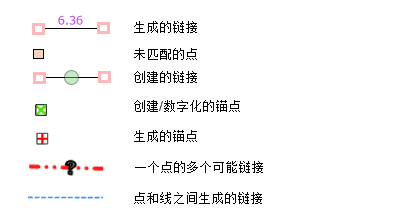
根据链接和锚点的创建方式(手动创建与生成)对其进行不同的符号化。 下图显示了使用的不同类型的链接和锚点符号:
对齐曲线
真曲线可以与匹配的真曲线进行对齐。 这包括将一系列真曲线与一条较大的曲线对齐。 对齐曲线时,添加尽可能多的链接,然后单击 在容差范围内生成链接 以生成缺少的链接并预览曲线的对齐方式。
在对齐略微未对齐的曲线时,可以在两点之间、点与曲线边之间以及两条曲线边之间添加对齐链接。
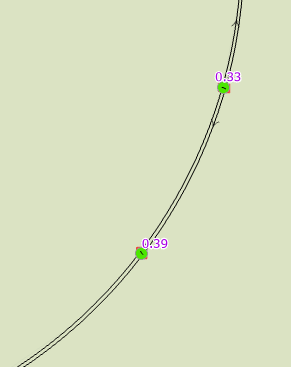
增密曲线(由细线和折点组成的曲线)无法与真曲线对齐。 在对齐此类曲线之前,可以使用 通过直线和圆弧进行简化 地理处理工具将其转换为真曲线。
将线与对齐路径对齐
可对齐选定宗地的所有边界,或仅对齐各个宗地边界。 例如,在使用 对齐宗地 工具对齐宗地后,按照以下步骤在宗地上对齐与周围边界上的曲线不完全匹配的单个曲线。
要使用对齐路径对齐宗地线,请完成以下步骤:
选择包含要对齐的线的宗地,在 宗地记录工作流 选项卡的 对齐 组中,单击 对齐宗地 下拉箭头,然后单击 对齐要素
。在 对齐要素 窗格中,选择 绘制对齐路径
或 基于选定宗地创建对齐路径 。要对齐所有宗地边界,请选择 基于选定宗地创建对齐路径 。 将在最靠近所选宗地的相邻边界上创建对齐路径。
要对齐宗地的各个边界,请清除宗地选择,然后选择 绘制对齐路径 。
如果选择绘制对齐路径,则需要确定是要沿现有边界线追踪路径,还是使用编辑工具为所有边界绘制新位置。
边界将与追踪的路径或绘制的对齐路径对齐。
提示:
如果要在对齐中保持现有边界固定,则沿这些现有边界追踪对齐路径。 如果绘制新的对齐路径,则对齐容差内的所有边界都将移至绘制的路径。
要沿现有边界追踪对齐路径,请执行以下操作:
单击以捕捉要对齐的线,并沿其边界拖动指针。
单击终点以完成追踪。
如有必要,请更改 容差 文本框中的对齐容差值,以确保对齐的线位于容差范围内。
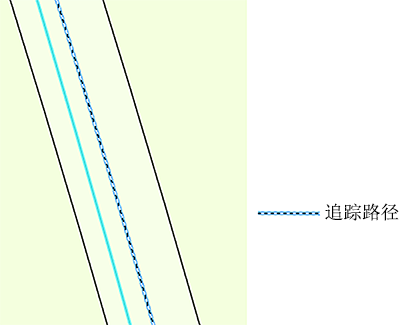
将边界与在相邻边界上追踪的路径对齐。 要使用编辑工具绘制新的对齐路径,请执行以下操作:
从位于地图视图底部的 构造 工具条中选择一种工具,然后绘制对齐路径。
例如,使用 线
 和 弧段
和 弧段  工具构造新路径。 调整容差内的所有边界将移至绘制的路径。
如有必要,请更改 容差 文本框中的对齐容差值,以确保对齐的线位于容差范围内。
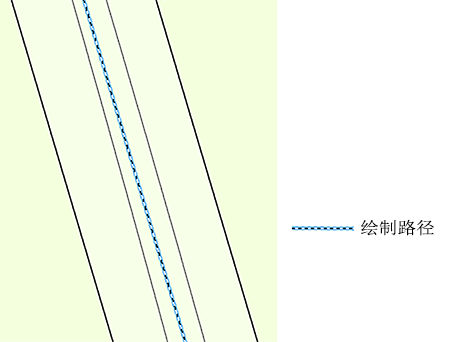
将两条相邻边界与绘制的路径对齐。
如有必要,请选择 对齐方法 。
提示:
将线终点捕捉到路径 方法可最大程度地减少创建新折点,非常适合用于对齐大多数宗地边界。
单击 对齐 以对齐这些线。
将现有宗地与新宗地对齐
您可以将现有宗地与较新宗地的边界对齐。 此类型对齐的一个示例是,使用界标或控制点作为拐角点或起点创建新宗地时。 现有宗地必须与这些宗地的位置对齐。
要将周围宗地与选定宗地的固定位置对齐,打开 对齐宗地 窗格,然后单击 将选择切换到周围宗地  。 如上面的“将选定宗地与周围边界对齐”部分所述,转换并对齐周围宗地。
(可选)创建对齐路径来对齐边界。
要保持宗地固定并为周围宗地创建对齐路径,请完成以下步骤:
选择要对齐的周围宗地,在 宗地记录工作流 选项卡的 对齐 组中,单击 对齐宗地 下拉箭头,然后单击 对齐要素
。在 对齐要素 窗格中,单击 基于选定宗地创建对齐路径 。
将在最靠近所选宗地的相邻边界上创建对齐路径。 在这种情况下,将在保持在固定位置的宗地上创建对齐路径。
确保所有对齐边界均位于调整容差内,并根据需要更改对齐容差值。
如有必要,请选择 对齐方法 。
提示:
将线终点捕捉到路径 方法可最大程度地减少创建新折点,非常适合用于对齐大多数宗地边界。
单击 对齐 以对齐这些线。