参照追踪线对齐要素
对齐要素 工具  可根据沿现有要素线段追踪的草绘线修整要素的形状,使其与其他要素相连。 如果要素与该线的距离小于指定的容差距离,则会修改要素。 此工具位于 修改要素 窗格中。
此工具通常用于缩小相邻要素之间的间隙,例如宗地边界或复杂要素几何之间的间隙,这些要素几何以不同的分辨率、比例或在不同时间段捕获且有必要保持一致。
若要缩小共享两个公共拓扑节点的简单边之间的间隙,请考虑启用地图拓扑并使用 对齐边 工具。
要将要素与追踪线对齐,请完成以下步骤:
添加数据并 配置编辑设置 。
指定可以编辑的图层 ,确认分配给活动地图的坐标系适合您正在执行的编辑类型,并启用支持高效处理要素和工作流的 捕捉代理 。
在 编辑 功能区选项卡上,单击 要素 组中的 修改
 。
。修改要素 窗格随即显示。
单击 对齐要素 工具
。要查找工具,请展开 对齐 ,或在 搜索 文本框中输入 对齐 。
对齐要素 工具显示在窗格中。
单击 选择要对齐的要素 工具
 ,然后选择要对齐的要素。
如果要素当前处于选中状态,则选择工具显示 更改选择 。
要细化选择视图中的已选内容,右键单击要素,然后单击 取消选择
 或 仅选择此项
  。
。注:
要在不进行选择的情况下对齐对齐区域内的所有要素,请选中工具窗格底部的 允许在不进行选择的情况下对齐要素 复选框。 此操作将隐藏选择工具和选择视图。
展开 方法 并选择以下对齐方法之一:
按路径调整形状
通过将路径中的折点添加到形状中来更新对齐区域内的要素几何。
保留对齐区域外的形状
使形状适应路径,并保留对齐区域外部的要素几何。 在对齐区域的边上添加折点。
捕捉线末端到路径
将对齐区域内的线末端捕捉到路径,并保留圆弧和线要素形状。 不会添加折点。
单击工具窗格中的 绘制对齐路径 工具
,然后沿着现有的要素线段拖动指针(该要素即是要对齐的目标要素)。要停止追踪,请单击追踪的线段。 要取消追踪,请按 Esc 键。
一个临时容差缓冲区将勾画出对齐区域的轮廓。
在 容差 框中输入缓冲区距离,然后选择单位格式。
容差缓冲区实时显示,允许您评估和更改此设置。 修改指定容差范围内的要素几何。
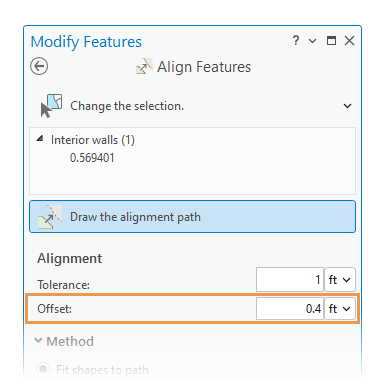
在 偏移 框中输入偏移距离,然后选择单位格式。
要更改对齐区域的形状,请展开 对齐区域 并选择以下选项之一:
两者

在追踪路径的两侧绘制对齐区域。
左侧

仅在追踪路径的左侧绘制对齐区域。
右侧

仅在追踪路径的右侧绘制对齐区域。
圆形

使用圆弧终止对齐区域的每一端。
方形

使用垂直于追踪路径的直线终止对齐区域的每一端。
单击 对齐 。