验证拓扑
创建拓扑并加载数据后,可以对拓扑的要素类内容运行验证。 验证过程将执行以下任务:
对要素折点进行裂化和聚类以查找共享几何(通用坐标)的要素
将通用坐标折点插入到共享几何的要素中
运行一系列完整性检查以确定是否违反了为拓扑定义的规则
验证新拓扑后,后续编辑将标注为脏区,用于标识参与需要重新验证的拓扑的关联图层中的要素。 这将节省时间并提高性能,因为将只处理需要重新验证的区域。
验证拓扑选项
验证拓扑的方法一共有数种。 可以使用:
带有拓扑错误图层的错误检查器
从拓扑数据集的“目录”窗格验证选项
在从“目录”面板访问的属性页面上验证按钮
验证拓扑地理处理工具,用于验证地图中的拓扑或自动化工作流中的拓扑。 脚本对于自动执行一系列任务和构建可重复工作流很有用。
注:
错误检查器与验证拓扑地理处理工具之间的主要区别在于工具始终异步运行,并提供选项来验证拓扑的全图范围或拓扑要素服务的当前可见范围。 使用错误检查器中的验证按钮在活动地图的可见范围内针对拓扑同步运行。 如果您预计验证过程可能很漫长,或者您要针对要素服务的全图范围进行验证,则建议您使用验证拓扑地理处理工具。
许可:
要验证 web 要素图层的拓扑,必须为组织成员分配 ArcGIS Advanced Editing 用户类型扩展模块(ArcGIS Enterprise 11.2 或更高版本)的许可。
使用错误检查器验证拓扑
您可以在 ArcGIS Pro 中使用“错误检查器”来验证已发布为要素图层的拓扑。 在完成以下步骤前,必须将拓扑及其关联图层发布为 Web 要素图层(已启用版本管理和验证功能)。 有关详细信息,请参阅共享和使用拓扑。
要使用错误检查器验证拓扑,请完成以下步骤:
在目录窗格中,单击门户选项卡。
定位并双击包含待验证数据的拓扑 Web 要素图层。
右键单击单个拓扑图层,然后单击添加到新建项 > 地图
 或添加至当前地图
  。
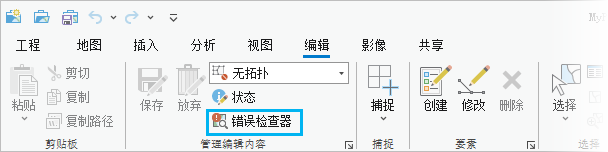
。在编辑选项卡的管理编辑内容组中,单击错误检查器
 。
。
错误检查器工具条随即出现。 此工具条上的源选项会引用当前地图视图中的拓扑要素图层。
您也可以单击源下拉按钮并选择拓扑 Web 要素图层以更改值。
确保将可见范围对齐,以反映要验证的区域。
单击验证按钮
 以开始根据源拓扑要素图层中定义的拓扑规则进行验证的过程。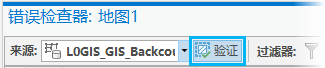
注:
在活动地图的可见范围内评估拓扑时,错误检查器工具条上的验证按钮会同步运行。
验证过程完成后,拓扑错误将显示在“错误检查器”表中,并在当前地图范围的拓扑图层中分组的“点”、“线”和“面错误”图层中进行符号化和引用。
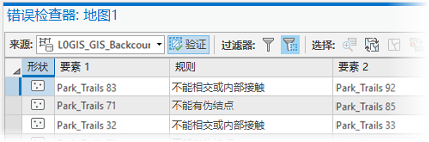
要了解有关如何在“错误检查器”中查看、修复和管理结果的详细信息,请参阅验证和修复拓扑错误。
从“目录”窗格验证拓扑
在“目录”窗格中完成以下步骤以验证拓扑:
在目录窗格中,导航到感兴趣的拓扑数据集。
右键单击拓扑数据集并单击验证。
从属性页面验证拓扑
从“目录”窗格访问的属性页面中,完成以下步骤以验证拓扑:
在目录窗格中,导航到感兴趣的拓扑数据集。
右键单击拓扑数据集,然后单击属性。
在常规选项卡上,单击验证按钮。
使用“验证拓扑”地理处理工具验证拓扑
完成以下步骤以使用验证拓扑地理处理工具,来根据源拓扑中定义的拓扑规则验证拓扑。
注:
当输入拓扑来自拓扑图层要素服务时,该工具将异步执行验证过程。
在 ArcGIS Pro 的地理处理窗格中,搜索并单击验证拓扑地理处理工具。
随即显示验证拓扑对话框。
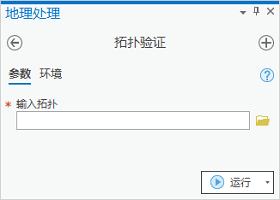
对于输入拓扑,使用浏览按钮浏览到要验证的拓扑。 如果拓扑位于您的地图中,请在内容窗格中,将图层拖动到输入拓扑参数文本框。
从 ArcGIS Pro 2.6 开始,如果拓扑服务是与 ArcGIS Enterprise 10.8.1 或更高版本一起发布的,则输入拓扑图层可以来自该服务。 在这种情况下,您还可以选择为输入拓扑参数提供拓扑图层要素服务的 URL,例如
https://myserver.mydomain.com/server/rest/services/myTopoService/FeatureServer/0。提示:
将验证的拓扑的范围可以指定如下:
如果在地图中打开拓扑图层时使用了该工具,则仅会验证地图显示中的当前可见范围。
如果该工具引用了地图中未显示的拓扑,则将验证拓扑的整个范围。 这是默认设置。
如果该工具是在 Python 窗口或 Python 脚本中运行,则不管此参数如何设置都将验证拓扑的全图范围。
验证过程完成后,拓扑错误将显示在“错误检查器”表中,并在当前地图范围的拓扑图层中分组的“点”、“线”和“面错误”图层中进行符号化和引用。
要了解有关如何在“错误检查器”中查看、修复和管理结果的详细信息,请参阅验证和修复拓扑错误。
拓扑验证提示
验证拓扑时,应谨记以下信息:
您可以选择验证拓扑的时间和频率。 通常,仅须对每个拓扑整体验证一次。 所有其他验证仅重新验证发生更改的脏区。
在编辑数据以及更改拓扑定义时,ArcGIS 会自动追踪脏区。 验证拓扑时,ArcGIS 将自动定义所要验证的脏区。
验证拓扑的频率为何? 最好在您编辑参与拓扑的关联图层中的要素时验证拓扑。 此外,还可以在编辑期间验证部分数据集,以便可以在编辑过程中找到并修复错误。
如果更改拓扑定义,则可能需要重新验证拓扑。 例如,如果更改拓扑规则或坐标等级,则会将整个拓扑标记为脏区并且将在下次运行验证时对其重新验证。
重新验证拓扑并不意味着聚类处理在每次后续验证都会使坐标移动更多。 在初次验证中对坐标进行聚类后,它们在后续验证中不会移动,除非添加了属于现有要素的 X,Y 容差范围内的新几何(例如,将新道路与街道网连接、分割宗地时等等)。 在这些情况下,将仅对折点处于其他要素的拓扑容差范围内的已更改区域进行聚类,并可能对其进行调整。
参与拓扑的要素类始终可供在 ArcGIS 中使用,与最近是否已验证该拓扑无关。 如果拓扑尚未验证,某些要素可能不符合完整性规则。 但无论是否有错误,它们都可供使用。