共享和使用拓扑
可以将拓扑作为引用注册企业级地理数据库的 web 要素图层(要素服务)的一部分进行发布。 包含拓扑时,您可以将 Web 要素图层添加到 ArcGIS Pro 中的地图以验证拓扑并纠正错误要素。
仅当您的数据被注册为分支版本化,并且将使用要素服务通过面向服务的体系结构使用、编辑和验证 Web 要素图层中的拓扑时,才支持下面概述的工作流。
许可:
要验证 web 要素图层的拓扑,必须为组织成员分配 ArcGIS Advanced Editing 用户类型扩展模块(ArcGIS Enterprise 11.2 或更高版本)的许可。
准备发布
当您将拓扑作为 Web 要素图层的一部分发布和使用时,条件和先决条件将适用。 在将拓扑和参与拓扑的要素类添加到地图之前,请执行以下步骤,以确保数据满足这些要求,并为发布过程准备环境。
先决条件:
在将拓扑添加到地图之前,请将地理数据库连接的版本化类型设置为分支,并将包含拓扑和参与拓扑的要素类的要素数据集注册为分支版本化。
注:
分支版本只能使用要素服务进行编辑。 如果地理数据库连接的版本化类型未设置为分支版本化,则您将无法在拓扑发布后对其进行编辑。
如果您使用地图中已存在的拓扑从传统版本化切换到分支版本化,则必须将您的拓扑添加到新地图,以检测新的数据库连接属性。
右键单击目录窗格中的拓扑,然后单击添加到新地图将拓扑添加到新地图。
您无需将每个关联图层添加到地图中。 将拓扑添加到地图后,系统还会添加所有关联的图层。
注:
发布之前,必须将参与拓扑的所有要素类添加到地图。 每个要素类只能添加到地图一次。 例如,如果将相同的要素类添加到地图两次,以便可以对每个图层应用不同的符号系统,则会无法在要素服务中发布拓扑。
拓扑的数据所有者必须在发布之前将拓扑添加到地图。
发布之前,地图中只能有一种拓扑。
将您的企业级地理数据库作为数据存储注册到服务器。 Web 要素图层中的拓扑必须引用已注册数据源中的数据。
您还可以在发布或分析数据时将企业级地理数据库注册为数据存储。 如果您的数据库未注册到服务器,共享为 Web 图层窗格中将出现分析器错误消息。 要注册数据源,请在错误消息上单击选项 > 将数据源注册到服务器。
将拓扑发布为要素图层
要将拓扑发布为 Web 要素图层的一部分,请按照下列步骤操作。 有关引用活动门户上联合服务器的注册数据的详细工作流,请参阅共享 Web 要素图层。
确保拓扑及其所有关联要素类均已添加至当前地图视图。
在共享选项卡上单击 Web 图层下拉箭头,然后单击发布 Web 图层。
注:
地图中的拓扑必须连接到默认版本才能进行发布。
在共享为 Web 图层窗格中,添加 Web 图层名称、摘要和标签,至少需要这些属性才能发布 Web 图层。
在数据和图层类型下,确认引用注册数据下的地图图像处于选中状态。 单击要素以将 web 要素图层作为依赖图层共享至地图图像图层。
在位置下,选择数据的共享位置。
在共享给下,选择您要与之共享此服务的人。
在配置选项卡上的配置图层图标
 下,选中功能下的版本管理和验证复选框。
在配置选项卡的配置池化图标
 下,确保在实例类型下选择专用实例。
共享实例池不支持版本管理和验证。
(可选)请参阅配置位置和步骤的 Web 图层属性以更改这些默认配置。
注:
发布时必须选中包括拓扑图层选项。 如果取消选中此选项,则仍然可以发布 Web 要素图层,但是它将不包含拓扑。
您不能使拓扑处于离线状态。 如果在 Web 要素图层上启用同步并将其离线,则该拓扑将不会包含在离线地图中。
在完成共享下,单击分析以检查是否存在问题。
错误和警告将在消息选项卡上列出。 右键单击消息可以打开其帮助主题或在软件中执行更正操作。 错误
 解决之后方可共享 Web 图层。 建议解决警告
  ,但不做强制性要求。
解决错误并且选择性解决警告并验证后,单击发布以共享 Web 图层。
成功发布 web 图层后,单击管理 web 图层链接以通过门户管理 web 要素图层。
向地图添加拓扑要素图层
该拓扑作为要素图层共享给 ArcGIS Enterprise 门户。 要素服务包含拓扑要素图层及其关联的要素类。 发布完成后,拓扑要素图层和地图图像图层均可用。
要将拓扑及其关联图层添加到地图,请完成以下步骤:
在目录窗格中单击门户选项卡。
找到并双击拓扑 Web 要素图层,以列出拓扑及其关联的图层。
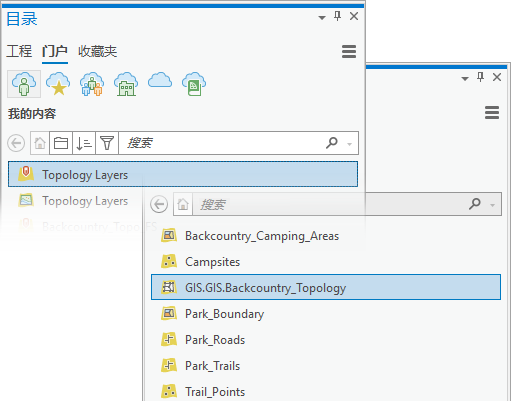
右键单击拓扑要素图层,然后单击添加到新地图或将拓扑添加到当前地图。
注:
将拓扑要素图层添加到地图后,系统还会自动添加所有关联的图层。
查看拓扑要素图层的属性
将拓扑发布为要素图层时,拓扑属性为只读。 有关可用的拓扑修改任务的列表,请参阅常见拓扑任务中的表。
要访问和查看这些只读属性,请完成以下步骤:
将拓扑及其关联图层添加到地图。
在内容窗格中右键单击拓扑图层,然后单击属性,或者双击拓扑图层名称。
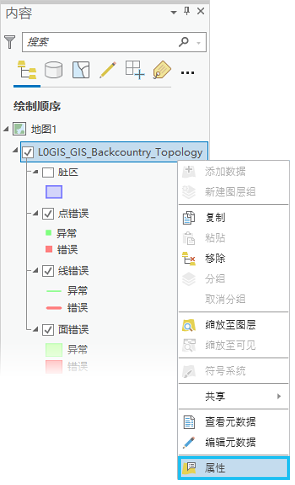
这将打开拓扑要素图层的属性。
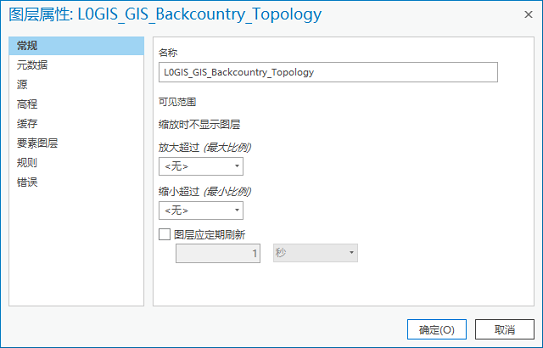
拓扑 Web 要素图层的已列在图层属性对话框中的一些关键选项卡包括要素图层、规则和错误选项卡。 这些选项卡将在以下部分中详细描述。
单击包含要查看的属性的选项卡,然后在完成操作后单击确定。
要素图层选项卡
要素图层选项卡包含以下信息:
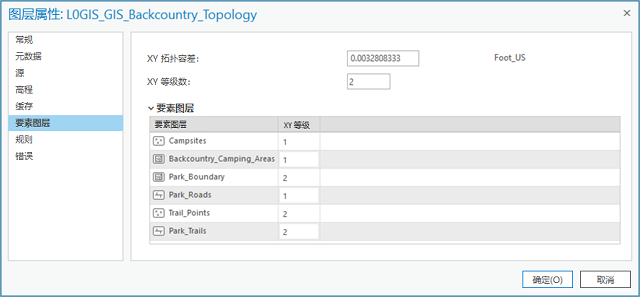
在发布拓扑前初次创建拓扑时,需要对拓扑中的要素类进行等级划分,如果折点位于彼此拓扑容差范围内,以便控制折点的移动方式。 等级为 1 的要素类被视为具有最高精度。 坐标等级可确保在执行拓扑验证期间,可靠放置的折点即可靠性较低的折点要移向的定位点位置。 有关详细信息,请参阅 ArcGIS 中的拓扑。
规则选项卡
拓扑规则定义了要素之间允许的空间关系。
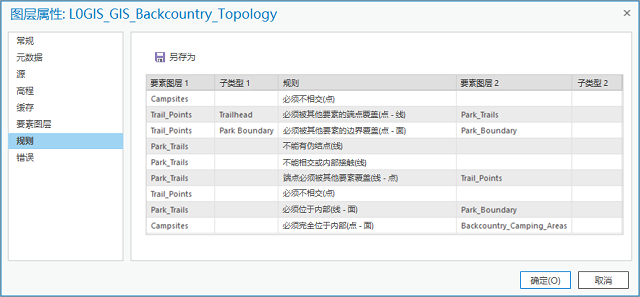
规则选项卡可显示参与拓扑要素图层的要素图层和子类型上定义的拓扑规则。 从规则选项卡,您可以将拓扑规则保存到规则集文件(如果需要)。
错误选项卡
错误选项卡包括在拓扑经过验证后于拓扑中发现的错误和异常摘要。 如果尚未验证拓扑,未验证将出现在选项卡上。
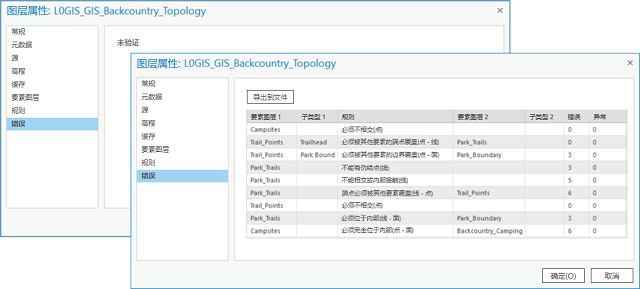
与规则选项卡类似,表显示了拓扑规则及其涉及的要素类和子类型。 与每个拓扑规则相关联的错误和异常会显示在右侧。 验证拓扑时,如果违反拓扑规则,则会产生错误。 可以单击导出至文件按钮将汇总信息另存为文本文件来创建指定时间拓扑状态的记录。 这对于较大的拓扑编辑工程来说,是记录和监控进度的有效方式。