更改用于编辑的地图单位设置
地图属性包含的下拉菜单用于设置场景视图中的显示单位和高程单位。 地图单位设置由各种显示设置和编辑工具使用。 位于 地图属性 对话框的 常规 选项卡上。
当更改地图单位设置时,请注意以下事项:
显示单位是基于地图 x,y 水平坐标系的位置单位。
高程单位是基于垂直坐标系(如果存在)的距离单位。 如果未指定垂直坐标系,则单位将基于由 x,y 坐标系定义的线性单位。 “高程单位”设置仅在场景视图中可用。
地图视图中的高程单位由 ArcGIS Pro 基于垂直坐标系(如果存在)设置。 如果未指定垂直坐标系,则单位将基于由 x,y 坐标系定义的线性单位。
更改地图显示或高程单位
要更改地图显示单位或高程单位,请完成以下步骤:
在 内容 窗格中,右键单击地图或场景并单击 属性
 。
。将出现 地图属性 对话框。
在 地图属性 对话框上,单击 常规 选项卡。
单击 显示单位 下拉箭头并选择位置单位。
可用工程位置单位基于地图的 x,y 水平坐标系。
单击 高程单位 下拉箭头并选择距离单位。
此设置仅适用于场景。
注:
要更改地图视图中的高程单位,请 定义新的坐标系 。 地图视图中的高程单位由 ArcGIS Pro 设置。 如果未指定垂直坐标系,则高程单位将设置为由地图的 x,y 坐标系定义的线性单位。
单击 确定 。
地图属性 对话框将关闭。
设置坐标系显示单位
活动地图或场景底部显示的坐标系将以地图显示单位报告指针的当前地理位置。 下拉箭头用于更改显示单位并包含对工程单位选项的快速访问。
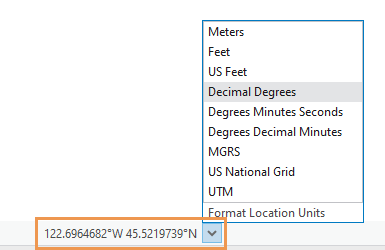
提示:
或者,可以使用 常规 选项卡上 地图属性 对话框中的 显示单位 设置来设置显示单位。