构造大地测量要素
构造大地测量要素 工具  用于创建增密的测地线、圆或椭圆。 可以使用指针指定坐标位置,或输入每个坐标参数的测量值。 此工具位于 修改要素 窗格中。
大地测量要素用于考虑地球曲率,在任何投影中均空间精准且符合大地测量学准则。 通常,大地测量要素用于对横跨较大距离的要素或路径进行建模,例如两个城市之间的飞机飞行路线。
使用此工具时,注意以下事项:
编辑增密大地测量几何时,将使其变为不符合大地测量学准则。 如果需要更改或移动大地测量要素,改为重新进行创建。
单位格式包含军事格网参考系 (MGRS)、美国国家格网 (USNG) 和通用横轴墨卡托投影 (UTM)。
如果要素数据完全由两点线组成,除了使用此工具之外,还可以在名为
Azimuth Type的属性字段中将 两点线 工具与 指定方向类型的编码值属性域 搭配使用。
要创建大地测量要素,请完成以下步骤:
添加数据并 配置编辑设置 。
确认正在编辑的要素图层可编辑,分配给活动地图的坐标系适用于正在执行的编辑类型,并且捕捉配置为帮助您高效、准确工作。
单击功能区上的 编辑 选项卡。 在 要素 组中,单击 修改
 。
。在 修改要素 窗格中,单击 构造测地线
。要查找工具,展开 构造 ,或在 搜索 文本框中输入 测地线 。
在工具窗格中,选中或取消选中 显示预览 复选框。
选中
在创建要素之前在屏幕上进行预览。
未选中
创建要素并且不显示预览。
单击 模板 下拉箭头,然后选择要创建要素的图层。
单击 大地测量类型 下拉箭头,然后选择大地测量要素类型。
选择大地测量类型时,将确定在窗格中显示的参数。
测地线
椭球体上任意两个位置之间的最短线,例如两个城市之间的飞行路径。 当使用椭球体(椭圆体)时,也可将其称为大圆距离。 您只能在线要素图层上创建此大地测量类型。
等角航线
两个位置之间的等方位或方位角的线;而非最短距离。 它又称为等角航线。 您只能在线要素图层上创建此大地测量类型。
大椭圆
由通过椭球体中心的平面所定义的两个位置之间的椭圆弧。 当使用椭球体(椭圆体)时,也可将其称为大圆距离。 您只能在线要素图层上创建此大地测量类型。
大地测量圆
路径上的每个点都与一个指定位置在径向上等距的一条连续线。 其圆形或非圆形形状取决于所投影的坐标系。 您可以在线和面要素图层上创建此大地测量类型。
大地测量椭圆
到一对固定位置的大地测量距离总和为一个常数的连续线。 您可以使用它来创建信号误差椭圆。 当长轴和短轴的长度相同时,这也称为大地测量圆。 您可以在线和面要素图层上创建此大地测量类型。
如果将工具设置为创建 测地线 、 等角航线 或 大椭圆 大地测量要素,请完成以下步骤。
选择单位格式时,将确定在窗格中显示的参数。
在 第一个坐标 部分中,选择单位格式,然后输入坐标。
或者,单击 设置位置 ,然后单击地图以使用指针指定坐标。
在 第二个坐标 部分中,选择格式,然后输入坐标。
或者,单击 设置位置 ,然后单击地图以使用指针指定坐标。
要重置值,单击 重置
 。
。如果将工具设置为创建 大地测量圆 大地测量要素,请完成以下步骤:
在 坐标 部分中,选择单位格式,然后输入每个坐标参数的坐标值。
或者,单击 设置位置 ,然后单击地图以使用指针指定坐标。
单击 半径 框,选择单位格式,然后输入半径值。
要重置值,单击 重置
。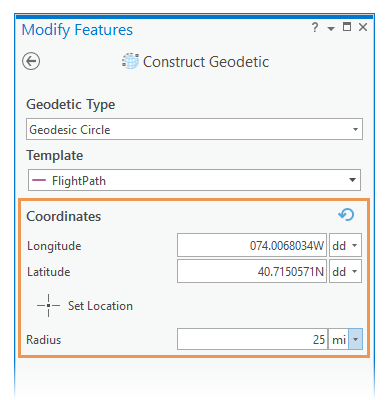
单位格式用于确定在窗格中显示的参数。
如果将工具设置为创建 大地测量椭圆 大地测量要素,请完成以下步骤:
在 坐标 部分中,选择单位格式,然后输入每个坐标参数的坐标值。
或者,单击 设置位置 ,然后单击地图以使用指针指定坐标。
单击 方向 框,选择单位格式,然后输入方向值。
单击 长轴 框,选择单位格式,然后输入数值距离值。
单击 短轴 框,选择单位格式,然后输入数值距离值。
要重置值,单击 重置
。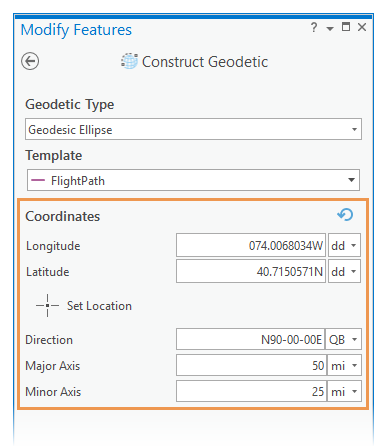
单位格式用于确定在窗格中显示的参数。
单击 创建 。