在立体地图中创建 3D 屋顶
当在立体地图中使用 创建 3D 几何 工具  以创建 3D 屋顶时,可以将 z 值设置为图像的高程并一步将其拉伸至地面。 此工具位于 创建要素 窗格中,其中包含适用于 多面体或 3D 对象要素 图层的编辑模板。
创建平屋顶
要创建平屋顶,请完成以下步骤:
单击状态栏上的 捕捉
 并打开 捕捉 。
有关捕捉及其设置的详细信息,请参阅 使用捕捉 。
请佩戴立体 3D 青色/红色眼镜。
单击功能区的 编辑 选项卡。 在 要素 组中,单击 创建
 。
。创建要素 窗格随即显示。
单击 立体 视图以将其设置为当前视图。
单击 创建要素 窗格中的多面体或 3D 对象要素模板。
单击 创建 3D 几何 工具
。构造工具栏随即出现在活动 立体 视图中。
单击 几何模板 下拉箭头并选择 平屋顶 模板工具
 。
。设置地面高程并启用该工具以将屋顶拉伸到地面。
滚动鼠标滚轮,直到立体光标显示在地面上为止,然后按 Ctrl+H 。
高程将设置为地面。
单击工具栏上的 拉伸屋顶
 并确认其已启用。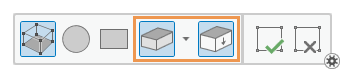
将鼠标悬停在建筑物屋顶拐角上并滚动至屋顶的高度。
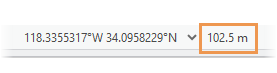
立体光标位置的已更新 z 值将出现在立体地图视图底部的坐标显示中。
单击屋顶图像的其中一个拐角以开始草绘,然后单击其余拐角。
将鼠标悬停在第一个拐角上,当捕捉约束变为圆形时单击该拐角。
建筑物图像上方随即出现一座具有平屋顶的建筑物。
单击 完成
 ,或者按 F2 键以创建该要素。
创建双坡屋顶
要创建双坡屋顶,请完成以下步骤:
单击状态栏上的 捕捉
并打开 捕捉 。有关捕捉及其设置的详细信息,请参阅 使用捕捉 。
请佩戴立体 3D 青色/红色眼镜。
单击功能区的 编辑 选项卡。 在 要素 组中,单击 创建
。创建要素 窗格随即显示。
单击 立体 视图以将其设置为当前视图。
单击 创建要素 窗格中的多面体或 3D 对象要素模板。
单击 创建 3D 几何 工具
。构造工具栏随即出现在活动 立体 视图中。
单击 几何模板 下拉箭头并选择 双坡屋顶 模板工具
 。
。设置地面高程并启用该工具以将屋顶拉伸到地面。
滚动鼠标滚轮,直到立体光标显示在地面上为止,然后按 Ctrl+H 。
高程将设置为地面。
单击工具栏上的 拉伸屋顶
并确认其已启用。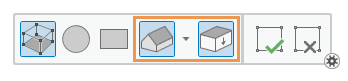
将鼠标悬停在建筑物屋顶拐角上并滚动至屋顶的高度。
立体光标位置的已更新 z 值将出现在立体地图视图底部的坐标显示中。
单击屋顶图像的其中一个拐角以开始草绘,然后单击其余拐角。
将鼠标悬停在第一个拐角上,当捕捉约束变为圆形时单击该拐角。
黄线将勾勒出 3D 双坡屋顶要素在建筑物图像上的轮廓。
要在纵向或横向之间切换脊线的方向,请按 N 。
要更改屋顶的倾角,请将鼠标悬停在黄色顶部脊线上并滚动鼠标滚轮。
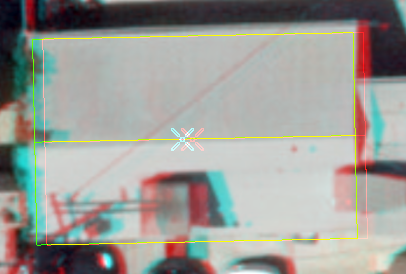
立体地图视图中的 3D 双坡屋顶要素显示指针位于屋脊线上。 单击 完成
,或者按 F2 键以创建该要素。
创建四坡屋顶
要创建四坡屋顶,请完成以下步骤:
单击状态栏上的 捕捉
并打开 捕捉 。有关捕捉及其设置的详细信息,请参阅 使用捕捉 。
请佩戴立体 3D 青色/红色眼镜。
单击功能区的 编辑 选项卡。 在 要素 组中,单击 创建
。创建要素 窗格随即显示。
单击 立体 视图以将其设置为当前视图。
单击 创建要素 窗格中的多面体或 3D 对象要素模板。
单击 创建 3D 几何 工具
。构造工具栏随即出现在活动 立体 视图中。
单击 几何模板 下拉箭头并选择 四坡屋顶 模板工具
 。
。设置地面高程并启用该工具以将屋顶拉伸到地面。
滚动鼠标滚轮,直到立体光标显示在地面上为止,然后按 Ctrl+H 。
高程将设置为地面。
单击工具栏上的 拉伸屋顶
并确认其已启用。
将鼠标悬停在建筑物屋顶拐角上并滚动至屋顶的高度。
立体光标位置的已更新 z 值将出现在立体地图视图底部的坐标显示中。
单击屋顶图像的其中一个拐角以开始草绘,然后草绘屋顶轮廓。
将鼠标悬停在第一个拐角上,当捕捉约束变为圆形时单击该拐角。
黄线将勾勒出 3D 四坡屋顶要素在建筑物图像上的轮廓。
要更改屋顶的倾角,请将鼠标悬停在黄色顶部脊线上并滚动鼠标滚轮。
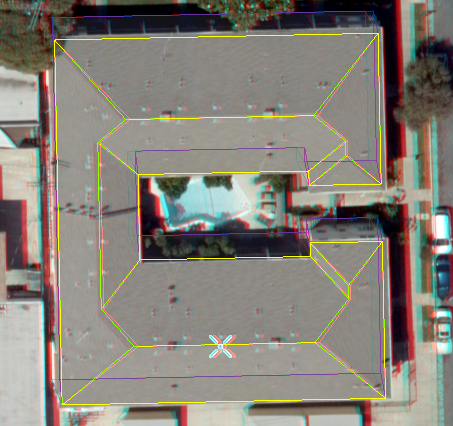
立体地图视图中的 3D 四坡屋顶要素显示指针位于屋脊线上。 单击 完成
,或者按 F2 键以创建该要素。
创建折线形屋顶
要创建折线形屋顶,请完成以下步骤:
单击状态栏上的 捕捉
并打开 捕捉 。有关捕捉及其设置的详细信息,请参阅 使用捕捉 。
请佩戴立体 3D 青色/红色眼镜。
单击功能区的 编辑 选项卡。 在 要素 组中,单击 创建
。创建要素 窗格随即显示。
单击 立体 视图以将其设置为当前视图。
单击 创建要素 窗格中的多面体或 3D 对象要素模板。
单击 创建 3D 几何 工具
。构造工具栏随即出现在活动 立体 视图中。
单击 几何模板 下拉箭头并选择 折线形屋顶 模板工具
 。
。设置地面高程并启用该工具以将屋顶拉伸到地面。
滚动鼠标滚轮,直到立体光标显示在地面上为止,然后按 Ctrl+H 。
高程将设置为地面。
单击工具栏上的 拉伸屋顶
并确认其已启用。
将鼠标悬停在建筑物屋顶拐角上并滚动至屋顶的高度。
立体光标位置的已更新 z 值将出现在立体地图视图底部的坐标显示中。
单击屋顶图像的其中一个拐角以开始草绘,然后草绘屋顶轮廓。
将鼠标悬停在第一个拐角上,当捕捉约束变为圆形时单击该拐角。
移动指针以显示屋顶的平整顶部。
黄线将勾勒出 3D 折线形屋顶要素在建筑物图像上的轮廓。
要更改屋顶的倾角,请将鼠标悬停在黄色顶部脊线上并滚动鼠标滚轮。
移动指针以显示屋顶的平整顶部。
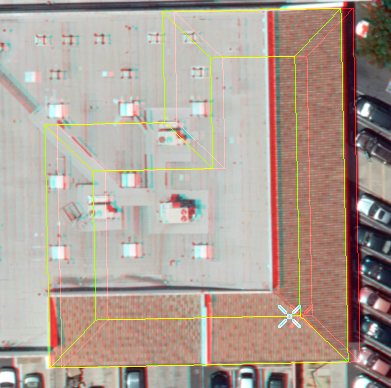
立体地图视图中的 3D 折线形屋顶要素显示指针位于屋脊线上。 单击 完成
,或者按 F2 键以创建该要素。
创建穹形屋顶
要创建穹形屋顶,请完成以下步骤:
单击状态栏上的 捕捉
并打开 捕捉 。有关捕捉及其设置的详细信息,请参阅 使用捕捉 。
请佩戴立体 3D 青色/红色眼镜。
单击功能区的 编辑 选项卡。 在 要素 组中,单击 创建
。创建要素 窗格随即显示。
单击 立体 视图以将其设置为当前视图。
单击 创建要素 窗格中的多面体或 3D 对象要素模板。
单击 创建 3D 几何 工具
。构造工具栏随即出现在活动 立体 视图中。
单击 几何模板 下拉箭头并选择 穹形屋顶 模板工具
 。
。设置地面高程并启用该工具以将屋顶拉伸到地面。
滚动鼠标滚轮,直到立体光标显示在地面上为止,然后按 Ctrl+H 。
高程将设置为地面。
单击工具栏上的 拉伸屋顶
并确认其已启用。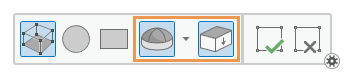
将鼠标悬停在建筑物屋顶拐角上并滚动至屋顶的高度。
立体光标位置的已更新 z 值将出现在立体地图视图底部的坐标显示中。
单击屋顶图像的其中一个拐角以开始草绘,然后单击其余拐角。
将鼠标悬停在第一个拐角上,当捕捉约束变为圆形时单击该拐角。
建筑物图像上方随即出现一座具有穹形屋顶的建筑物。
要更改屋顶的倾角,请将鼠标悬停在黄色顶部脊线上并滚动鼠标滚轮。
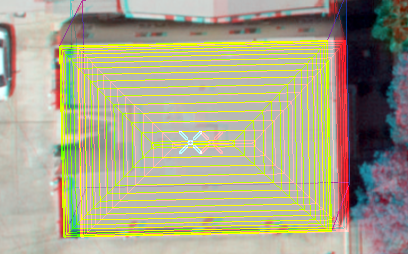
立体地图视图中的 3D 穹形屋顶要素显示指针位于屋脊线上。 单击 完成
,或者按 F2 键以创建该要素。