在两条线段之间创建内圆角弧
内圆角 工具  使用相切弧修整折线或面要素的选定拐角。 您可以移动指针并单击地图以指定半径,或输入半径值。 此工具位于 修改要素 窗格中并且不需要选择。
使用此工具时,注意以下事项:
如果您单击的第一个线要素未启用 COGO,则会对其进行修整,以在其连续几何中包含相切弧段。
如果线要素启用了 COGO,则将创建新圆弧,线要素的选择顺序决定了圆弧方向。
如果您为启用 COGO 的线要素输入了固定半径,则在关于要素的 COGO 属性信息充足的情况下将计算新圆弧要素的 COGO 属性。 如果已打开 地面到格网 校正,则输入的半径值将按照当前距离因子进行缩放。
注:
在单击两条现有线段后,角弧的预览显示为虚线。
要在两条线段之间创建内圆角弧,请完成以下步骤:
添加数据并 配置编辑设置 。
确认正在编辑的要素图层可编辑,分配给活动地图的坐标系适用于正在执行的编辑类型,并且捕捉配置为帮助您高效、准确工作。
提示:
要启用图层的编辑功能,请在 内容 窗格中的 按编辑列出 选项卡
 上选中图层的复选框。
单击功能区上的 编辑 选项卡。 在 要素 组中,单击 修改
 。
。修改要素 窗格随即显示。
单击 内圆角
。要查找工具,请展开 修整 ,或在 搜索 文本框中输入 Fillet 。
在地图中单击第一条线段。
在地图中单击第二条线段。
在地图中的两条所选线段之间,将显示弧的虚线预览。
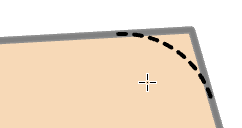
移动指针直到半径预览显示正确,然后单击地图。
要输入半径值,选中工具窗格中的 固定半径 复选框,输入半径值,然后按 Enter 键。