使用地面到格网校正
地面到格网校正 是一种与 COGO 编辑配合使用的绘图模式,它将使用 地面到格网感知工具 输入的地面测量值转换为由要素数据的坐标系定义的格网几何。 可在活动地图底部的状态栏中或使用 编辑 选项卡打开或关闭格网。
如果启用了地面到格网,则方向值会按启用的偏移角度进行旋转,距离值会按启用的距离系数进行缩放。 如果源要素类 启用了 COGO ,则输入的值将写入相应的 COGO 属性字段
当使用地面到格网校正时,请考虑以下事项:
工程中的各个地图均存储自己的地面到格网校正设置。
比例因子可以指定为常数值或参考高程表面的组合比例因子。
地面到格网校正不适用于 3D 场景。
注意:
当创建或修改同一测量文档中的要素时更改校正设置,会在您创建的几何中引入细微偏差。 最佳做法是在创建要素之前确认校正设置。
打开地面到格网校正
要打开地面到格网校正,请完成以下步骤。
单击功能区上的 编辑 选项卡。 在 校正 组中,单击 地面到格网 按钮
 。
。或者,在活动地图底部的状态栏上,单击 地面到格网 按钮
。
或者,将鼠标悬停在按钮上直到出现弹出对话框,单击 校正 切换按钮,然后将指针移回地图。
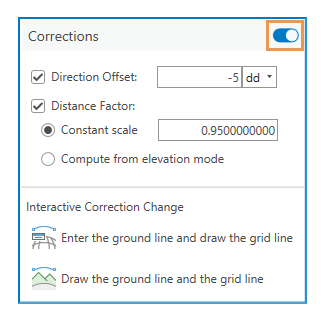
设置方向偏移
方向偏移指定旋转角度,该旋转角度应用于使用地面到格网感知工具输入的方向值。
正角度将逆时针旋转值。
负角度将顺时针旋转值。
例如,如果将方向偏移设置为 -5°,并且使用地面到网格感知工具输入的地面方向为 N40°E,则会在 N45°E 处创建或约束新线段。 如果启用了 COGO 要素,则将 N40°E 写入 Direction 字段。
单击功能区上的 编辑 选项卡。 在 校正 组中,单击 地面到格网 下拉箭头
。或者,在活动地图底部的状态栏上,单击 地面到格网 按钮
直到出现弹出对话框。选中或不选中 方向偏移 复选框。
选中
使用地面到格网工具时,按指定值旋转线段。
未选中
使用地面到格网工具时,不旋转线段。
单击 方向偏移 下拉箭头并设置 方向单位 。
单击 方向偏移 文本框,并键入指定单位的偏移角度。
要关闭对话框并保存设置,请单击地图。
设置距离系数
距离系数用于指定应用于通过地面到格网感知工具输入的地面距离值的比例因子。
例如,如果将距离因子设置为 0.95,并使用地面到格网感知工具输入的地面距离为 100 英尺,则会创建或将新线段限制为 95 英尺。 如果启用了 COGO 要素,则将 100 英尺写入 Distance 字段。
单击功能区上的 编辑 选项卡。 在 校正 组中,单击 地面到格网 下拉箭头
。或者,在活动地图底部的状态栏上,单击 地面到格网 按钮
直到出现弹出对话框。选中或不选中 距离系数 复选框。
选中
使用地面到格网工具时,按指定值缩放线段。
未选中
使用地面到格网工具时,不缩放线段。
单击以下方法之一来配置距离因子值的指定方式。
恒定比例
按指定比例因子对所有距离进行缩放。 单击文本框并输入比例因子。
根据高程模式计算
使用 当前高程模式 和活动地图坐标系生成的 z 值计算组合比例因子。 您可以将高程模式设置为恒定 z 值,或通过使用指针单击高程表面对其进行设置。
注:
此设置使用地图投影信息以及正在编辑的数据的位置和高程计算组合比例因子。 当您移动指针和创建要素时,比例因子会在校正屏幕上动态更新。
要关闭对话框并保存设置,请单击地图。
输入基线并绘制格网线
在此方法中,将输入的 COGO 地面值与使用指针在地图中绘制的等效格网线进行比较,从而计算校正值。
例如,输入方向和距离的方位角值的已知基础,然后单击地图中的两个界标来计算校正值。 地面方向 N40°E 和在 N45°E 处绘制格网线会将方向偏移设置为 -5°。 地面距离 100 英尺和在 95 英尺处绘制格网线会将距离系数设置为 0.95。
单击功能区上的 编辑 选项卡。 在 校正 组中,单击 地面到格网 下拉箭头
。或者,在活动地图底部的状态栏上,单击 地面到格网 按钮
直到出现弹出对话框。单击 输入基线并绘制格网线
 。
。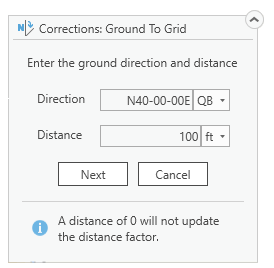
输入方向和距离的已知地面值。
单击 方向偏移 下拉箭头并设置 方向单位 。
单击 方向偏移 文本框,并键入指定单位的偏移角度。
单击 距离 下拉箭头并设置单位。
单击 方向 文本框,并键入指定单位的距离。
要保留当前恒定比例设置并仅更新方向偏移,请输入或接受默认值零 (0)。
单击 下一步 。
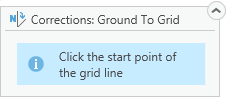
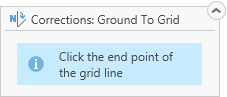
按照出现在地图右上角的屏幕提示,使用指针绘制格网线。
单击格网线的起点。
单击格网线的终点。
要查看计算出的校正值,请单击 地面到格网 下拉箭头
。或者,在活动地图底部的状态栏上,单击 地面到格网 按钮
直到出现弹出对话框。要关闭对话框,请单击地图。
绘制基线和格网线
在此方法中,将根据 COGO 方向和距离值使用指针在地图中绘制的线与同样在地图中绘制的等效格网线进行比较,从容计算校正值。
例如,在 N40°E 处绘制基线并在 N45°E 处绘制格网线会将方向偏移设置为 -5°。 在 100 英尺处绘制基线并在 95 英尺处绘制格网线会将距离系数设置为 0.95。
单击功能区上的 编辑 选项卡。 在 校正 组中,单击 地面到格网 下拉箭头
。或者,在活动地图底部的状态栏上,单击 地面到格网 按钮
直到出现弹出对话框。单击 绘制基线和格网线
 。
。按照出现在地图右上角的屏幕提示,使用指针绘制基线。
单击基线的起点。
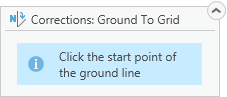
单击基线的终点。
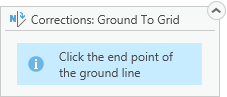
按照出现在地图右上角的屏幕提示,使用指针绘制格网线。
单击格网线的起点。
单击格网线的终点。
要查看计算出的校正值,请单击 地面到格网 下拉箭头
。或者,在活动地图底部的状态栏上,单击 地面到格网 按钮
直到出现弹出对话框。要关闭对话框并保存设置,请单击地图。