在面要素中剪出洞
本主题包含 3 种可用于在面要素中剪出孔洞的方法。 结果是一个多部分面要素,其组成部分表示孔洞。 可在 修改要素 窗格中找到这些工具。
继续草绘要素
延续要素 工具  可继续构造要素,并允许您使用构造工具栏上的工具绘制孔洞部分。
要继续构造要素并绘制孔洞,请完成以下步骤:
添加数据并 配置编辑设置 。
确认正在编辑的要素图层可编辑,分配给活动地图的坐标系适用于正在执行的编辑类型,并且捕捉配置为帮助您高效、准确工作。
单击功能区上的 编辑 选项卡。 单击 要素 组中的 修改
 。
。提示:
要打开 修改要素 窗格并在单个步骤中运行该工具,请单击功能区 编辑 选项卡上的 工具 库下拉箭头,然后单击“修整”部分中的 延续要素 工具
。修改要素 窗格随即显示。
单击 延续要素 工具
。要查找工具,请展开 修整 ,或在 搜索 文本框中输入 Cont 。
选择 工具
 将自动运行。
选择要添加孔洞的面要素。
如果选择多个要素,请右键单击窗格选择树视图中的该要素,然后单击 仅选择此项
 。 要从选择中移除要素,请右键单击该要素,然后单击 取消选择
  。
。在所选面要素的边界内部草绘表示洞的部件。
请单击鼠标右键,然后单击 完成
 ,或按 F2 键。
在功能区上,单击 编辑 选项卡,然后单击 管理编辑内容 组中的 保存
 。
。
分割要素并删除洞
分割 工具  允许您使用构造工具栏上的工具绘制表示孔洞的闭合形状,并使用其来分割要素。 要显示生成的孔洞,请移动或删除孔洞要素。
要通过使用嵌套闭合形状分割要素以在要素中剪出孔洞,请完成以下步骤:
添加数据并 配置编辑设置 。
确认正在编辑的要素图层可编辑,分配给活动地图的坐标系适用于正在执行的编辑类型,并且捕捉配置为帮助您高效、准确工作。
注:
确认 捕捉到草图 已启用,以便 捕捉到未完成的要素 。 由此可在草绘表示孔洞的形状时捕捉到切割线的第一个折点。
单击功能区上的 编辑 选项卡。 单击 要素 组中的 修改
。提示:
要打开 修改要素 窗格并在单个步骤中运行该工具,请单击功能区 编辑 选项卡上的 工具 库下拉箭头,然后单击“划分”部分中的 分割
。从“工具”库中运行此工具将使用自从打开应用程序以来上次使用的工具方法和设置。 如果首次运行该工具,则将使用默认工具方法。 诸如允许工具在不进行选择的情况下运行等工具设置将随工程一起保存。
修改要素 窗格随即显示。
单击 分割
。要查找工具,请展开 划分 ,或在 搜索 文本框中输入 Split 。
选择 工具
将自动运行。单击 交互式 选项卡。
取消选中 允许在不进行选择的情况下进行分割 复选框。
选择要剪出孔洞的面要素。
如果选择多个要素,请右键单击窗格选择树视图中的该要素,然后单击 仅选择此项
。 要从选择中移除要素,请右键单击该要素,然后单击 取消选择 。在面要素边界内草绘表示孔洞的形状,并将最后一段捕捉到第一个折点以闭合形状。
单击 完成
,或按 F2 键。面要素将与新几何一起分割为嵌套要素。
单击功能区上的 编辑 选项卡。 单击 选择 组中的 选择 工具
,然后选择表示孔洞的嵌套要素。按 Delete 键或者单击功能区 编辑 选项卡的 要素 组中的 删除
 。
。或者,右键单击地图并单击 删除
 或者按 Ctrl+D 。
如果出现 删除 警告对话框,请单击 是 。
单击功能区上的 编辑 选项卡。 单击 管理编辑内容 组中的 保存
。
使用其他要素裁剪要素
裁剪 工具  允许您使用表示孔洞的重叠要素来裁剪目标要素。 要移除表示孔洞的区域,请选择 放弃(剩余部分) 设置
  。 输入要素未被删除。
要通过使用重叠要素剪裁要素以在要素中剪出孔洞,请完成以下步骤:
添加数据并 配置编辑设置 。
确认正在编辑的要素图层可编辑,分配给活动地图的坐标系适用于正在执行的编辑类型,并且捕捉配置为帮助您高效、准确工作。
注:
确认 地图拓扑 已关闭。 由此可将输入要素移离目标要素并显示孔洞。
单击功能区上的 编辑 选项卡。 在 要素 组中,单击 修改
。修改要素 窗格随即显示。
单击 裁剪 工具
。要查找工具,请展开 划分 ,或在 搜索 文本框中输入 Clip 。
取消选中 裁剪所有可编辑要素 复选框。
输入要素 和 目标要素 选项卡将在窗格中显示。
单击 输入要素 选项卡,然后使用以下步骤选择表示孔洞的重叠要素:
在窗格中单击 选择一个或多个点、线或面
,然后选择要素。要在窗格树视图中过滤所选要素,请右键单击该要素并单击 仅选择此项
。选择卡 图标
 将显示在指针附近。
单击 选择卡 下拉箭头
,然后选择表示孔洞的嵌套要素。
注:
如果指针附近未显示 选择卡 图标
,请 启用选择卡 应用程序设置。单击 目标要素 选项卡,然后使用以下步骤选择要裁剪的要素:
在窗格中单击 选择一个或多个点、线或面
,然后选择要素。要在窗格树视图中过滤所选要素,请右键单击该要素并单击 仅选择此项
。单击随即显示在指针附近的 选择卡 下拉箭头
,然后选择表示洞的嵌套要素。
提示:
单击 选择目标要素
可自动选择与所有可编辑图层上的输入要素相交的所有要素。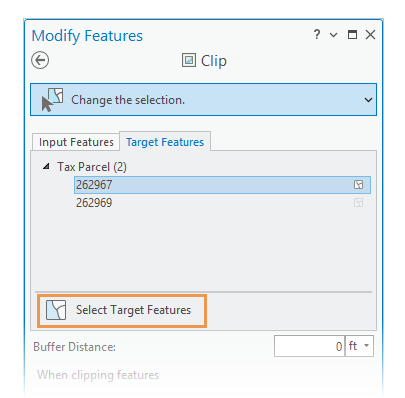
单击 缓冲距离 框,如果输入要素为面要素,则键入缓冲距离零 (0)。
如果输入要素为线要素,请键入大于零 (0) 的缓冲距离。
选择 放弃(剩余部分)
。单击 裁剪 。
将从目标要素中移除由输入要素定义的裁剪区域。 输入要素未被删除,并且为当前选择。
单击 修改要素 窗格中的 移动 工具
 ,然后将输入要素拖离孔洞。
或者,删除输入要素,或者关闭输入要素图层的可见性。