使用参考格网
此用于编辑的参考 格网 叠加  包含可配置的水平和垂直格网线,可帮助用户在修改或创建要素时对齐要素并可视化距离。 此参考格网位于活动地图或场景底部的状态栏上。
格网由横跨活动地图或 3D 局部场景范围的交叉水平线和垂直线组成。 如果活动视图是 3D 局部场景,则还可以选择在场景的左侧或右侧显示垂直平面格网。
使用格网时,注意以下事项:
如果打开捕捉,则指针将捕捉到格网线边和交点。
要快速访问格网间距、原点和旋转设置,请将鼠标悬停在状态栏上的 格网
上方。要 配置高级设置 ,请单击 格网设置
 。
。
在 2D 地图中使用格网
要在 2D 地图中使用格网,请完成以下步骤:
配置您的 捕捉首选项 。
在以下步骤中,可以将格网原点和旋转角度捕捉到现有要素几何。
单击状态栏上的 格网
并启用网格。
或者,将光标悬停在其上方,直到显示 格网 弹出窗口,然后单击 格网 开关按钮
 。
。将鼠标悬停在状态栏上的 格网
上方。随即出现 格网 弹出菜单。
单击 间距 框,提供 XY 格网距离,然后选择单位格式。
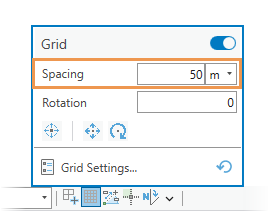
单击 旋转 框,提供旋转值,然后按 Enter 键。
要在屏幕上旋转格网,请单击 设置旋转 工具
 。 移动指针,然后单击地图或捕捉到要素。 要取消该工具,请按 Esc 键或单击工具栏上的 取消 。
格网围绕格网原点旋转。 如果尚未为当前编辑会话设置格网原点,则原点将设置为当前地图范围的中心。
单击 设置原点 工具
 ,移动指针,然后单击地图或捕捉到要素。
提示:
要在连续工作流中移动和旋转格网,请单击 设置原点和旋转 工具
 。 第一次点击设置原点。 第二次单击设置旋转角度并完成更改。
如果工具栏上的工具没有完成更改,则可以选择其他工具。
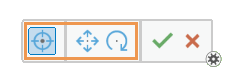
将指针移回地图视图并继续创建或修改要素。
在 3D 场景中使用格网
完成以下步骤以在 3D 场景中使用格网:
配置您的 捕捉首选项 。
在以下步骤中,可以将格网原点和旋转角度捕捉到现有要素几何。
单击状态栏上的 格网
并启用网格。或者,将光标悬停在其上方,直到显示格网弹出窗口,然后单击 格网 开关按钮
。将鼠标悬停在状态栏上的 格网
上方。随即出现 格网 弹出菜单。
选中 水平 复选框和可选的 垂直左 或 垂直右 复选框以启用垂直格网。
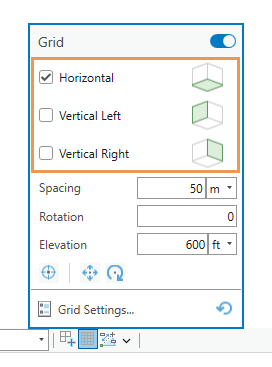
单击 间距 框,提供格网距离,然后选择单位格式。
单击 旋转 框,提供旋转值,然后按 Enter 键。
要在屏幕上旋转格网,请单击 设置旋转 工具
。 移动指针,然后单击地图或捕捉到要素。 要取消该工具,请按 Esc 键或单击工具栏上的 取消 。格网围绕格网原点旋转。 如果尚未为当前编辑会话设置格网原点,则原点将设置为当前地图范围的中心。
单击 高程 文本框,然后键入格网高程并选择单位。
单击 设置原点 工具
,移动指针以移动格网和地图,或捕捉到要素。注意:
这也会改变高程。
将指针移回场景视图并继续创建或修改要素。