拆分多部分要素
如果当前视图为 地图 ,则 拆分 工具  可将多部分要素的组成部分分割为单个要素。 此工具位于 修改要素 窗格中。
使用此工具时,注意以下事项:
可以分割要素的所有组成部分,也可以有选择地单击并分割各个部分。
已分割要素将从已拆分的多部分要素继承其属性值。
有关分割多面体或 3D 对象要素的步骤,请参阅 拆分多面体或 3D 对象 。
分割所有组成部分
要素 选项卡用于分割多部分要素的所有组成部分。 可将其设置为保留或放弃所选多部分要素。
单击功能区的 编辑 选项卡。 在 要素 组中,单击 修改
 。
。修改要素 窗格随即显示。
展开 划分 ,或在 搜索 文本框中键入 Explode 。 单击 拆分 工具
。或者,单击功能区 编辑 选项卡上的 工具 组中的的工具。
工具随即打开,并且 选择一个或多个多部分要素 工具
 将自动运行。
单击 要素 选项卡。
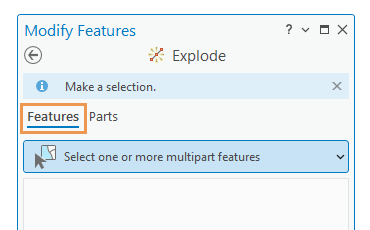
选择要拆分的要素。
如果要素当前处于选中状态,则选择工具显示 更改选择 。
要细化选择视图中的已选内容,右键单击要素,然后单击 取消选择
 或 仅选择此项
  。
。所选要素在地图中突出显示,并以按图层组织的选择视图显示。
选中或取消选中 保留原始要素 复选框。
选中
保留所选多部分要素。
未选中
放弃所选多部分要素。
单击 拆分 。
分割已单击组成部分
在 部分 选项卡中,可以有选择地单击并分割各个部分。 可以将其设置为单独的部分,而无需选择要素。
单击功能区的 编辑 选项卡。 在 要素 组中,单击 修改
。修改要素 窗格随即显示。
展开 划分 ,或在 搜索 文本框中键入 Explode 。 单击 拆分 工具
。或者,单击功能区 编辑 选项卡上的 工具 组中的的工具。
工具随即打开,并且 选择一个或多个多部分要素 工具
将自动运行。单击 部分 选项卡。
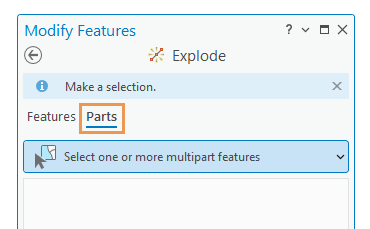
选中或取消选中 允许在不进行选择的情况下进行拆分 复选框。
选中
分割已单击的组成部分,无需选择多部分要素。
未选中
选择一个多部分要素,然后单击并分割其组成部分。
如果此选项卡设置为需要选择,请选择要拆分的要素。
如果要素当前处于选中状态,则选择工具显示 更改选择 。
要细化选择视图中的已选内容,右键单击要素,然后单击 取消选择
或 仅选择此项 。所选要素在地图中突出显示,并以按图层组织的选择视图显示。
将鼠标悬停在要从多部分要素中分割的部分上,然后当其以虚线轮廓显示时,单击该部分。