设置用于编辑几何的选项
用于编辑几何的应用程序选项包括用于合并包含 z 值的面、编辑按比例拉伸模式以及停用工具时提示未提交要素几何的对话框的设置。 这些选项位于 编辑 侧选项卡的 选项 对话框中。
在合并包含 z 值的面时允许非平面几何
要允许在 合并重叠含 z 值的面 时创建边高度不同的非平面几何,或要关闭此选项,请完成以下步骤:
在功能区上,单击 编辑 选项卡,然后单击 管理编辑内容 组中的 选项 对话框启动器
 。
。随即显示 选项 对话框。
单击 编辑 侧选项卡,展开 常规 ,然后滚动至 几何 部分。
选中 合并含 z 值的面饼允许非平面几何 复选框。
要关闭此选项,请取消选中此设置。
注意:
当取消选中此设置时,如果您尝试合并具有不同 z 值的重叠面,则 合并 工具将失败。
当选中此选项时,如果重叠面边具有不同的高度,则将对 z 值进行插值并创建非平面要素。
单击 确定 。
保存您的设置并关闭对话框。
按比例拉伸几何
在启用 按比例拉伸  后, 移动一个要素折点时 将移动所有折点,而编辑要素的常规形状和线段比例保持不变。 此设置将在折点编辑工具栏中显示。
要保证此设置默认启用,或关闭此选项,请完成以下步骤:
在功能区上,单击 编辑 选项卡,然后单击 管理编辑内容 组中的 选项 对话框启动器
。随即显示 选项 对话框。
单击 编辑 侧选项卡,展开 常规 ,然后滚动至 几何 部分。
选中或 移动折点时按比例拉伸几何 复选框。
要关闭此选项,请取消选中此设置。
单击 确定 。
保存您的设置并关闭对话框。
按比例拉伸拓扑
在启用 按比例拉伸  后,移动一个折点时将移动所有折点,而编辑要素的常规形状和线段比例保持不变。 此设置将在启用 地图拓扑 后显示在移动、旋转和缩放编辑工具栏中。
要保证此设置默认启用,或关闭此选项,请完成以下步骤:
在功能区上,单击 编辑 选项卡,然后单击 管理编辑内容 组中的 选项 对话框启动器
。随即显示 选项 对话框。
单击 编辑 侧选项卡,展开 常规 ,然后滚动至 几何 部分。
选中 移动拓扑元素时按比例拉伸拓扑 复选框。
要关闭此选项,请取消选中此设置。
单击 确定 。
保存您的设置并关闭对话框。
针对未提交的编辑内容配置活动工具对话框
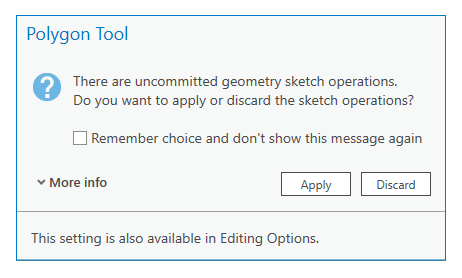
在草图完成之前,如果激活了另一个草图工具,则活动工具对话框需要应用活动草图工具的结果,或者放弃该结果。 可以将其配置为始终显示或从不显示,并静默应用或放弃活动草图工具的结果。
要配置活动工具对话框选项,请完成以下步骤:
在功能区 编辑 选项卡上,单击 管理编辑内容 组中的 选项 对话框启动器
。随即显示 选项 对话框。
单击 编辑 侧选项卡,展开 常规 ,然后滚动至 几何 部分。
在 未提交几何编辑内容 部分中,选择以下设置之一:
始终提示 - 在使用绘制几何的工具时始终显示对话框并要求应用或放弃未提交要素几何。 例如,要素构造工具或用于修整或延续编辑要素的工具。
应用 - 不显示对话框并自动应用未提交要素几何。
放弃 - 不显示对话框并自动放弃未提交要素几何。
单击 确定 。
保存您的设置并关闭对话框。
注:
要在对话框中关闭此选项,请选中 记住选择,不再显示此消息 复选框。