编辑要素折点
编辑折点 工具  可移动、添加、删除和修剪构成折线或面要素的折点。 右键单击顶点或线段时,工具栏和快捷菜单上将显示其他编辑命令。 此工具位于 修改要素 窗格中。
所选要素的 几何属性 特性会在窗格中以可编辑表的形式显示。 表格顶部的菜单栏包括将顶点坐标复制到剪贴板的命令,以及对 z 值 和 m 值 (如果存在)进行批量编辑的命令。
移动折点
要移动顶点,请拖动它,或右键单击并选择快捷菜单上的命令来指定 x、y、z 位置或距离。 要选择和移动重合折点,请使用工具栏上的顶点选择工具。
移动折点时,注意以下事项:
在地图视图中,拖动 z 感知顶点会保留其 z 值。
在场景视图中,拖动 z 感知顶点时按 H 可保留其 x,y 坐标值。
要保留要素的常规形状并根据移动顶点的距离按比例拉伸所有线段,请打开工具栏上的 按比例拉伸
 。
。有关默认情况下保持此设置打开或关闭的步骤,请参见 设置编辑几何的选项 。
要移动顶点,请完成以下步骤:
打开包含待编辑要素的图层,或将图层添加到地图。
有关添加图层的详细信息,请参阅 将图层添加到地图或场景 。
单击功能区的 编辑 选项卡。 在 要素 组中,单击 修改
 。
。修改要素 窗格随即显示。
单击 编辑折点 工具
。要查找工具,请展开 修整 ,或在 搜索 文本框中输入 折点 。
或者,单击功能区 编辑 选项卡上的 工具 组中的的工具。
工具随即打开, 选择要素 工具
 自动运行。
自动运行。选择正在编辑的要素。
如果要素当前处于选中状态,则选择工具显示 更改选择 。
如果选择了多个要素,窗格中将显示 选择一个要素 通知
 。 要优化选择,请在选择视图中右键单击某个要素,然后选择 取消选择
  或 仅选择此项
  。
。所选要素将出现在选择视图中,并且顶点编辑工具栏将显示在地图中。
如果地图拓扑已打开,单击 要素 选项卡或关闭地图拓扑。
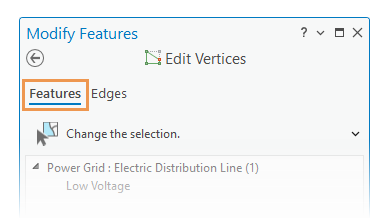
要了解有关拓扑编辑内容的详细信息,请参阅 地图拓扑 。
将鼠标悬停在顶点上,并在指针变为 方向光标
 时对其进行拖动。
提示:
要选择多个折点,请按 Ctrl+Shift 并单击每个顶点。
要选择重合折点,请使用工具栏上的顶点选择工具。
默认情况下,选定的折点会以实心填充符号显示。 在几何属性表中,选定折点的行将突出显示,并且选定折点的数量将显示在表状态栏中。
除此之外,还可以使用以下方法之一:
右键单击顶点,然后选择 移动
 。
。键入 x、y、和 z 距离,然后按 Enter 键。 顶点按指定距离移动。
右键单击顶点,然后选择 移动至
 。
。键入 x、y、和 z 位置,然后按 Enter 键。 顶点移动至指定坐标位置。
单击并编辑几何属性字段表中的 x,y 坐标字段。
顶点移动至新坐标位置。
单击 完成
 ,或按 F2 键完成编辑。
添加或删除折点
要添加或删除顶点,您可以右键单击它并在快捷菜单上选择命令或使用工具栏上的顶点工具。 或者,单击或右键单击几何属性表中的某一行,然后选择可用的命令。
将折点添加至包含 z 值的要素时,将保留线段的仰俯角并分配内插的 z 值。
打开包含待编辑要素的图层,或将图层添加到地图。
有关添加图层的详细信息,请参阅 将图层添加到地图或场景 。
单击功能区的 编辑 选项卡。 在 要素 组中,单击 修改
。修改要素 窗格随即显示。
单击 编辑折点 工具
。要查找工具,请展开 修整 ,或在 搜索 文本框中输入 折点 。
或者,单击功能区 编辑 选项卡上的 工具 组中的的工具。
工具随即打开, 选择要素 工具
自动运行。选择正在编辑的要素。
如果要素当前处于选中状态,则选择工具显示 更改选择 。
如果选择了多个要素,窗格中将显示 选择一个要素 通知
。 要优化选择,请在选择视图中右键单击某个要素,然后单击 取消选择 或 仅选择此项 。所选要素将出现在选择视图中,并且顶点编辑工具栏将显示在地图中。
如果地图拓扑已打开,单击 要素 选项卡或关闭地图拓扑。
要了解有关拓扑编辑内容的详细信息,请参阅 地图拓扑 。
将鼠标悬停在线段上,当指针变为 线段 光标
 时右键单击该线段,然后单击快捷菜单上的 添加顶点
  。
。提示:
要确保指针捕捉到边,请 打开捕捉 ,然后启用 边 捕捉代理
 。
。除此之外,还可以使用以下方法之一:
在工具栏上单击 添加顶点 工具
 ,然后单击线段
要退出此模式,单击工具栏中的选择顶点工具。
或者,按住 A 键以临时启用该工具。 Z
右键单击几何属性表中的顶点行,然后单击 插入其前
 或 插入其后
  。
。顶点插入到线段的中点。
要删除顶点,右键单击顶点,然后在快捷菜单上选择 删除顶点
 。
。注:
要选择多个折点,请按 Ctrl+Shift 并单击每个顶点。
要选择重合折点,请使用工具栏上的顶点选择工具。
默认情况下,选定的折点会以实心填充符号显示。 在几何属性表中,选定折点的行将突出显示,并且选定折点的数量将显示在表状态栏中。
除此之外,还可以使用以下方法之一:
单击顶点并按 Delete 键。
提示:
所单击的顶点将在几何属性表中突出显示。 。
单击工具栏上的 删除顶点 工具
 ,然后单击顶点。
要退出此模式,单击工具栏中的选择顶点工具。
或者,按住 D 键以临时激活该工具。
右键单击几何属性表中的顶点行,然后在表工具栏上选择 删除
 。
。单击某一行会使地图中的顶点闪烁。
单击 完成
,或按 F2 键完成编辑。
修剪折点
修剪之前 命令  和 修剪之后 命令
  可删除起始或终止顶点与右键单击的顶点之间的折点。 右键单击顶点时,这些命令会在快捷菜单上可用。
提示:
可在几何属性表中观察折点顺序。 要反转顺序,右键单击折点或线段,然后单击 反转方向  。
。
如果所选折线要素 启用了 COGO 并且 Direction 字段包含属性值,则将通过向属性值添加 180 度来反转该要素。
打开包含待编辑要素的图层,或将图层添加到地图。
有关添加图层的详细信息,请参阅 将图层添加到地图或场景 。
单击功能区的 编辑 选项卡。 在 要素 组中,单击 修改
。修改要素 窗格随即显示。
单击 编辑折点 工具
。要查找工具,请展开 修整 ,或在 搜索 文本框中输入 折点 。
或者,单击功能区 编辑 选项卡上的 工具 组中的的工具。
工具随即打开, 选择要素 工具
自动运行。选择正在编辑的要素。
如果要素当前处于选中状态,则选择工具显示 更改选择 。
如果选择了多个要素,窗格中将显示 选择一个要素 通知
。 要优化选择,请在选择视图中右键单击某个要素,然后选择 取消选择 或 仅选择此项 。所选要素将出现在选择视图中,并且顶点编辑工具栏将显示在地图中。
如果地图拓扑已打开,单击 要素 选项卡或关闭地图拓扑。
要了解有关拓扑编辑内容的详细信息,请参阅 地图拓扑 。
将鼠标悬停在顶点上,并在指针变为 方向 光标
时右键单击它。选择以下命令之一:
命令
描述
修剪之前
删除从第一个折点一直到所选折点的所有折点。
修剪之后
删除从最后一个折点一直到所选折点的所有折点。
要完成要素,请单击 完成
,或按 F2 键。
键盘快捷键
|
键盘快捷键 |
操作 |
注释 |
|---|---|---|
|
T + 悬停 |
显示捕捉容差范围内的折点。 |
在指针的当前捕捉容差范围内的折点处闪烁显示正方形。 |
|
Shift + 单击折点 |
选择多个折点。 |
在选定折点之间以统一方式拖动多个线段。 |
|
Shift + 单击线段 |
选择单击的线段之间的所有折点。 |
在选定折点之间以统一方式拖动多个线段。 |
|
Shift+Ctrl 并单击所选折点 |
取消选择折点。 |
取消选择许多所选折点中的一个。 |
|
A + 单击 |
添加折点 |
在单击线段的位置处创建折点。 |
|
D + 单击 |
删除折点 |
删除单击的折点。 |
|
H + 拖动 |
编辑高程。 |
垂直移动启用 z 值的折点,并保留其 x,y 坐标。 将鼠标悬停在控点上,直到指针变为折点,然后拖动该折点。 此快捷键适用于 3D 场景。 |
|
Ctrl + 拖动 |
移动贝塞尔曲线。 |
移动贝塞尔曲线并保留其形状。 将鼠标悬停在曲线上,直到指针变为线段,然后拖动该曲线。 |
|
Ctrl + 拖动 |
移动贝塞尔控点。 |
移动与另一个折点重合时无法选择的贝塞尔控点。 将鼠标悬停在控点上,直到指针变为折点,然后拖动该控点。 |
|
Ctrl+H |
将 z 值移动到指针。 |
将选定折点的 z 值移动到指针的高程。 保留 x 值和 y 值。 这仅在启用立体模式时可用。 |
|
Ctrl+G |
移动指针 z 值。 |
将指针 z 值移动到所选折点的高程。 这仅在启用立体模式时可用。 |