几何属性
几何属性包括所选要素的顶点 x、y 坐标值、 z 值 和 m 值 (如果存在)。 它们以可编辑表格格式显示,并带有编辑或创建草图几何的工具,包括 编辑折点 工具  、 属性 窗格
  和要素构造工具。
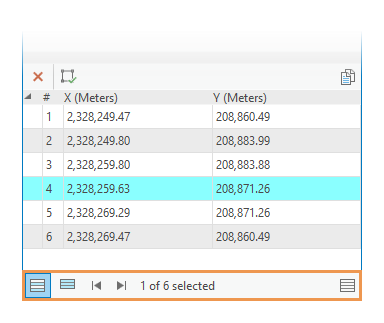
当您在编辑草图几何时选择地图中的某个顶点时,相应的行会滚动到表中并突出显示。 选定顶点的数量显示在几何属性状态栏中。
状态栏
几何属性状态栏显示在表的底部,包括以下命令:
|
显示所有折点 |
显示所有折点 |
|
显示所选折点 |
仅显示所选折点 |
|
移至开始处 |
突出显示第一个折点。 |
|
移至结束处 |
突出显示最后一个折点。 |
|
清除所选内容 |
清除选择内容。 |


单位格式
x 和 y 坐标的单位以 地图显示单位 显示。 可在 地图属性 对话框中对其进行更改。 高程单位由分配给地图的垂直坐标系定义。 如果未指定垂直坐标系,则单位将基于由 x,y 坐标系定义的线性单位。
在场景中,z 值的单位由地图高程单位定义。
工具栏
几何属性工具栏显示在表顶部。 可用的工具取决于托管几何属性的工具及其所做的编辑类型。
编辑折点 工具 的工具栏和创建草图几何的编辑模板工具包括以下命令:
|
删除所选折点 |
删除选定行的顶点。 单击某一行会使地图中的顶点闪烁。 |
|
更新 Z 值 |
将指定 z 值应用于所有选定折点。 此命令仅适用于 z 感知要素。 |
|
更新 M 值 |
将指定 m 值应用于选定折点。 此命令仅适用于 m 感知要素。 |
|
完成 |
完成编辑并将要素提交到数据源。 或者,按下 F2 键。 |
|
复制 |
将选定行的坐标值复制到剪贴板。 剪贴板中的坐标值可以粘贴到 ArcGIS Pro 中的其他元素(如文本图形)或其他应用程序(如 Microsoft Excel)。 |


属性 窗格 的工具栏显示在 几何 选项卡上,其中包含以下默认工具:
|
移动 工具 |
移动所选要素。 |
|
编辑折点 工具 |
编辑所选要素的折点。 |
|
修整 工具 |
修整现有的线或面要素。 |
|
替换几何 工具 |
替换选定点、线或面的整个形状。 |
|
分割 工具 |
通过绘制切割线或使用所选输入要素分割线或面要素。 |


注:
仅当选择了单个要素时, 几何 选项卡才在 属性 窗格中可用。
快捷菜单
几何属性快捷菜单包含用于导航和编辑所选折点的命令。 如果选择了所有折点,则对单个顶点进行操作的命令不可用。
快捷菜单上有以下命令:
|
插入其前 |
将折点插入到线段中点,位置位于所选顶点行之前。 |
|
插入其后 |
将折点插入到线段中点,位置位于所选顶点行之后。 |
|
闪烁 |
在地图中闪烁所选折点。 或者,单击行。 |
|
缩放至 |
缩放至地图中的所选折点。 或者,可双击最左侧像元。 |
|
平移至 |
平移至地图中的所选折点。 |
|
删除 |
删除顶点。 |

 。
。


 和 将折点转换为控制点
  命令。
命令。