编辑折点 m 值
编辑折点 工具  用于编辑其几何属性表中的 m 值。 您也可以在编辑 m 感知型线要素时右键单击某个折点或线段,然后使用快捷菜单上的命令重新计算所有 m 值。 此工具位于 修改要素 窗格中。
M 值是折线要素的几何属性。 在 路径 网络中,用于存储沿线性路径的时间、距离或其他测量值。 将根据 2D 线长度来插值 m 值;当使用 m 值命令时,不会考虑 3D 线几何。
有关根据两个或多个校准点更新 m 值的步骤,请参阅 校准所选路径 。
注:
当创建要素类时,将向要素类添加 M 属性。 如果其未显示在几何属性表中,需要 创建一个要素类 ,然后选中 创建要素类 对话框的 几何属性 部分中的 M 值 复选框。
创建要素类并将其添加至地图后,可以使用 选择性粘贴 将要素复制到 m 感知型要素图层。
要编辑 m 感知型线要素的 m 值或者使用快捷菜单上的命令重新计算 m 值,请完成以下步骤:
添加数据并 配置编辑设置 。
确认正在编辑的要素图层可编辑,分配给活动地图的坐标系适用于正在执行的编辑类型,并且捕捉配置为帮助您高效、准确工作。
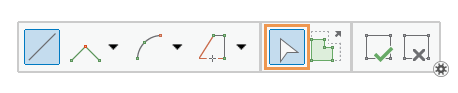
单击功能区上的 编辑 选项卡。 在 要素 组中,单击 修改
 。
。在 修改要素 窗格中,单击 编辑折点
。要查找工具,请展开 修整 ,或在 搜索 文本框中输入 折点 。
单击工具窗格中的 更改选择 工具
 ,然后选择一个折线或面要素。
如果选择了多个要素,则重新选择该要素。 或者,单击窗格选择视图中的要素使其在地图中闪烁,单击右键,然后单击 仅选择此项
 。
。注:
如果已启用 地图拓扑 ,请单击 要素 选项卡。
不需要 要素 和 边 选项卡即可完成此工作流。 这两个选项卡仅在启用地图拓扑或地理数据库拓扑时可用,使您可以在编辑要素折点和编辑拓扑边及结点之间切换。
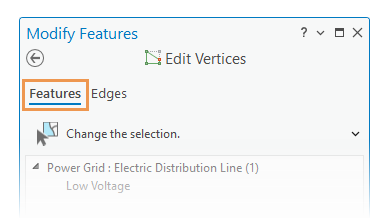
所选要素将在地图中以草图形式高亮显示,并且其几何属性将显示在几何属性表中。
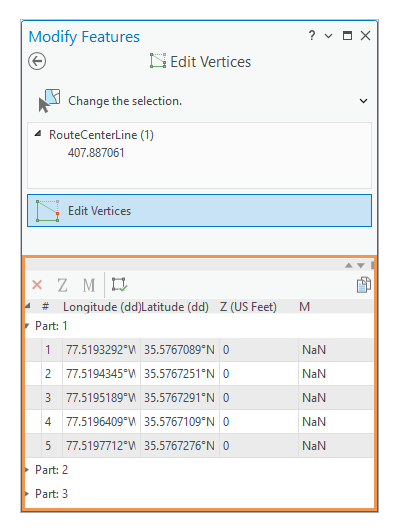
单击 m 值属性字段,键入 m 值,然后按 Enter 键。
要选择值并将同一 m 值应用于多个折点,请按 Ctrl 键并在几何表中选择折点行。 单击工具栏上的 更新 M 值
 ,在对话框中输入值,然后按 Enter 键。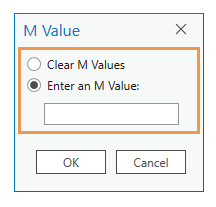
要重新计算所选线要素的 m 值,请右键单击折点或线段,单击 M 值 ,然后选择命令。
注:
如果 m 感知型要素包含未定义的 m 值(在工具窗格几何属性表中显示为
NaN),则将禁用 M 值命令。当指针变为折点方向光标
 或线段光标
或线段光标  时,以下命令可用。
在 M 处插入折点

在指定的 测量 值处,沿 m 值递增的方向插入一个折点。
应用系数

将所有 m 值乘以指定的 因子 值。
偏移

将每个 m 值与指定的 偏移 值相加。
计算 NaN

将所有未知 (NaN) 的 m 值替换为从现有 m 值内插或外推的值。
删除测量值
将所有 m 值重置为未知 (NaN)。
设置为距离

将 m 值分配给所有以指定的 起始 M 值开头并在要素的几何长度上插入其余值的折点。
设置始于/止于

将指定的 自 和 至 m 值分别分配给要素的起点和终点。
设置与 M 相同的方向

更改几何方向以与 m 值递增的方向相匹配。
要完成要素,请单击鼠标右键,然后单击 完成
 ,或按 F2 键。