编辑折点 z 值
借助 编辑折点 工具  ,您可以使用当前高程单位来编辑几何属性表中的折点 z 值。 可以更改单个值或者在多个折点上应用相同的 z 值。 此工具位于 修改要素 窗格中。
使用此工具修改 z 值时,请注意以下事项:
z 值属性字段仅适用于包含 z 值的 点、线和面要素 。 要向现有要素数据添加 z 值属性字段,请创建一个具有 z 值的 要素类 并将现有要素导入其中。
当使用指针拖动折点时,要保留折点的 x,y 坐标,请按住 H 键。
要更改场景中的高程单位,请在 内容 窗格中右键单击地图,单击 属性
 ,然后单击 常规 选项卡。 要更改地图视图中的默认高程单位,请 定义新的坐标系 。
注:
在地图视图中,ArcGIS Pro 可将高程单位设置为由地图的垂直坐标系(如果存在)定义的线性单位。 如果未指定垂直坐标系,则会将其设置为由地图的 x,y 坐标系定义的线性单位。
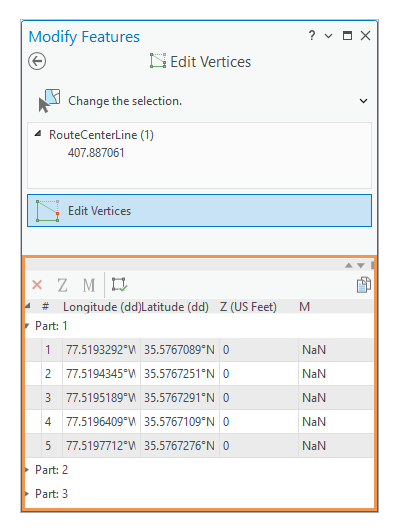
要编辑几何属性表中的 z 值,请完成以下步骤:
添加数据并 配置编辑设置 。
确认正在编辑的要素图层可编辑,分配给活动地图的坐标系适用于正在执行的编辑类型,并且捕捉配置为帮助您高效、准确工作。
单击功能区上的 编辑 选项卡。 在 要素 组中,单击 修改
 。
。在 修改要素 窗格中,单击 编辑折点
。要查找工具,请展开 修整 ,或在 搜索 文本框中输入 Vertices 。
单击工具窗格中的 更改选择 工具
 ,然后选择一个折线或面要素。
如果选择了多个要素,则重新选择该要素。 或者,单击窗格选择视图中的要素使其在地图中闪烁,右键单击并单击 仅选择此项
 。
。注:
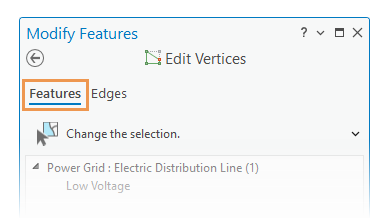
如果已启用 地图拓扑 ,请单击 要素 选项卡。
不需要 要素 和 边 选项卡即可完成此工作流。 这两个选项卡仅在启用地图拓扑或地理数据库拓扑时可用,使您可以在编辑要素折点和编辑拓扑边及结点之间切换。
所选要素将在地图中高亮显示,并具有折点控点。 默认情况下, 工程设置 会以绿色符号化第一个折点,并以红色符号化最后一个折点。
在几何属性表中单击 z 值属性字段,然后按 Enter 键。
要选择值并将同一 z 值应用于多个折点,请按 Ctrl 键并在几何表中选择折点行。 单击工具栏上的 更新 Z 值
 ,在对话框中输入值,然后按 Enter 键。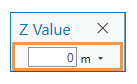
或者,在地图中右键单击折点,单击 移动
 或 移动至
或 移动至  ,在对话框中键入 z 值,然后按 Enter 键。
要完成要素,请单击鼠标右键,然后单击 完成
 ,或按 F2 键。
键盘快捷键
下表显示了 编辑折点 工具的键盘快捷键。
编辑折点
|
键盘快捷键 |
操作 |
注释 |
|---|---|---|
|
T + 悬停 |
显示捕捉容差范围内的折点。 |
在指针的当前捕捉容差范围内的折点处闪烁显示正方形。 |
|
Shift + 单击折点 |
选择多个折点。 |
在选定折点之间以统一方式拖动多个线段。 |
|
Shift + 单击线段 |
选择单击的线段之间的所有折点。 |
在选定折点之间以统一方式拖动多个线段。 |
|
Shift+Ctrl 并单击所选折点 |
取消选择折点。 |
取消选择许多所选折点中的一个。 |
|
A + 单击 |
添加折点 |
在单击线段的位置处创建折点。 |
|
D + 单击 |
删除折点 |
删除单击的折点。 |
|
H + 拖动 |
编辑高程。 |
垂直移动启用 z 值的折点,并保留其 x,y 坐标。 将鼠标悬停在控点上,直到指针变为折点,然后拖动该折点。 此快捷键适用于 3D 场景。 |
|
Ctrl + 拖动 |
移动贝塞尔曲线。 |
移动贝塞尔曲线并保留其形状。 将鼠标悬停在曲线上,直到指针变为线段,然后拖动该曲线。 |
|
Ctrl + 拖动 |
移动贝塞尔控点。 |
移动与另一个折点重合时无法选择的贝塞尔控点。 将鼠标悬停在控点上,直到指针变为折点,然后拖动该控点。 |
|
Ctrl+H |
将 z 值移动到指针。 |
将选定折点的 z 值移动到指针的高程。 保留 x 值和 y 值。 这仅在启用立体模式时可用。 |
|
Ctrl+G |
移动指针 z 值。 |
将指针 z 值移动到所选折点的高程。 这仅在启用立体模式时可用。 |
 。
。 。
。