将多个要素合并为一个要素
合并 工具  用于将同一图层上的两个或多个要素合并为一个要素。 可以选择要素并将其合并到现有要素中,或者合并到具有新 对象 ID 的新要素中。 此工具位于 修改要素 窗格中。
有关合并 m 感知线要素的步骤,请参阅 通过合并创建复杂路径 。
使用此工具时,注意以下事项:
将不接触或重叠的要素合并为多部分要素的部分。 重叠的线要素在与其他线要素相交处被分割,然后合并为几部分。
受 属性域 限制的属性值不会受到源地理数据库定义的域合并策略的影响。
要合并重叠的 z 感知多边形,请在项目和应用程序 选项 对话框中允许使用此工具 创建非平面几何 。
提示:
单击通知中的链接以打开 选项 对话框。
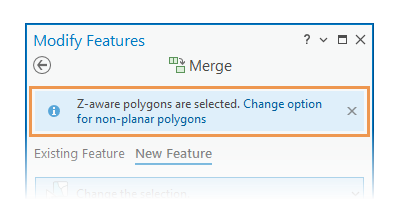
要合并多个图层上的要素,请使用 合并 地理处理工具。
合并到现有要素中
使用 现有要素 选项卡将要素合并到选定要素中,并保留 OBJECTID 字段值、 关联 和要素属性值。
在 内容 窗格中,确认正在编辑的图层 可选择且可编辑 ,分配给活动地图的坐标系适用于正在执行的编辑类型,并且对捕捉进行配置以帮助您高效、精确地工作。
在 编辑 选项卡的 要素 组中,单击 修改
 。
。修改要素 窗格随即显示。
单击 修改要素 窗格中的 合并 工具
。要查找工具,展开 构造 ,或在 搜索 文本框中键入 Merge 。
单击 现有要素 选项卡。
单击 选择两个或多个要素工具
 并选择要合并的要素。
如果要素当前处于选中状态,则选择工具显示 更改选择 。
提示:
有关在 要合并的要素 部分中更改唯一命名要素的字段的步骤,请参阅 设置图层显示字段 。
选定的要素显示在 要合并的要素 部分,其原始图层显示在 图层 下拉列表中。
单击 图层 下拉箭头,然后选择包含要合并的要素的图层。
如果所有选定的要素均在同一图层上,则只有一个图层可用。
所选要素将显示在 要合并的要素 部分。
单击 要合并的要素 部分中包含要保留属性值的要素。
要在地图中闪烁显示要素,请单击 闪烁
 。
。要从所选内容中移除要素,请单击 取消选择
 。
。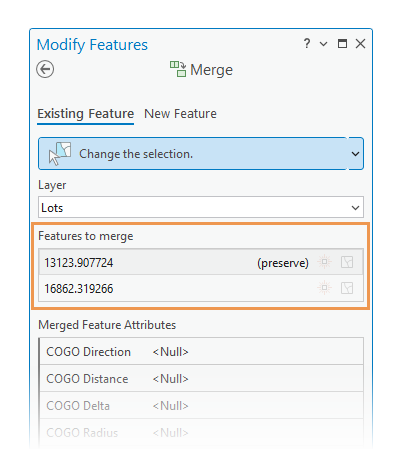
(preserve) 标注随即出现在已保留要素旁边,并且要素会在地图上突出显示。
或者,编辑 已合并要素属性 部分中的属性。
单击 合并 。
选的要素将合并到具有 (preserve) 标注的要素。
合并到新要素
使用 新要素 选项卡可以将各要素合并为具有新 OBJECTID 字段值的新要素,并可选择保留源要素。 属性值可从所选要素或编辑模板中获取。
在 内容 窗格中,确认正在编辑的图层 可选择且可编辑 ,分配给活动地图的坐标系适用于正在执行的编辑类型,并且对捕捉进行配置以帮助您高效、精确地工作。
在 编辑 选项卡的 要素 组中,单击 修改
。修改要素 窗格随即显示。
单击 修改要素 窗格中的 合并 工具
。要查找工具,展开 构造 ,或在 搜索 文本框中键入 Merge 。
单击工具窗格中的 新建要素 选项卡。
单击 选择两个或多个要素工具
并选择要合并的要素。如果要素当前处于选中状态,则选择工具显示 更改选择 。
提示:
有关在 要合并的要素 部分中更改唯一命名要素的字段的步骤,请参阅 设置图层显示字段 。
选定的要素显示在 要合并的要素 部分,其原始图层显示在 图层 下拉列表中。
单击 图层 下拉箭头,然后选择包含要合并的要素的图层。
如果所有选定的要素均在同一图层上,则只有一个图层可用。
要从选择中移除要素,请将鼠标悬停在 要合并的要素 部分中的要素上,然后单击 取消选择
。所选要素将显示在 要合并的要素 部分。
选中或不选中 保留原始要素 复选框。
选中
保留源要素。
未选中
删除源要素。
提示:
要保留源要素以供历史参考,并将现有要素的属性应用于新要素,请选中 保留原始要素 复选框,取消选中 使用模板 复选框,然后单击 要合并的要素 部分中的要素。
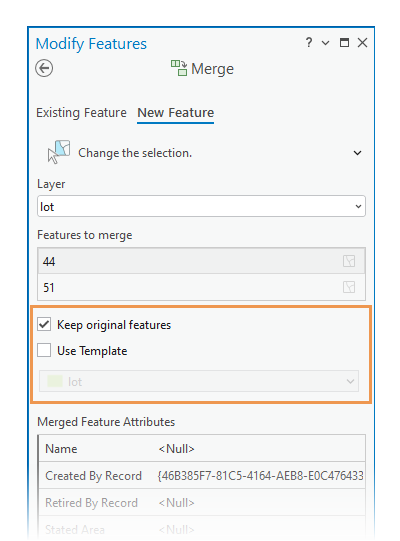
选中或不选中 使用模板 复选框。
选中
从编辑模板中获取属性值。 单击下拉箭头,然后选择模板。 如果图层与源图层不同,则在编辑模板指定的图层上创建新要素。
未选中
从所选要素中获取属性值。 单击 要合并的要素 部分中包含要应用到新要素的属性值的要素。
属性值显示在 合并的要素属性 部分中。 您可以在合并之前编辑属性。
单击 合并 。
所选要素将合并为具有新
OBJECTID字段值的新要素。