替换要素几何
替换几何 工具  可以使用要素构建工具创建的草图几何或现有要素的几何来替换要素的几何。 此工具位于 修改要素 窗格中。
当替换要素几何时,请注意以下事项:
仅与所选要素相关的构建工具会显示在工具窗格中。 其他几何类型的工具将不显示。
要为具有空几何的要素选择并创建有效几何,请在源属性表中选中相应行。
有关通过 Shape 字段转移几何的步骤,请参阅 转移要素几何 。
要替换现有要素的几何,请完成以下步骤:
打开包含待替换要素的图层,或将图层添加到地图。
有关添加图层的详细信息,请参阅 将图层添加到地图或场景 。
单击功能区的 编辑 选项卡。 在 要素 组中,单击 修改
 。
。修改要素 窗格随即显示。
单击 替换几何 工具
。要查找工具,请展开 修整 ,或在 搜索 文本框中输入 Replace 。
提示:
在功能区的 编辑 选项卡上,单击 工具 部分中的此工具直接将其打开。
工具随即打开, 选择要素 工具
 自动运行。
自动运行。选择要替换的要素。
如果要素当前处于选中状态,则选择工具显示 更改选择 。
如果选择了多个要素,窗格中将显示 选择一个要素 通知
 。 要细化选择视图中的已选内容,右键单击要素,然后单击 取消选择
  或 仅选择此项
  。
。选定的要素将在选择视图中显示,且特定于其几何类型的要素构建工具将出现在工具窗格中。 其他几何类型的工具将不显示。
单击工具窗格中的构建工具,并绘制新要素几何。
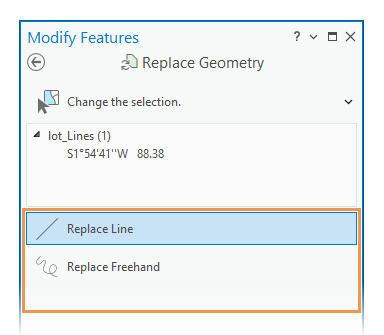
工具窗格中仅显示了用于创建所选要素几何的构建工具。
提示:
要用现有要素的几何替换,右键单击源要素并单击 替换草图 命令
 。 有关使用此命令的步骤,请参阅 替换草图几何 。
可用的构建工具包括:
点要素:
替换点

单击地图,替换所选要素的几何。
替换线端点

使用工具栏上的构建工具绘制临时线,指定偏移距离,然后单击 完成
 或按 F2 键替换所选要素的几何。
线要素:
替换线

使用工具栏上的构建工具绘制新几何,然后单击 完成
或按 F2 键替换所选要素的几何。替换手绘

单击地图并移动指针,创建自由形式的线草图。 单击地图结束草图,替换所选要素的几何。
面要素:
替换面
使用工具栏上的构建工具绘制草图几何,然后单击 完成
或按 F2 键替换所选要素的几何。替换圆形

单击地图以创建中心点。 移动指针并再次单击地图来指定半径,或右键单击并输入半径。 要访问快捷菜单中的其他命令,在每次单击之前右键单击。 最后一次单击完成草图并替换所选要素的几何。
单击工具下拉箭头,然后选择此工具。
替换矩形

单击地图创建第一个角点。 移动指针并再次单击地图来指定方向,然后单击指定长度和宽度。 要访问快捷菜单中的其他命令,在每次单击之前右键单击。 最后一次单击完成草图并替换所选要素的几何。
单击工具下拉箭头,然后选择此工具。
替换椭圆

单击地图以创建中心点。 移动指针并再次单击地图来指定方向,然后单击指定宽度和长度。 要访问快捷菜单中的其他命令,在每次单击之前右键单击。 最后一次单击完成草图并替换所选要素的几何。
单击工具下拉箭头,然后选择此工具。
替换手绘
单击地图并移动指针,创建自由形式的线草图。 单击地图结束草图,替换所选要素的几何。