传递要素几何
传递属性 工具  可用于仅将几何从源要素传输到目标要素并保留目标要素属性。 此工具位于 修改要素 窗格中。
当传递要素几何时,请注意以下事项:
仅传递匹配的几何类型。
完成编辑后,生成的新形状将与源要素一致。
有关使用草图几何替换要素几何的步骤,请参见 替换要素几何 。
要传递要素几何,请完成以下步骤:
打开包含待编辑要素的图层,或将图层添加到地图。
有关添加图层的详细信息,请参阅 将图层添加到地图或场景 。
在功能区的 编辑 选项卡上,单击 要素 组中的 修改
 。
。修改要素 窗格随即显示。
单击 传递属性 工具
。要查找工具,展开 属性 ,或在 搜索 文本框中键入 传递 。
工具打开后,指针会变为十字光标。
单击 编辑选项 按钮
 ,然后选择 字段映射
  。
。也可以在功能区 编辑 选项卡上的 管理编辑内容 组中,单击 编辑器设置
 。
。随即出现 编辑器设置 对话框。
单击 字段映射 侧选项卡。
单击 目标 下拉箭头,然后选择正在编辑的要素的图层。
单击 源 下拉箭头并选择包含要传输的几何的要素的图层。
单击 清除
 。
。所有字段设置已被移除。
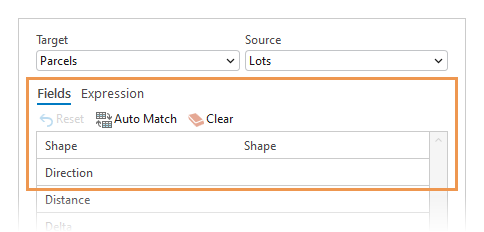
单击 字段 选项卡。
单击 形状 字段下拉箭头,然后选择 形状 。
提示:
单击 表达式 选项卡以确认字段映射是否正确从源要素返回
Shape字段,例如:return { "SHAPE" : Geometry($sourceFeature)}。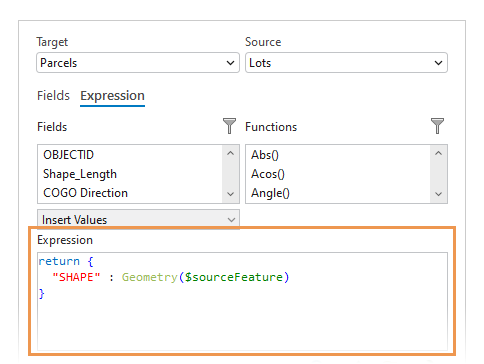
单击 确定 。
该对话框随即关闭。
单击地图中包含要传递的几何的源要素。
单击正在编辑的目标要素。
要将几何传递到多个要素,请在单击目标要素时按下 Shift 键。
新形状与源要素一致,并且是当前选定的要素。
提示:
要移动新要素,请在 修改要素 窗格中单击 移动 工具  。 在功能区 编辑 选项卡的 管理编辑 组中,确认拓扑编辑设置为 无拓扑
  。
。