反转线的方向
反转方向 工具  用于翻转线,以使第一个折点变为最后一个折点。 它可以作为 修改要素 窗格中的工具,用于反转线要素;也可以作为快捷菜单上的命令,可使用创建或修改线折点的编辑工具来反转活动线草图。
如果反转一个 已启用 COGO 的线,则可以保留现有的 COGO Direction 属性字段值,或者通过增加 180 度让工具重新计算该值。
更改线要素的方向
反转方向 工具 用于翻转线要素。 其中包含用于反转多部分组成部分、选择重叠要素,以及重新计算现有 COGO Direction 属性字段值的可选设置。
打开包含待编辑要素图层的地图,或 将图层添加至地图 。
有关开始编辑之前要考虑的基础设置清单,请参阅 配置编辑设置 。
单击功能区的 编辑 选项卡。 在 要素 组中,单击 修改
 。
。修改要素 窗格随即显示。
单击 反转方向 工具
。要查找该工具,请展开 修整 ,或者在 搜索 文本框中键入 Reverse 。
随即将在窗格中打开工具。
选择以下模式之一:
反转最顶部的线
翻转最顶部已单击的线并忽略重叠的线要素。
从重叠线中进行选择
单击重叠线要素,在弹出列表中选择一个,然后对其进行翻转。
注:
弹出窗口将列出使用当前 显示字段 图层属性设置的要素。
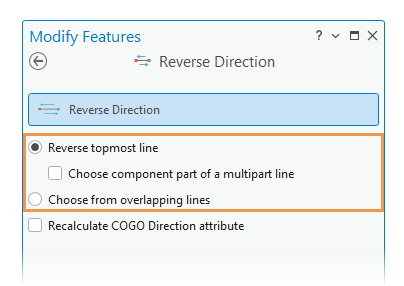
选中或取消选中 选择多部分线的组成部分 。
选中
单击并翻转多部分线要素的组成部分。
未选中
单击多部分线要素,并翻转所有组成部分。
仅当启用 反转最顶部的线 时,此选项才可用。
如果您正在编辑的线已启用 COGO,请选中或取消选中 重新计算 COGO 方向属性 。
选中
在现有
Direction字段值上加上 180 度,以重新计算该值。未选中
保留现有
Direction字段值。将鼠标悬停在线要素上。
临时箭头将显示其当前方向。
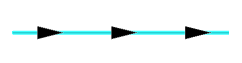
单击线要素。
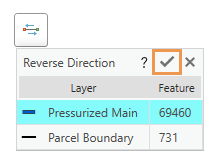
如果弹出窗口随即出现,请单击要反转的线的行,然后单击 应用
 。
。
要关闭弹出窗口并保持线不变,请单击 取消
 。
。注:
仅当启用 从重叠线中进行选择 时,才会显示重叠要素的弹出窗口。
随即反转线的方向,并且箭头将进行更新以显示新方向。
按 Esc 键或者单击 修改要素 窗格中的 后退 箭头
 。
。
更改活动线草图的方向
反转方向 命令 用于翻转活动线草图以及线所有组成部分(如果存在)。 当使用创建或修改线折点的编辑工具时,该命令位于快捷菜单上,其中包括 编辑折点 、 继续要素 和编辑模板 线 工具  。
。
注:
可以在活动工具窗格中出现的几何属性表中观察折点顺序。
要使用 编辑折点 工具  抬轿线草图,请完成以下步骤:
打开包含待编辑要素图层的地图,或 将图层添加至地图 。
有关开始编辑之前要考虑的基础设置清单,请参阅 配置编辑设置 。
在 修改要素 窗格中,单击 编辑折点
。要查找工具,请展开 修整 ,或在 搜索 文本框中输入 折点 。
工具随即打开, 选择要素 工具
 自动运行。
自动运行。选择正在编辑的要素。
如果要素当前处于选中状态,则选择工具显示 更改选择 。
如果选择了多个要素,窗格中将显示 选择一个要素 通知
 。 要优化选择,请在选择视图中右键单击某个要素,然后选择 取消选择
  或 仅选择此项
  。
。地图中的要素将转换为草图几何,并且折点编辑工具栏将显示在地图中。
将鼠标悬停在草图线段上,当指针变为线段光标
 时,右键单击该线段。
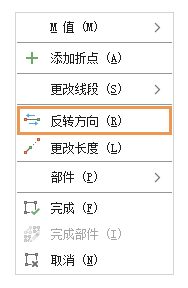
随即显示快捷菜单。
单击 反转方向
。
随即翻转线的方向,并且其折点的顺序将在活动工具窗格的几何属性表中进行更新。
单击 完成
 ,或按 F2 键。