设置导线单位
输入遍历前,请确保已正确设置工程的距离和方向单位。 要为您的工程设置单位格式,请单击 ArcGIS Pro 功能区上的 工程 选项卡,然后单击 选项 以打开 选项 对话框。 选择 工程 下的 单位 选项卡下以查看可用的单位设置。
设置工程单位
确保为工程设置的单位与空间参考中使用的单位相同。 单击单位类型(例如 距离单位 )旁边的箭头,以查看设置为默认值的单位格式。 单位表中 默认 字段标题下的选项将被选为单位格式。 例如,为 距离单位 选择的默认单位格式是 英尺 。 如果您的空间参考使用美式英尺作为距离单位,则需要将 距离单位 的默认单位更改为 Foot_US 。
提示:
使用 COGO 时,应为 距离单位 、 面积单位 和 方向单位 设置默认单位。
添加单位格式
要将单位格式添加到工程中,请首先单击单位类型旁边的箭头以查看可用的单位格式。 例如, 英尺 和 米 可用于 距离单位 。 请单击 <选择单位代码> ,然后选择一种单位格式以将其添加到您的工程中。
在导线格网中输入维度时,可以单击字段中的单位下拉箭头以查看该维度的可用单位格式。 单位格式将包括您添加到工程中的任何单位格式。
您可通过单击单位下拉箭头并选择其他单位格式来临时更改字段的单位格式。 在字段中输入的维度将暂时转换为从下拉箭头中选择的单位格式。 例如,在 距离 字段(使用英尺)中输入 25 并从字段下拉箭头选择 m (米),以将 25 英尺转换为 7.62 米。 一旦焦点离开字段,则维度将被重新设置为 25 英尺。
您也可以输入覆盖字符来覆盖为字段设置的单位格式。 例如,如果字段的单位格式为英尺,则输入 12chUS 可将 12 美国链转换为英尺。
提示:
输入单位缩写以覆盖字段的当前单位格式。
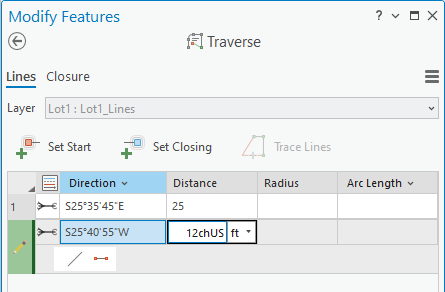
设置方向单位的数字格式
在工程 选项 对话框中,可以通过单击 方向单位 下的方向代码的 格式 字段来选择如何显示方向。 在 方向格式 对话框中,您可以设置小数位数和基本单位。 例如,对于 北方位角 方向代码,您可以选择基本单位,例如 度分秒 、 十进制度 和 弧度 。
提示:
使用宗地结构时,可以配置宗地线的标注表达式以使用北方位角或象限方位角标注线。 右键单击宗地线图层,然后单击 标注属性 以编辑 ArcGIS Arcade 标注表达式。 要使用北方位角标注线,请在 // SETTINGS 下将 var QuadrantBearingFormat = true; 更改为 var QuadrantBearingFormat = false; 。