输入导线
导线 工具  支持使用数字键盘进行高效且可单手操作的输入方式。 以下部分介绍了不同的导线输入示例、快捷键和覆盖。
输入导线前,请确保已正确设置工程的 距离和方向单位 。 您也可以单击导线格网上的 方向 和 弧长 字段下拉箭头,以配置默认的 曲线输入参数 。
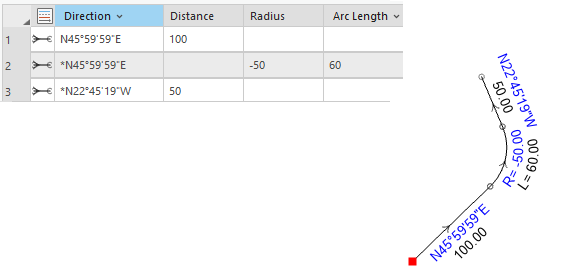
使用左弯曲线的导线(象限方位角、英尺)
数据如下:
直线,N45°59'59'"E,100.00 英尺
左弯曲正切曲线,半径 50 英尺,弧长 60 英尺
出口正切曲线,直线,50 英尺
在导线格网中,默认曲线参数的设置如下:将 方向 字段设置为 切线 ,并将曲线参数字段设置为 弧长 。
要输入使用左弯曲线的导线,数字键盘上的按键如下所示:
45.5959-1 ENTER 100 ENTER
ENTER 0 ENTER -50 ENTER 60 ENTER
ENTER 50 ENTER
提示:
“方向”字段中的方向值前面的 * 指示该方向与之前的线相切。
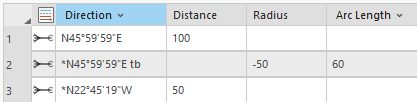
如果默认曲线参数设置为 弦 ( 方向 字段)和 弧长 (曲线参数字段),则相同导线的输入方式如下所示:
45.5959-1 ENTER 100 ENTER
* ENTER 0 ENTER -50 ENTER 60 ENTER (*表示应该与前一方向相切或与曲线末端相切。 在本例中,*表示曲线应为切线,即使将默认曲线方向设置为 弦 也是如此。)
* ENTER 50 ENTER
使用右弯曲线的导线(北方位角、米)
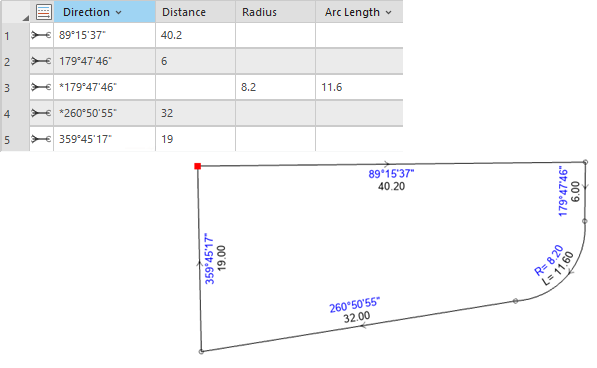
数据如下:
89°15'37'",40.2 米
179°47'46'",6 米
右弯曲正切曲线,半径 8.2 米,弧长 11.6 米
出口正切曲线直线,32 米
359°45'14'",19 米,闭合导线
在导线格网中,默认曲线参数的设置如下:将 方向 字段设置为 切线 ,并将曲线参数字段设置为 弧长 。
要使用北方位角、米以及向右弯曲的曲线来输入导线,则数字键盘上的按键如下所示:
89.1537 ENTER 40.2 ENTER
179.4746 ENTER 6 ENTER
ENTER 0 ENTER 8.2 ENTER 11.6 ENTER
ENTER 32 ENTER
359.4514 ENTER 19* ENTER (“距离”字段中的 * 指示该导线应闭合到其起点上,无论指定的闭合容差为何)。
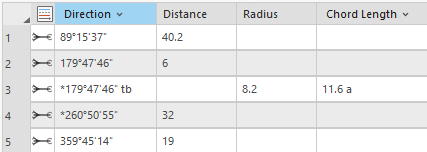
如果默认曲线参数设置为 弦 ( 方向 字段)和 弦长 (曲线参数字段),则相同导线的输入方式如下所示:
89.1537 ENTER 40.2 ENTER
179.4746 ENTER 6 ENTER
* ENTER 0 ENTER 8.2 ENTER 11.6a ENTER (* 为切线方向覆盖,而 a 为弧长覆盖)
* ENTER 32 ENTER
359.4514 ENTER 19* ENTER
从非正切曲线开始的导线(象限方位角、英尺)
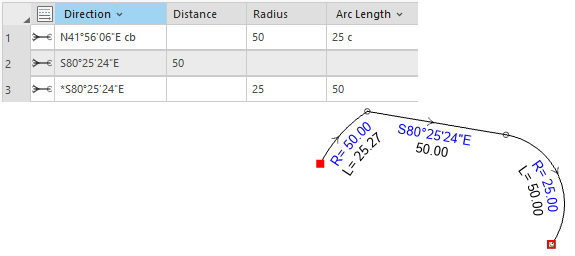
下方示例显示了导线中的覆盖曲线参数。 数据如下:
弦方位角为 N41°56'06'"E 的非正切曲线,半径 50 英尺,弦长 25 英尺
直线,S80°25'24'"E,50 英尺
向右弯曲的正切曲线,半径 25 英尺,弧长 50 英尺
在导线格网中,默认曲线参数的设置如下:将 方向 字段设置为 切线 ,并将曲线参数字段设置为 弧长 。
要输入从向右弯曲的非正切曲线开始的导线,数字键盘上的按键如下所示:
41-56-06-1cb (or 41.5606-1cb) ENTER 0 ENTER 50 ENTER 25c ENTER (cb 为弦方位角覆盖,而 c 为弦长覆盖)。
80.2524-2 ENTER 50 ENTER
ENTER 0 ENTER 25 ENTER 50 ENTER
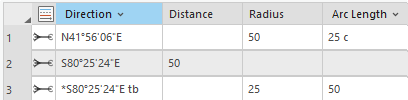
如果默认曲线参数设置为 弦 (曲线方向字段)和 弧长 (曲线参数字段),将输入相同导线,如下所示:
41-56-06-1(或 41.5606-1)ENTER 0 ENTER 50 ENTER 25c ENTER
80.2524-2 ENTER 50 ENTER
* ENTER 0 ENTER 25 ENTER 50 ENTER (*表示应该与前一方向相切或与曲线末端相切。
有关曲线覆盖的详细信息,请参阅下方的 曲线覆盖 部分。
使用径向方位角曲线的导线(象限方位角、英尺)
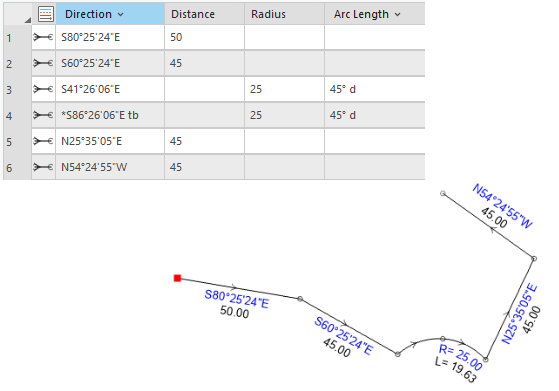
下方示例显示如何输入径向方位角曲线。 数据如下:
直线,S80°25'24'"E,50 英尺
直线,自前一方位角顺时针旋转 20°,45 英尺
径向方位角为 S41°26'06'"E 的向右弯曲的曲线,半径 25,增量(圆心角)45
向右弯曲的正切曲线,半径 25,增量 45
直线 N25°35'05'"E,45 英尺
直线,自前一方位角逆时针旋转 80°,45 英尺
在导线格网中,默认曲线参数的设置如下:将 方向 字段设置为 径向 ,并将曲线参数字段设置为 弧长 。
要使用快捷键输入导线,数字键盘上的按键如下所示:
80.2524-2 ENTER 50 ENTER
+20 ENTER 45 ENTER
41.2606-2 ENTER 0 ENTER 25 ENTER 45d ENTER (此为增量角覆盖)
* ENTER 0 ENTER 25 ENTER 45d ENTER (* 为切线方向覆盖)
25.3505-1 ENTER 45 ENTER
-80 ENTER 45 ENTER
包含缺少半径的曲线的导线
如果需要输入缺少半径的曲线,可以使用 圆弧 工具计算缺少的半径:
单击导线边下方的 2 点线 工具
 以激活该工具和编辑构造工具。
在地图中单击鼠标右键,然后单击 圆弧
 以打开 圆弧 对话框。
单击左侧列中的下拉框以选择曲线参数,并在右侧的文本框中输入相应的曲线值。
例如,要输入具有增量和弧长(缺少半径)的正切曲线,请选择 切向 、 增量角 和 弧长 作为曲线参数。
输入最后一个曲线参数后,按 Enter 键以创建曲线并填充导线格网中的曲线值。
半径是根据提供的曲线参数计算的,并填充在导线格网的 半径 字段中。
使用计算器快捷键的导线(象限方位角、英尺)
下方示例显示了使用计算器快捷键添加两个值的导线。 在“距离”、“半径”和“弧长”字段中,您可以对值进行加、减、乘、除的运算。 数据如下:
直线,N45°25'30"E,100.00 英尺
右弯曲正切曲线,半径 = 45 + 道路宽度的一半,弧长 60 英尺
出口正切曲线,直线,50 英尺
在导线格网中,默认曲线参数的设置如下:将 方向 字段设置为 切线 ,并将曲线参数字段设置为 弧长 。
要使用计算器快捷键输入导线,数字键盘上的按键如下所示:
45-25-30-1 ENTER 100 ENTER
ENTER 0 ENTER 45+30 ENTER 60 ENTER
ENTER 50 ENTER

带内角的导线(北方位角,米)
在导线格网中,内角以 + 或 - 开头输入。 + 表示与上一行顺时针旋转的角度, - 表示与上一行逆时针旋转的角度。 在输入具有内角的导线之前,请确保将 后视 设置为角度模式。 要设置角度模式,请单击导线菜单  ,然后单击 选项 。
带内角的导线必须从已知方位角或方向的线开始。 然后,第一条线将成为第一个输入内角的后视线。
以下示例显示了使用内角而不是方位角输入的导线:
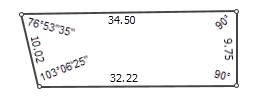
从最右边的线开始,向南 90 度直线行驶 9.75 米
向西 90 度直线行驶,距上一条线 32.22 米
以角度 103°06'25" 直线行驶,距上一条线 10.01 米
以内角 76°53'35" 直线行驶,距上一条线 34.50 米
要输入上述带内角的导线,数字键盘上的按键如下所示:
180 ENTER 9.75 ENTER
-90 ENTER 32.22 ENTER
-103-06-25 ENTER 10.02 ENTER
-76-53-35 ENTER 34.5 ENTER
输入带内角的导线
正切曲线的输入方式与使用方向输入的方式相同。 前一条线的方向用作曲线的切线方向。 当使用内角输入沿正切曲线的直线或曲线时,曲线的出口正切方向将用作下一个内角的后视线。
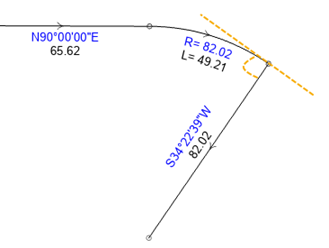
弦方位角曲线是使用前一条后视线和曲线弦线之间的内角输入的(下图中的橙色角度)。 当使用内角输入沿弦方位角曲线的直线或曲线时,曲线的出口正切方向将用作下一个内角的后视线(下图中的绿色角度)。
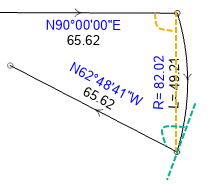
径向方位角曲线是使用前一条后视线和曲线的径向方位角之间的内角输入的(下图中的橙色角度)。 当使用内角输入沿径向方位角曲线的直线或曲线时,曲线的径向方位角将用作下一个内角的后视线(下图中的绿色角度)。
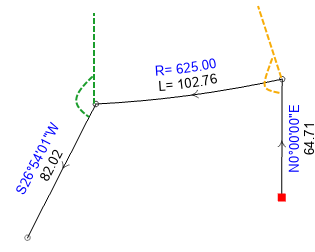
提示:
要查看曲线的径向方位角,请输入内角 +0。 下一条绘制的线将是曲线的径向方位角线。
配置曲线的数据输入参数
在导线格网中输入曲线时,可以将曲线方向类型设置为切线方向、弦方向或径向。 对于新工程,导线格网的默认方向类型已设置为切线方向。 要更改默认曲线方向类型,请单击 方向 下拉箭头并选择 弦 或 径向 。 要更改默认曲线参数,请单击 弧长 下拉箭头,然后选择 弦长 或 增量角 。
可以随时通过覆盖暂时更改导线格网中的曲线参数。 例如,要使用径向覆盖切向,请在输入曲线方向后输入 rb ,例如 41-56-06rb 。
对于曲线方向,为向左弯曲的曲线输入负半径。 否则,曲线将向右弯曲。
有关更多曲线覆盖,请参阅下方的 曲线覆盖 部分。
相切
通过在 方向 字段中键入星号 (*) 并按 Enter 键,可以使导线或曲线与上一条直线或曲线相切。 按下 Enter 键后, 方向 字段将会更新,以显示切线方向。 系统将在方向值的前面放置一个星号,表示该值与前一条线的方向相切。
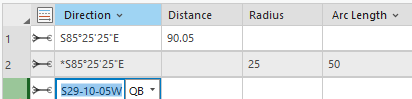
如果 方向 字段中的方向值前面带有星号,则该值将保持与前一个方向相切。 这意味着如果先前的方向值发生变化,带星号的方向将被重新计算为与更新的值相切。
其他键盘信息
使用数字键盘时,请谨记以下信息:
可以通过输入连字符 (-) 和象限数字来输入象限方位角。 例如,S80°25'24'"E 的输入形式可以是 80-25-24-2 或 80.2524-2 。
将使用前一条导线路线的出口切线方位角自动填充导线的下一条路线。
如此便可使输入正切曲线以及使用正切直线退出曲线的过程变得更加简捷。
要输入圆曲线,请在 距离 字段中键入零 (0),然后按 Enter 键。
将负半径用于向左弯曲的曲线。 否则,曲线将向右弯曲。
方向 字段中的星号 (*) 表示方向应该与前一方向相切或与曲线末端相切。
距离 或 弧长 字段中的星号 (*) 表示这是导线的最后一条边且导线应闭合,无论指定的闭合容差为何。
通过右键单击现有行,然后单击 插入其前 或 插入其后 来插入行。
通过右键单击行,然后单击 删除行 来删除行。
通过将行拖动到其他位置来重新排列行。 将根据线路的新顺序重新计算导线。
通过右键单击线路并单击 反转方向 ,可以反转线路的方向。
可使用箭头可在导线格网的像元之间移动或按 Esc 键。
地面到格网
当打开 地面到格网  时,根据输入的导线尺寸创建的线将由指定的 地面到格网校正 进行缩放和旋转。 输入的尺寸不会改变。
有关详细信息,请参阅 打开地面到格网校正 。
数据输入快捷键
导线 工具 将使用以下快捷方式和覆盖。
象限方位角快捷键
以象限方位角格式输入方向时,可使用数字指定象限而不必输入所需的字母。 这样一来,便可仅使用数字键盘并加快数据输入速度。
|
象限 |
按键 |
用于格网字段 |
示例 |
|---|---|---|---|
|
东北象限 (NE) |
-1 |
方向 |
45-59-59-1 |
|
东南象限 (SE) |
-2 |
方向 |
45-59-59-2 |
|
西南象限 (SW) |
-3 |
方向 |
45-59-59-3 |
|
西北象限 (NW) |
-4 |
方向 |
45-59-59-4 |
闭合快捷键
使用以下按键闭合导线:
|
按键 |
用于格网字段 |
描述 |
示例 |
|---|---|---|---|
|
* |
距离 、 半径 、 弧长 和 弦长 |
在导线的起点或者定义的闭合位置处闭合导线,无论闭合容差为何。 将执行闭合。 |
45-20-30-1 ENTER 25* |
角度快捷键
方向计算快捷键可在输入第一个导线边后使用。 以下方向计算快捷键使用前一个导线边的方向:
|
按键 |
用于格网字段 |
描述 |
示例 |
|---|---|---|---|
|
+<角度> |
方向 |
前一方向加上输入的角度(顺时针)以得到下一路线的方向。 |
+20 |
|
-<角度> |
方向 |
前一方向减去输入的角度(逆时针)以得到下一路线的方向。 |
-20 |
|
+ |
方向 |
前一方向加上 90°(顺时针)以得到下一路线的方向。 |
请输入 + ,而非尺寸。 |
|
|
方向 |
前一方向减去 90°(逆时针)以得到下一路线的方向。 |
请输入 - ,而非尺寸。 |
计算器快捷键
在 距离 、 半径 、 弧长 和 弦长 字段使用运算符以快速计算并获取距离。
|
运算符 |
用于格网字段 |
描述 |
示例 |
|---|---|---|---|
|
+ |
距离 、 半径 、 弧长 和 弦长 |
添加两个距离。 |
将 ROW 宽度添加到现有半径以获取外半径。 在 半径 字段输入 30+15 。 |
|
|
距离 、 半径 、 弧长 和 弦长 |
减去两个距离。 |
减去测量图上描述的长度,例如,如果测量图显示“..except the northern 52.8 feet,”,请在 距离 字段中键入 100-52.8 。 |
|
* |
距离 、 半径 、 弧长 和 弦长 |
乘以距离。 |
输入道路临街值并乘以具有相同临街值的街道数量,以获得 ROW 的临街长度。 在 距离 字段输入 40*4 。 |
|
/ |
距离 、 半径 、 弧长 和 弦长 |
除以距离。 |
分割线以得到比例宽度。 在 距离 字段内输入 122/3 即可得到比例长度 40.67。 |
曲线覆盖
地籍图或测量图上描述的曲线与某单独一组曲线参数(例如,半径和弧长)不相符。 使用以下快捷键覆盖 方向 、 半径 、 弧长 、 弦长 和 增量角 字段中的曲线参数:
|
覆盖 |
按键 |
用于格网字段 |
示例 |
|---|---|---|---|
|
切线方位角曲线 |
tb 或 TB |
方向 |
41-56-06-4tb (使用象限方位角) |
|
径向方位角曲线 |
rb 或 RB |
方向 |
41-56-06rb (使用北方位角和度-分-秒) |
|
弦方位角曲线 |
cb 或 CB |
方向 |
41-56-06cb (使用北方位角和度-分-秒) |
|
弦长 |
c 或 C |
弧长 和 增量角 |
25.01c |
|
增量(圆心角) |
d 或 D |
弧长 和 弦长 |
90-59-59d |
|
弧长 |
a 或 A |
弦长 和 增量角 |
25.01a |
注:
当导线路线的某个曲线参数字段被覆盖时,该曲线参数将针对这一个路线保持被覆盖的状态。 要更改覆盖,必须键入新的曲线覆盖。
例如,如果使用表示增量角的 d 覆盖弧长曲线参数字段,则对于该路线,字段将保持被覆盖为增量角。 如要恢复为弧长,则需要使用 a 覆盖参数。
距离覆盖
使用以下快捷方式覆盖 距离 、 半径 、 弧长 和 弦长 字段中的距离:
|
覆盖 |
按键 |
用于格网字段 |
示例 |
|---|---|---|---|
|
米 |
m 或 M |
距离 、 半径 、 弧长 和 弦长 |
25m |
|
千米 |
km 或 KM |
距离 、 半径 、 弧长 和 弦长 |
25km |
|
英尺 |
ft 或 FT |
距离 、 半径 、 弧长 和 弦长 |
25ft |
|
码 |
yd 或 YD |
距离 、 半径 、 弧长 和 弦长 |
25yd |
|
英里 |
mi 或 MI |
距离 、 半径 、 弧长 和 弦长 |
25mi |
提示:
您可以使用距离单位缩写来覆盖导线格网中属于 ArcGIS Pro 工程一部分的所有距离。