创建导线
导线是通过输入一组尺寸来定义的一系列线。 要打开导线工具,单击 编辑 选项卡,然后在 工具 库中,单击 COGO 下的 导线  。
。
导线常用于创建测量图或工程图中描述的线性要素。 测量员和工程师利用测量图,通过使用尺寸和坐标来记录彼此间相关的要素位置。 测量员和工程师会记录要素位置信息,例如,宗地边界、道路中心线和公用设施地役权。 例如,下方显示的测量图利用尺寸对道路中心线以及与道路相邻(距中心线间存在一定偏移量)的宗地边界进行描述。 道路中心线和宗地边界由若干条直线和曲线构成。
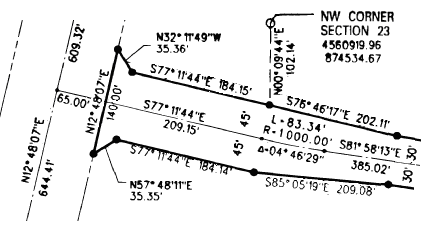
创建一系列线或一个面
导线可以创建一系列线要素或单个面要素。 输入导线尺寸时,可以使用线要素或面要素图层。
COGO 尺寸
坐标几何 (COGO) 可通过尺寸和坐标来定义彼此间相关的要素。 在导线中,输入 COGO 尺寸以创建一系列线或面的各个边。
使用 导线 工具 时,直线将利用方位角或角和距离来输入。 曲线将利用切线方位角、半径、弧长、弦、弦方位角和增量等曲线参数进行输入。
使用线要素图层创建导线时,如果线要素图层已启用 COGO(具有 COGO 属性字段), 导线 工具将使用输入的尺寸填充 COGO 字段。
启用 COGO
使用 启用 COGO 地理处理工具向线要素类中添加以下 COGO 字段:
|
字段 |
描述 |
类型 |
|---|---|---|
|
方向 |
从线起点指向线终点的方向(方位角)。 |
双精度(可为空) |
|
距离 |
从线起点到线终点的距离。 |
双精度(可为空) |
|
半径 |
曲线与曲线中心点之间的距离。 |
双精度(可为空) |
|
ArcLength(别名:弧长) |
曲线起点和终点之间的弧距。 |
双精度(可为空) |
|
半径 2 |
存储螺旋曲线的第二个半径。 可以是无穷大。 |
双精度(可为空) |
使用 禁用 COGO 地理处理工具禁用线要素类上的 COGO 相关标注、符号系统和字段。 线要素类上的 COGO 禁用后,可删除 COGO 字段。
开放和闭合导线
导线 工具可创建开放和闭合导线。 开放导线将在未定义的闭合位置终止。 闭合导线具有闭合位置,该位置可以为起点或者其他位置。
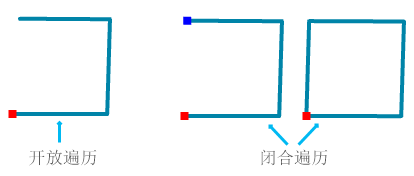
注:
如果导线在不同于起始位置的预定义闭合点终止,则无法使用面要素图层创建。 此外,如果使用面要素图层输入非闭合环导线,则将使用介于输入导线起点和终点之间的线来创建面要素。
设置闭合位置
要设置导线的闭合位置,可以在设置起点位置后随时单击 设置闭合 。 可以通过以下任意一种方法来创建闭合位置:
捕捉到活动地图中任何图层的现有点或顶点
捕捉到导线中的现有点
右键单击地图视图,然后输入一组 x, y 坐标
单击地图视图中的任意位置
如果未设置闭合位置,则导线是开放导线或者是在起点位置闭合的环导线。
提示:
环导线可以在起点位置以外的位置闭合。 在这种情况下,可以根据现有导线的点来定义闭合位置。 例如,如下所示的环导线在该导线的第一条线的终点闭合。
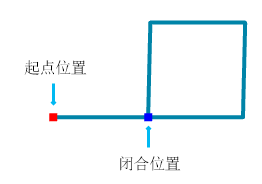
开始输入线导线
在输入导线前,确保已为您的工程正确设置单位。
要开始输入导线,在 编辑 选项卡的 工具 库中的 COGO 下,单击 导线 。
首次输入线导线时,默认会使用 2 点线 工具  。 可以连续输入尺寸,以便快速输入导线的数据。 要在地图中显示 编辑构造工具栏 和动态弹性连接反馈线,请单击导线格网中的导线边下的 2 点线 工具 。
使用线要素图层输入导线时,不使用编辑草图。 输入每个导线边后,将在线要素类中创建一个线要素。
如有必要,单击菜单
 ,然后单击 选项 单位已设置
  设置导线的 闭合 和角度选项。
指定闭合公差值,导线的起点和端点将在该值内一起捕捉。 如果导线的端点与起点之间的距离大于指定的距离容差,导线将不会闭合形成环。
如果 使用内角输入导线 ,请选择 后视 作为角度模式。
在 图层 下拉列表中,选择将创建导线的线要素图层。
单击 设置起点 以设定导线的起始点。 可以通过以下任意一种方法来设置起点位置:
捕捉到任何可捕捉图层上的点或顶点。
右键单击地图,然后输入 x,y 坐标。
单击地图视图中的任意位置。
提示:
输入多条导线时,单击导线格网下的 新建 开始输入下一条导线。 起点位置将自动设置为前一条导线的终点。
如有必要,可在导线格网中单击 方向 字段旁的模板下拉列表,为导线选择一个 要素模板 。
默认情况下,将使用第一个线要素模板。
如果输入闭合导线,单击 设置闭合 以设置导线的终点。
对于环导线,由于导线应在起点位置闭合,所以无需设置闭合点。
单击 方向 字段以开始 输入导线尺寸 。
如果使用 启用 COGO 的线要素图层输入导线,输入的尺寸将存储在 COGO 字段中。
要完成导线的输入,请单击 返回 按钮
 退出 导线 窗格,或单击 新建 开始输入新导线。
开始输入面导线
要开始输入面导线,在 编辑 选项卡的 工具 库中的 COGO 下,单击 导线 。
使用面要素图层输入导线时,将使用编辑草图。 在 修改要素 窗格中单击导线格网下的 完成 后,将在面要素类中创建一个面要素。
输入导线前,请确保已为您的工程正确 设置单位 。
在 图层 下拉列表中,选择将创建导线的面要素图层。
单击 设置起点 以设定导线的起点。 可以通过以下任意一种方法来设置起点位置:
捕捉到任何可捕捉图层上的点或顶点。
右键单击地图,然后输入 x,y 坐标。
单击地图视图中的任意位置。
如有必要,可在导线格网中单击 方向 字段旁的模板下拉列表,为导线选择一个 要素模板 。
默认情况下,将使用第一个面要素模板。
单击 方向 字段以开始 输入导线尺寸 。
输入面导线时,COGO 尺寸不会存储在 COGO 字段中。 要将输入的 COGO 尺寸存储在 COGO 字段中,请使用 启用 COGO 的线要素图层来输入导线。
输入最后一个导线边后,单击 完成 以完成导线并创建面要素。
注:
如果使用面要素图层输入非闭合环导线,则将使用介于输入导线起点和终点之间的线来创建面要素。
追踪导线
可通过追踪地图中的线将之前输入和保存的导线添加至导线。 通过这种方式,您可以随时打开并继续输入导线。 如果被追踪的线属于 已启用 COGO 的线要素类,并且已填充 COGO 尺寸,则这些尺寸将填充在导线格网中。 如果线上未存储 COGO 尺寸,则尺寸会根据被追踪的线生成,并将添加到导线格网。 生成的尺寸将置于括号内 (<>)。
注:
使用面要素图层时,不支持追踪已保存的导线。
要追踪导线,请打开 导线 工具,然后单击 追踪线  。 当追踪导线时,请遵循以下准则:
必须在与 COGO 尺寸相符的正确方向上追踪线。
一次可以追踪多条线。 每个两点线的单独条目都将会添加至导线格网。
即使只追踪了部分线,追踪工具覆盖的每条线都将添加一个条目。
线按照追踪的顺序添加到导线格网中。
编辑追踪线的 COGO 尺寸将编辑并更改线的几何形状。
对于在相同 COGO 方向上的重叠线,请使用 选择 工具
 来选择要追踪的线。
要追踪并将保存的导线添加到 导线 工具中,请按照下列步骤进行操作:
在 编辑 选项卡的 工具 库中的 COGO 下,单击 导线
。在 图层 下拉列表中,选择将创建导线的线要素图层。
只能追踪所选目标要素图层(从 图层 下拉列表中选择的图层)中的线。 使用面要素图层时,无法追踪线。
单击 追踪线
,将鼠标悬停在要追踪的第一条线上并捕捉到该线。将指针拖动到要追踪的剩余线上。 单击以完成追踪。
仅可在已输入 COGO 尺寸的方向追踪线。
数字化导线折线
导线路线可能沿着河流或海岸线等自然要素。 在这些情况下,导线可以作为沿着自然边界的折线进行数字化,而不需要输入尺寸。
要数字化自然边界以作为导线路线,请完成以下步骤:
单击导线格网下方的 线 工具
 并数字化单个折线。
提示:
确保线要素模板将使用 线 工具
以及 2 点线 工具 。完成折线的数字化后,右键单击地图,然后单击 完成 以创建导线路线。
导线格网中将创建一个新行,其中包含数字化折线的起点和终点之间直线的尺寸。 这些生成的尺寸显示在尖括号内,例如 <S0°18'01"W> 和 <61.06> 。
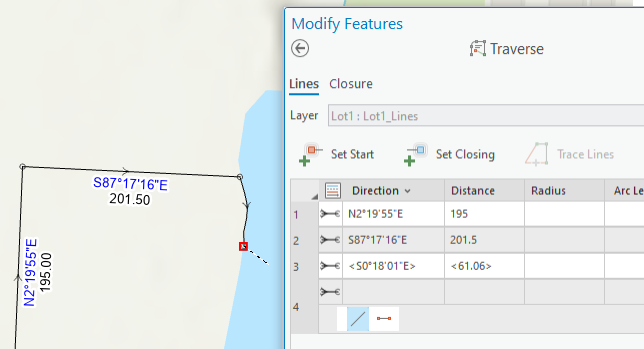
要在创建自然边界路线后继续输入常规的导线路线,请单击导线格网下方的 2 点线 工具
,并继续输入导线尺寸。2 点线 工具可确保为非自然边界导线路线创建单条启用 COGO 的两点线要素。
注:
使用面要素图层时,不支持数字化导线。
生成的尺寸
当使用编辑工具数字化导线时,将由数字化的线几何生成尺寸并将其添加至导线格网的 COGO 字段。 线几何生成的尺寸显示在尖括号内,例如, <N7°53'54"W> 和 <136.77> 。
生成的尺寸不会标注在地图上或存储在线要素类上的 COGO 字段。 要标注并存储尺寸注记,请单击导线格网中的字段,根据需要编辑尺寸注记,然后按 Enter 。 尖括号将被删除,而尺寸将存储在线的 COGO 字段中。
使用工具(例如 线 和 追踪 )进行数字化的多线段将新单行添加至整个折线的导线格网。 将为折线起点和终点之间的直线生成尺寸,并在导线格网的 方向 和 距离 字段中填充这些尺寸。
提示:
当数字化 2 点线 工具时,可在导线格网中编辑已生成的尺寸以将其存储并标注。