查看和编辑公共设施网络要素和对象属性
在 属性 窗格  中,可以查看和边选定网络要素、 非空间对象 和 关联 的属性。 关联要素按图层组织,可包含多个项目。
注:
属性 窗格仅显示关联连通性,而不显示几何重叠连通性。
查看关联的网络数据
要查看关联网络数据,选择参与关联的网络要素或对象,然后单击关联类型。 要查看其他信息,展开树视图,然后单击关联类型。
在 编辑 选项卡的 选择 组中,单击 属性
。选择网络要素。
单击 选择 选项卡。
单击 选择 工具
 ,然后选择参与关联的网络要素或对象。
在树视图中,展开关联类型。
单击关联类型,例如 包含 。
有关关联的信息在 关联 选项卡上进行报告。
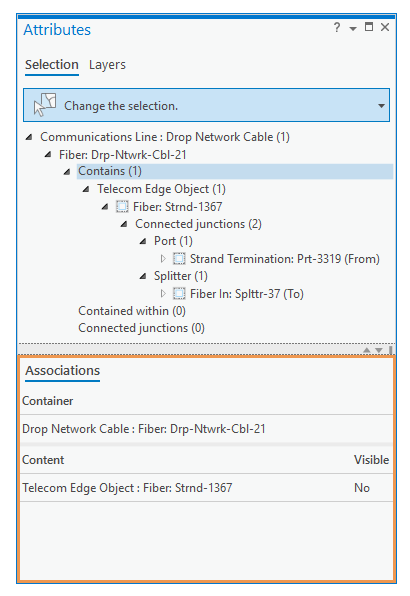
要缩放至关联要素,请右键单击关联(例如 包含 ),然后单击 缩放至  。
。
注:
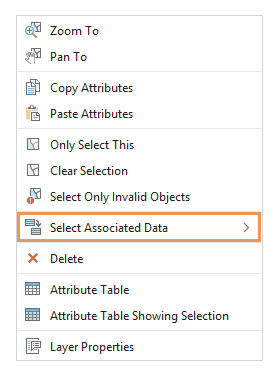
要 选择相关数据 ,右键单击图层或单个网络要素,单击 选择相关数据  ,然后单击相应的命令。
右键单击要素或对象以选择特定网络要素的相关数据。
右键单击图层以批量选择图层中所有选定网络要素的相关数据。
将非空间对象添加到容器
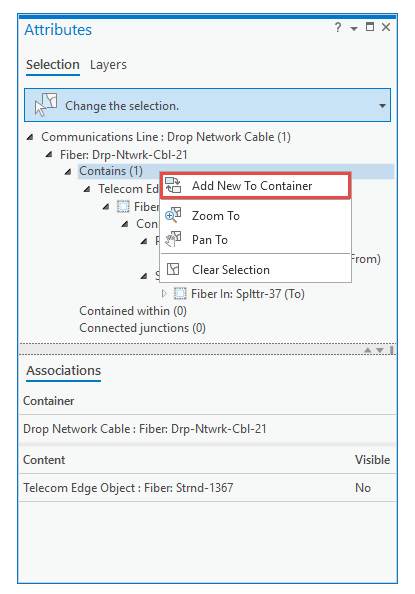
要将非空间对象添加到现有容器,请在树视图中右键单击 包含 关联类型,然后单击 将新建项添加到容器  。
。
在 编辑 选项卡的 选择 组中,单击 属性
。选择网络要素。
单击 选择 选项卡。
单击 选择 工具
,然后选择具有容器 关联角色 的要素或对象作为容器。在树视图中,展开相关数据。
添加非空间对象作为内容。
右键单击关联类型 包含 ,然后单击 将新建项添加到容器
。
单击 选取模板 下拉箭头,然后选择模板。
可用模板将由为所选容器要素或对象定义的 包含关联规则 确定。
单击 行数 框,然后指定要创建的非空间对象(行)数。
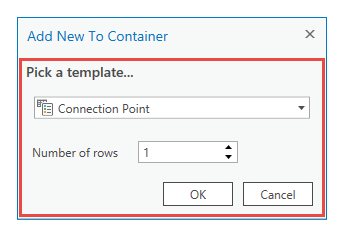
单击 确定 。
所选模板用于创建非空间对象,作为所选容器要素或对象的内容。
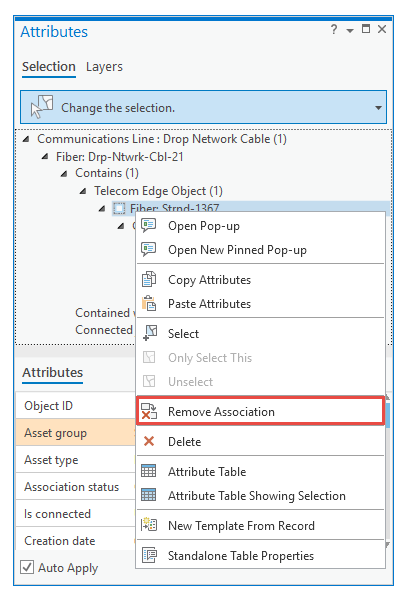
从关联中移除要素或非空间对象
要从关联中移除网络要素或对象,请展开树视图并右键单击关联类型下的要素或对象,然后单击 移除关联  。
。
在 编辑 选项卡的 选择 组中,单击 属性
。选择网络要素或对象。
单击 选择 选项卡。
单击 选择 工具
,然后选择参与关联的要素或对象。在树视图中,展开相关数据。
右键单击要素或对象,然后单击 移除关联
。