使用要素以更改模拟
可以将元素添加到模拟中以改变水流。 水道允许水流以一种仿佛穿过真实世界表面切开的方式,在比平坦高程表面更低的位置流动。 水源向模拟引入了额外的水。 障碍物通过阻挡当前路径并使水流沿着另一条路径来改变流向。 汇水区域会移除某一区域内的水,并可选择将其转移到模拟感兴趣区域的其他位置。 模拟可以包含这些元素的任意组合。
添加水道
使用水道让水流过高程表面的山脊。 例如,创建一个水道,模拟水从受损堤坝或大坝的缝隙中流出。
在模拟选项卡的插入组中,单击水道按钮
 。
。出现水道叠加。
或者,更改新通道的默认名称。
配置水道直径。
在视图中单击两次以绘制水道。
注:
仅支持两点线。
(可选)预选一个线性要素(例如潜在的溃口线),然后单击从所选线要素导入几何按钮
 。
。选定几何将载入新元素中并根据模拟图层范围进行裁剪。
单击绿色复选标记
 将水道应用到模拟图层。
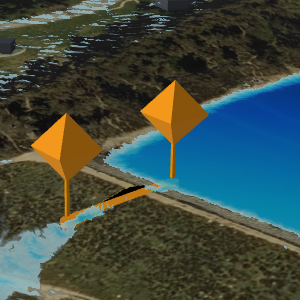
将出现一条两端带有橙色图钉的橙色线,水道将添加到排水标题下的内容窗格中的模拟中。
要向模拟添加其他水道,请根据需要重复步骤 2-6。 或者,启用自动应用按钮,为每个绘图都使用相同设置来创建水道。
添加完水道后,使用关闭按钮
 关闭叠加或更改活动工具。
添加水域
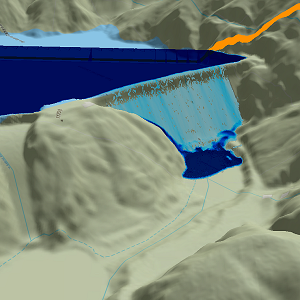
使用水域将额外的水引入模拟中。 例如,添加一个水域创建一个场景,其中较大的水体连续不断地流入一个区域,例如海平面上升。
在模拟选项卡的插入组中,单击水域按钮
 。
。随即显示创建水域叠加窗口。
或者,更改新水域的默认名称。
配置水域的持续时间和速率。
或者,单击橙色箭头
 加载一组水流速率,或单击绿色箭头
  保存一组水流速率。
或者,选择入水速率值的单位。
ft—英尺
m—米
或者,提供**速率过渡(分钟)**值。
这定义了流速之间过渡所使用的时间量。
单击视图绘制水域。
(可选)预选一个面要素(例如海洋或河流区域),然后单击从所选面要素导入几何按钮
。选定几何将载入新元素中并根据模拟图层范围进行裁剪。
单击绿色复选标记
将水域应用到模拟图层。随即显示一个深蓝色面,该水域已添加至内容窗格的水源标题下的模拟中。
要向模拟添加其他水域,请根据需要重复步骤 2-9 。 或者,启用自动应用按钮,为每个绘图都使用相同设置来创建水域。
添加完水域后,使用关闭按钮
关闭叠加或更改活动工具。提示:
在配置模拟窗格中选中感兴趣区域内包含水体,通过向区域注水(而非让其自然排水)来模拟局部淹没情况。
添加障碍
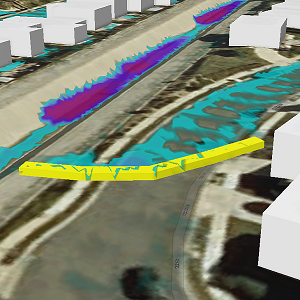
使用障碍物来改变水流沿表面流动的路径。 例如,创建屏障以复制沙袋的使用,防止局部洪水泛滥。
注:
水在视图中的障碍或任何矢量要素下不流动。 它充当水坝。 如果在模拟开始时捕获了地形高程,将会考虑自上而下的视图,从而导致所有障碍延伸到地面,因此下面不存在间隙。
在模拟选项卡的插入组中,单击障碍按钮
 。
。出现障碍叠加。
(可选)更改新障碍的默认名称。
提供高度和宽度。
注:
障碍物必须比像元大小更宽。
(可选)选中增密选项。
将在生成的障碍上添加额外的折点,使其更紧贴地形。
在视图中单击以绘制障碍线。
(可选)预选一个线性要素(例如一排 K 形护栏),然后单击从所选线要素导入几何按钮
。选定几何将载入新元素中并根据模拟图层范围进行裁剪。
双击或按 F2 键完成绘制。
单击绿色复选标记
来创建障碍。沿着绘制的路径创建黄色障碍物,并将该障碍物添加到内容窗格中障碍物标题下的模拟中。
要向模拟添加其他障碍,请根据需要重复步骤 2-8。 或者,启用自动应用按钮,以便在每次绘图时都使用相同的设置创建障碍。
添加完障碍物后,使用关闭按钮
关闭叠加层或更改活动工具。
添加水源
使用水源将额外的水引入模拟中。 例如,添加一个水源可以创建一个方案,其中一个消防栓被切断,或者添加多个水源,模拟局部洪水事件中流入的水流。 (可选)利用水源输送汇水区域中的水,创建水似乎被从一个位置抽送到另一个位置的场景。
提示:
水源点将水注入模拟的 5 米区域内。 如果您尝试注入大量的水(例如 200 立方米/秒)并将其置于无法容纳它的小区域,则会出现涌出。 如果需要这么大量的水,请改为选择水域元素。
使用水源添加水
要使用水源向模拟添加水,请完成以下步骤:
在模拟选项卡的插入组中,单击水源按钮
 。
。出现水源叠加层。
或者,更改新水域的默认名称。
确认模式参数设置为添加。在此默认模式下,会向模拟中添加水,就像断裂的消防栓或爆裂的水管一样。
配置水源的持续时间和水流量。
或者,单击橙色箭头
加载一组水流速率,或单击绿色箭头 保存一组水流速率。在视图中单击以放置水源。
单击绿色复选标记
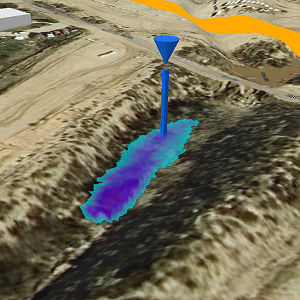
将水源应用到模拟图层。单击的位置将出现一个蓝色倒圆锥体,然后该水源将被添加到内容窗格中水源标题下的模拟中。 圆锥大小基于初始流速。
要向模拟添加更多水源,根据需要重复步骤 2-7。 或者,启用自动应用按钮,只需单击一下即可使用相同设置创建水源。
添加完水源后,使用关闭按钮
关闭叠加层或更改活动工具。
使用新水源转移汇水区域中的水
要使用新水源转移汇水区域中的水,请完成以下步骤:
在模拟选项卡的插入组中,单击水源按钮
。出现水源叠加层。
或者,更改新水域的默认名称。
将模式参数改为转移。 在该模式下,将从汇水区域中取水并注入水源。
注:
模拟必须至少包含一个汇水区域,该模式才可用。
选择汇水区域作为入水口。
单击连接。
汇水区域名称将出现在列表中。 水行进方向(上坡
 或下坡
或下坡  )显示在**行程(秒)**列中,指示在两个元素之间行进所需的时间。 可以手动更改所需时间值,或者在编辑水源位置后单击“行进方向”按钮重新计算该值。 默认情况下,上坡行进时间按照每秒一米进行计算,下坡行进时间根据曼宁公式 (Manning's equation) 进行计算,其中考虑了汇水区域与相连水源之间管道的坡度、距离和近似规格。
一个水源可以连接到多个汇水区域。 重复步骤 4 和 5,直到建立所有连接。
在场景中单击以放置水源。
单击绿色复选标记
将水源应用到模拟图层。单击的位置将出现一个蓝色倒圆锥体,然后该水源将被添加到内容窗格中水源标题下的模拟中。 符号中会添加一个额外的圆柱形状,指向每个相连的汇水区域。
要向模拟添加更多水源,根据需要重复步骤 2-8。 或者,启用自动应用按钮,只需单击一下即可使用相同设置创建水源。
添加完水源后,使用关闭按钮
关闭叠加层或更改活动工具。
添加汇水区域
使用汇水区域移除模拟中的水或将水转移到其他区域。 例如,添加汇水区域以表示将水移出感兴趣区的雨水渠或泵站的入口点。 或者,将水从汇水区域转移到水源点,以表示桥下的水流动。
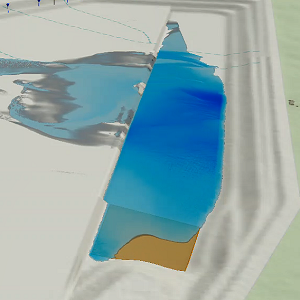
使用汇水区域移除水
汇水区域可用于移除模拟中的水,就像雨水排水管的入口点。
在模拟选项卡的插入组中,单击汇水区域按钮
 。
。随即显示创建汇区域叠加窗口。
或者,更改新水域的默认名称。
验证模式参数是否已设置为移除。 在此默认模式下,会从模拟中移除水,就像泵站一样。
配置持续时间和水流量。
设置流速以指示从汇水区域移除的水量。 雨水排水管的最大进水速率按照进水口表面积(如 2 平方米)乘以排水口最大水流速度(通常小于等于 3 m/sec)进行计算。
或者,单击橙色箭头
加载一组水流速率,或单击绿色箭头 保存一组水流速率。或者,选择入水速率值的单位。
ft—英尺
m—米
或者,提供**速率过渡(分钟)**值。
这定义了流速之间过渡所花费的时间。
或者,以数字形式提供**最大入水量 (m³) **值,不带逗号。
这定义了汇水区域的总入水体积。 值 0 表示入水量无限。 最大允许进水量为 200,000 立方米,相当于约 5300 万加仑或约 106 个奥林匹克规模的游泳池。
单击场景绘制汇水区域。
(可选)预选一个面要素(例如涵洞的入水区域),然后单击从所选面要素导入几何按钮
。选定几何将载入新元素中并根据模拟图层范围进行裁剪。
单击绿色复选标记
将汇区域应用于模拟图层。水源将添加到内容窗格的排水标题下的模拟。
要向模拟添加更多汇区域,根据需要重复步骤 2-11。 或者,启用自动应用按钮使用相同设置创建汇区域。 双击以完成每次绘制,自动应用设置并将其他汇区域添加至模拟。
添加完汇区域后,使用关闭按钮
关闭叠加窗口或更改活动工具。
将水从汇水区域转移到水源
将水从汇水区域转移到模拟中的水源。 例如,添加一个汇水区域,表示水进入涵洞或桥下通道,并将其连接到水源,使水从另一侧流出。
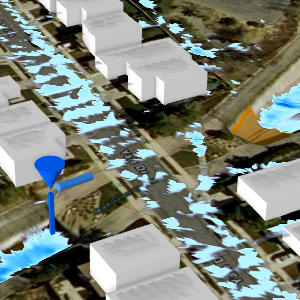
在模拟选项卡的插入组中,单击汇水区域按钮
。随即显示创建汇区域叠加窗口。
或者,更改新水域的默认名称。
将模式参数改为转移。 在该模式下,将从汇水区域转移水,并注入相连的水源点,就像雨水排水系统一样。
注:
模拟必须至少包含一个水源,该模式才可用。
配置持续时间和水流量。
设置流速以指示从汇水区域移除的水量。 雨水排水管的最大进水速率按照进水口表面积(如 2 平方米)乘以排水口最大水流速度(通常小于等于 3 m/sec)进行计算。
或者,单击橙色箭头
加载一组水流速率,或单击绿色箭头 保存一组水流速率。或者,选择入水速率值的单位。
ft—英尺
m—米
或者,提供**速率过渡(分钟)**值。
这定义了流速之间过渡所花费的时间。
注:
随着汇水区域将水转移到出口位置,水就可以从该位置流出汇水区域。 由于无法达到最大容量,因此将最大入水量 (m³) 值设置为 0,意味着入水量不限。 无法更改此值。
从现有水源点名称列表中选择输出位置。
单击视图绘制汇水区域。
(可选)预选一个面要素(例如雨水排水管),然后单击从所选面要素导入几何按钮
。选定几何将载入新元素中并根据模拟图层范围进行裁剪。
单击绿色复选标记
将汇区域应用于模拟图层。水源将添加到内容窗格的排水标题下的模拟。
要向模拟添加更多汇区域,根据需要重复步骤 2-11。 或者,启用自动应用按钮使用相同设置创建汇区域。 双击以完成每次绘制,自动应用设置并将其他汇区域添加至模拟。
添加完汇区域后,使用关闭按钮
关闭叠加窗口或更改活动工具。
修改元素
模拟中元素的属性在创建后可以更改。
要更新元素的位置或属性,右键单击内容窗格中的元素,然后单击修改
 。
。相应的叠加层随即打开。
调整元素的值或位置。
单击绿色复选标记
以应用更改。必须再次运行模拟才能捕获这些变化。
单击模拟选项卡的构建组中的运行按钮
 以重建模拟。
移除元素
您可以从视图和模拟中删除一个元素。
要移除元素,请在内容窗格中右键单击该元素,然后单击移除
 。
。必须再次运行模拟才能捕获此变化。
单击模拟选项卡的构建组中的运行按钮
以重建模拟。