显示地理数据库注记
将地理数据库注记添加到 ArcGIS Pro 的方法与添加其他数据一样。 注记与其他地理数据一起显示在 内容 窗格中,并根据其顺序进行绘制。 注记与简单的点、线和面要素不同,因为每个注记要素会存储关于其符号化的信息。 要更改 注记 的数据库符号系统,您可以使用 目录 窗格或 编辑工具 。 您还可以通过选中 符号系统 窗格中的 绘制注记几何 复选框来显示注记几何。 在质量保证工作流中,可以显示注记要素的文本路径。
要临时更改地理数据库注记的符号系统,您可以使用符号替换,这样符号系统的更改会保存在当前地图上而又不影响注记在其他地图中的显示。
当地理数据库注记与其他图层一起显示时,可应用可变深度掩膜来隐藏在注记下绘制的部分图层。
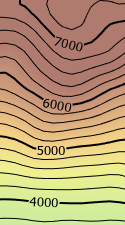
在以下等值线地图示例中,等值线和注记要素互相叠置。 然而,通过使用注记掩膜隐藏了部分等值线,而这些图层下的高程阴影仍然可见。
查看地理数据库注记的默认文本符号和标注属性
通过右键单击 内容 窗格中的注记子类,单击 属性 并打开 注记子类属性 对话框,可在相应注记类中查看注记的默认文本符号和属性。 这是特定注记类中未编辑注记要素的符号系统。 内容 窗格中的信息是只读的,但可以改变注记的文字符号属性,通过右键单击 目录 窗格中的注记要素类并选择 注记要素类属性 来实现。 在 注记类 选项卡上,您将会看到要素类中的注记类。 双击某个注记类并单击 符号 选项卡,可看到特定注记类中未编辑注记要素的符号系统。 如果是关联要素的注记,请单击 位置 和 类 选项卡以查看其他标注属性。
符号替换
在 ArcGIS Pro 中,您可以使用符号替换来更改特定地图中注记的符号系统。 在您不想更改注记的数据库符号系统或不能更改该符号系统(例如,您可能对该注记数据没有编辑权限)的情况下,可以执行此操作。 您还可以使用符号替换对注记的外观进行临时更改。 例如,您可能要在深色背景之上或是从图像上查看一些黑色文本注记。 可以用符号替换将当前地图上的注记颜色改成白色。 保存地图时,更改将保存在当前地图中,而不会影响其他地图中的注记显示。 如果没有将更改保存到地图上,则颜色更改将会是临时的,关闭地图时将会自动放弃这些更改。 与任何其他的图层属性相同,您也可以将更改保存为单独的 .lyrx 文件。
要查看注记要素类的默认文本符号属性,请右键单击 目录 窗格中的注记要素类,然后选择 注记要素类属性 。 在 注记类 选项卡上,您将会看到要素类中的注记类。 双击某个注记类并单击 符号 选项卡,可看到特定注记类中未编辑注记要素的符号系统。 如果是关联要素的注记,请单击 位置 和 类 选项卡以查看其他标注属性。
注:
符号替换不能用于取代注记符号编辑和符号管理。 提供这种功能旨在偶尔更改用于动态地图显示和地图生成的文本符号系统。
注:
不推荐在使用符号替换的同时进行编辑。 编辑地理数据库注记可能导致文本符号发生变化。 如果正在替换该符号,则编辑操作可能会产生意外结果。
有三种符号替换状态:
无替换 - 在这种状态下,符号替换不可用。 注记要素类中的文本由存储的符号系统绘制。 这是默认状态。 启用符号替换功能之后,可以返回到此状态并禁用替换,而不会丢失您的替换符号或颜色。 禁用后,通过选择第二个或第三个选项便可在之后的某个时间重新启用。
替换符号颜色 - 在这种状态下,仅替换文本颜色。 将使用注记中已存储的字体、字号等显示文本。
如果想要在与原来预计颜色不同的背景之上查看注记,请选择此选项。 例如,现在要在航空像片上查看黑色注记会比较困难。 使用此选项将所有注记的颜色改为白色,从而使其与背景形成对比而更加清楚地突显出来。
替换集合中的符号 - 在这种状态下,可以替换注记要素类符号集合中的各个符号。 大部分文本都会引用符号集合中的符号。 符号集合中的符号是绘制文本的基础符号。 替换此符号之后,可以通过添加 文本符号属性 (如晕圈或阴影)或者更改符号的字体来改变文本的外观。
启用此选项时,将列出存储在地理数据库中的每个原始符号。 默认情况下,不替换这些符号。 要替换单个符号,请双击该符号以查看此符号的完整属性集,或直接选择新符号。 单击 重置 可将已替换符号重置为原始状态。 可以在集合中根据需要替换任意数量的符号。 每个符号的状态(“未替换”或“已替换”)均与该符号一同列出。 该类型的符号替换还提供了两个用于控制文本显示的附加选项。
替换内嵌存储文本的颜色 - 启用此选项时,将替换内嵌存储符号的颜色。 内嵌存储符号即为未引用符号集合中符号的符号。 这些要素可以通过
SymbolID字段中的值 -1 进行识别。 替换符号集合中的符号不会影响这些内嵌存储要素的显示。 启用此选项,然后设置选择的颜色来替换这些要素的颜色。替换优先于符号覆盖 - 启用此选项后,只使用替换符号集合中的符号绘制文本。 通常导致要素外观与其基础符号不同的各个注记要素符号覆盖将会被忽略。 具有符号覆盖功能的要素可以通过其属性进行识别,因为它们的值并非
Override字段中的 0。 要考虑存储在各种要素中的符号覆盖,可禁用此选项。 禁用此选项时,将使用替换符号集合中的符号来绘制注记要素,并将各个覆盖应用到此符号。
注:
如果选择 替换集合中的符号 选项,并选择了字体或字号不同于原始符号的替换符号,则注记文本的大小与存储的注记要素边界的大小会存在差异。 这可能导致标注与新符号重叠。
符号替换不适用于较大的符号大小更改,而是适用于颜色、字体等的更改。
替换注记图层中的符号
要替换注记图层中的符号,请按照以下步骤进行操作:
通过在 内容 窗格中单击注记图层的标题来对注记图层进行高亮显示。
在 注记图层 选项卡的 绘制 组中,单击 符号系统
 以打开 符号系统 窗格。
在 符号替换 扩展器下,选择以下选项之一:
无替换 - 使用原始(存储于地理数据库中)符号系统显示。
替换符号颜色 - 使用原始字体、字号等显示,仅更改颜色。
替换集合中的符号 - 使用与当前图层中的原始符号不同的符号。
双击集合中的某个符号以打开 符号系统 窗格的 格式化文本符号 模式,来进行更改。
在 符号系统 窗格的 格式化文本符号 模式中,从一个样式中选择一个新符号来应用到选定符号,或修改当前符号的某些方面:
单击 图库 选项卡以 在样式中浏览或搜索符号 。
单击 属性 选项卡以 修改当前文本符号的属性 。
单击 图库 选项卡中的某个符号可立即将其应用于所选符号。
或者,可在 常规 选项卡
 和 属性 下的 格式化 选项卡
  上更改当前符号。
您可在 符号系统 窗格的 格式化文本符号 模式底部的预览窗口中预览符号外观。
单击 应用 ,提交对集合中符号进行的符号更改并重绘地图。
单击返回按钮
 ,返回到 符号系统 窗格的注记图层视图。
在替换各种符号时,选中 替换内嵌存储文本的颜色 ,然后针对原始地理数据库符号以内嵌方式存储的注记要素指定一种替换颜色。
这些要素的符号没有列于符号列表,并且您只能替换这些要素的颜色。
在替换各个符号时,选中 替换优先于符号覆盖 以指定是否让符号替换优先于存储的符号覆盖。
选中该复选框后,会用指定的替换符号绘制所有的注记要素,并且覆盖将被忽略。 若未选中复选框,则会用指定的替换符号绘制注记要素。 在有存储的覆盖的情况下,这些覆盖将优先于替换的符号。
VPF 注记
VPF 注记要素类会像地理数据库注记一样加载并显示。 在可能的情况下,注记的参考比例根据 VPF 数据源确定。 或者,可以在 注记图层 选项卡上的 参考比例 组中设置注记的参考比例。 仅会为 VPF 注记显示 参考比例 组,该组不适用于其他注记数据源。