使用复合注释的标注
在显示带有多个文本部分且具有一个要素的指定相对位置的标注时,复合注释将非常有用。 您可通过部分格式化标签在注释的内部或外部将标注分为九个单独的部分。
下图显示了一个用于报告飓风活动及状态的复合注释。 风暴的名称、强度、类别以及风暴类型的图标都已从要素中提取出来。
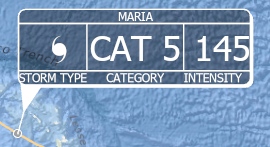
要使用复合注释来创建标注,请按照以下步骤进行操作:
确保图层标注已启用。
使用 Tahoma 字体,将标注的大小更改为 8.5 磅,并将颜色更改为白色。 要了解如何操作,请参阅更改标注的显示方式。
-
上面的示例中包含从数据字段中提取标注的逻辑。
此表达式依靠的数据通过以下字段进行格式化:
STORMNAME - 风暴名称(字符串)
STORMTYPE - 风暴类型的代码(字符串)
INTENSITY - 强度的数值(双精度)
SS - 类别的数值(双精度)
Arcade 标注表达式
该代码将使用反引号 (`) 表示的字符串文本。 字符串文本将使代码得到简化,原因是不再需要用引号和加号将字符串串联在一起。
function StormSymbol(code) {
   if (code == 'TS')
     return '<FNT name = "ESRI METEOROLOGICAL 01">×</FNT>'
   if (code == 'HU')
     return '<FNT name = "ESRI METEOROLOGICAL 01">Ø</FNT>'
   if (code == 'TD')
     return '<FNT name = "ESRI METEOROLOGICAL 01">Ö</FNT>'
}

`<PART position="top">${$feature.STORMNAME}</PART><FNT size='25'><PART position="left">${StormSymbol($feature.STORMTYPE)}</PART><PART position="middle">CAT ${$feature.SS}</PART><PART position="right">${$feature.INTENSITY}</PART></FNT><PART position="bottom">CATEGORY</PART><PART position="bottomleft">STORM TYPE</PART><PART position="bottomright">INTENSITY</PART>`
设置复合注释符号设置。
在标注选项卡的文本符号组中,单击文本符号
 。
。在标注窗格中,单击符号,然后单击常规
 。
。展开注释。
单击注释下拉菜单,然后选择复合。
如下所示设置属性:
背景符号颜色 - 黑色,透明度 36%
轮廓颜色 - 白色
阴影符号颜色 - 白色
阴影偏移 X - 2 磅
阴影偏移 Y - -2 磅
绘制为牵引线的箭头的比例 - 41%
牵引线颜色 - 白色
线宽 - 1 磅
箭头符号颜色 - 白色
箭头宽度 - 16 磅
仅将牵引线捕捉到拐角 - 已选中
左边距 - 2 磅
右边距 - 2 磅
上边距 - 2 磅
下边距 - 2 磅
单击编辑复合部分属性按钮以设置注释各个部分的属性。
如下所示设置属性:
顶部
- 在注释框中包含元素 - 选中
左侧
在注释框中包含元素 - 选中
偏移 X - -15 磅
偏移 Y - 5 磅
右侧
在注释框中包含元素 - 选中
偏移 X - 7.5 磅
左下
- 在注释框中包含元素 - 选中
底部
- 在注释框中包含元素 - 选中
右下
- 在注释框中包含元素 - 选中