设置位置参考选项
 需具备位置参考许可方可使用。
要在 ArcGIS Pro 中配置位置参考选项,请完成以下步骤:
打开要在其中设置位置参考选项的工程。
在位置参考选项卡的路径组或事件组中,单击位置参考选项按钮
 。
。随即出现选项对话框,其中位置参考选项卡处于活动状态。
提示:
您也可以通过单击工程 > 选项,然后单击选项对话框上的位置参考选项卡来访问位置参考选项。
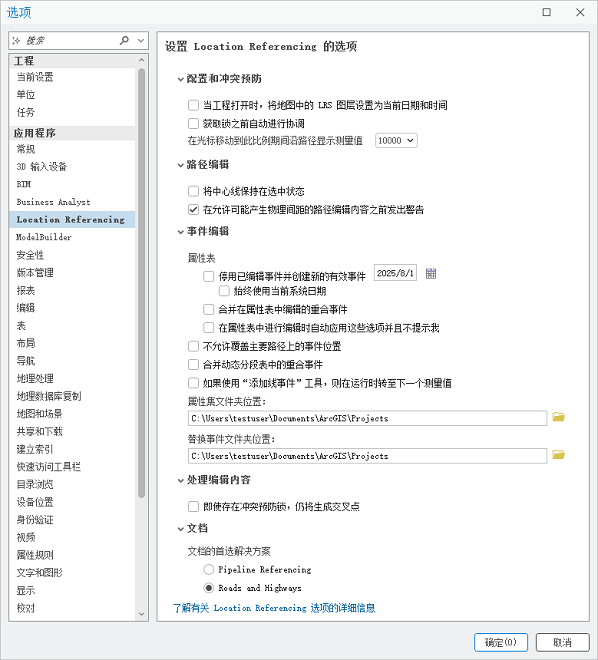
根据需要配置以下任何选项:
|
选项部分 |
选项名称 |
描述 |
|---|---|---|
|
配置和冲突预防 |
当工程打开时,将地图中的 LRS 图层设置为当前日期和时间 |
如果启用 LRS 数据的时间,选中该复选框设置当前工程和用户的当前日期和时间。 选中此复选框后,每次打开工程时,将在工程的地图中设置当前日期和时间。 |
|
获取锁之前自动进行协调 |
选中此复选框配置用于预防冲突的自动锁协调。 |
|
|
在光标移动到此比例期间沿路径显示测量值 |
单击下拉箭头,然后选择在要素服务的地图中移动指针时用于显示路径和测量值的比例。 默认值为 1:10,000。 |
|
|
路径编辑 |
将中心线保持在选中状态 |
选中此复选框,在编辑路径后,将中心线保持在地图上所选位置参考窗格中。 如果取消选中此复选框,则将取消选择在位置参考窗格中选择的中心线,并清除地图上的所选要素。 |
|
在允许可能产生物理间距的路径编辑内容之前发出警告 |
取消选中该警告复选框,以禁用在路径编辑内容将导致一个或多个物理间距时出现的警告提示。 |
|
|
事件编辑 |
停用已编辑事件并创建新的有效事件 |
选中此复选框可在使用属性窗格、属性表或编辑折点工具 |
|
始终使用当前系统日期 |
选中此复选框可以在 LRS 高级选项中停用已编辑的事件和创建新记录时始终使用当前系统日期。 选中此复选框后,上面的停用已编辑的事件和创建新记录选项中的文本框将不可用。 |
|
|
合并在属性表中编辑的重合事件 |
选中此复选框可合并重合且经过编辑的事件,使其在使用属性窗格、属性表或编辑折点工具 |
|
|
在属性表中进行编辑时自动应用这些选项并且不提示我 |
选中此复选框可在使用属性窗格、属性表或编辑折点工具 要禁用 LRS 高级选项弹出窗口,请选中此复选框并取消选中上面的复选框。 |
|
|
添加单个/多个点事件的默认方法 |
单击下拉箭头,然后选择用于添加单个或多个点事件的默认方法。 默认选项为路线和测量。 |
|
|
默认的“从”方法,用于添加单行/多行事件和事件替换 |
单击下拉箭头,然后选择用于添加单行或多行事件以及事件替换的默认“从”方法。 默认选项为路线和测量。 |
|
|
默认的“到”方法,用于添加单行/多行事件和事件替换 |
单击下拉箭头,然后选择用于添加单行或多行事件以及事件替换的默认“到”方法。 默认选项为路线和测量。 |
|
|
不允许覆盖主要路径上的事件位置 |
如果选中了添加事件工具中的将事件添加到主要路径复选框,则选中此复选框可自动将事件添加到主要路径而不显示路径并发窗格。 如果未选中添加事件工具中的将事件添加到主要路径复选框,事件仍会添加到所选路径。 |
|
|
合并动态分段表中的重合事件 |
选中此复选框可在动态分段表中的属性更新后自动合并重叠事件。 选中此复选框后,将合并重叠事件,并进行编辑以使其具有相同的属性。 |
|
|
如果使用“添加线事件”工具,则在运行时转至下一个测量值 |
选中此复选框可在运行添加线事件或添加多个线事件工具时自动转到下一个测量值。 选中此复选框后,下一次编辑将从上一次编辑的结束测量值位置开始,并使用与上一次编辑中的结束方法值相同的方法。 |
|
|
属性集文件夹位置 |
选择备用属性集文件夹位置,方法是单击浏览按钮 |
|
|
替换事件文件夹位置 |
选择备用替换事件文件夹位置,方法是单击浏览按钮 |
|
|
处理编辑内容 |
请勿运行“生成交叉点”工具 |
当运行处理编辑内容工具时,可以选中此复选框以防止创建或更新交叉点。 注:如果执行了制图重新对齐,并且使用“支持引用位置”事件行为规则配置了 LRS 事件,则仍将更新交叉点。 |
|
即使存在冲突预防锁,仍将生成交叉点 |
选中此复选框可在使用处理编辑内容工具创建或更新交叉点时绕过交叉路线上的现有锁。 注意:绕过冲突预防锁可能会导致数据损坏或意外行为。 在选中此选项的情况下运行处理编辑内容工具之前,请考虑潜在的后果并创建数据库备份。 |
|
|
文档 |
Pipeline Referencing |
设置此首选项在单击上下文相关帮助链接时,加载 Pipeline Referencing 文档。 |
|
Roads and Highways |
设置此首选项在单击上下文相关帮助链接时,加载 Roads and Highways 文档。 |
 更新事件属性后,从文本框中设置的日期起停用事件。 选中此复选框后,LRS 高级选项中的停用已编辑事件并创建新的有效事件选项默认被选中。 默认日期为当前日期。
 以选择默认位置以外的文件夹,或者提供输入文件夹路径。
- 单击确定。