替换 web 切片图层
可以将 ArcGIS Online 门户或 ArcGIS Enterprise 门户(10.8 或更高版本)中的切片图层替换为另一个切片图层。替换图层时,其内容会更新。其服务 URL 和项目 ID 不会更改。
替换切片图层时,可指定目标图层(要替换的图层)和更新图层(替换图层)。您还可以指定存档图层名称。替换目标图层后,其内容将存档于您的门户中。除其内容之外,您还可以替换目标图层的项目信息。
目标图层和更新图层都必须托管在您的门户中,并且您必须是这两个图层的所有者。
此工作流的好处是,允许您在替换目标图层之前在门户中过渡和测试更新图层。 替换图层时,用户访问不会中断。 如果需要恢复更新,则可以使用存档图层。
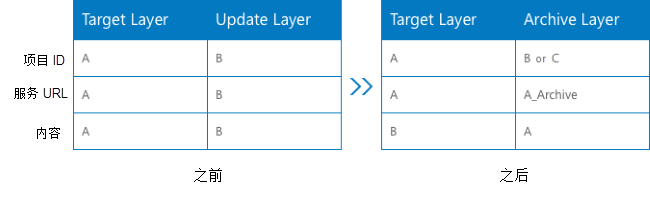
下图展示了如何管理目标、更新和存档图层的属性:
目标图层 (A) 的项目 ID 不变。 默认情况下,存档层使用更新图层 (B) 的项目 Id;或者,可以为存档图层分配新的项目 ID (C)。
目标图层 (A) 的服务 URL 不变。 存档图层的服务 URL 引用目标图层名称,并附加单词 "archive" 和日期戳 (A_Archive)。 门户不再包含具有更新图层的名称或服务 URL 的 web 图层。
目标图层内容 (A) 将被更新层内容 (B) 替换。 存档图层会存储替换后的目标图层内容 (A)。
最佳做法是,更新图层和目标图层应使用相同的空间参考和切片方案。
注:
如果先前使用 ArcMap 覆盖地图服务,此工作流可以更高效地实现相同的结果。ArcGIS Pro 中没有替代工作流可用于更新门户中的切片图层。
按照以下步骤替换切片图层。
登录到 ArcGIS Pro。
您的活动门户必须是托管 web 图层的门户。 您必须使用具有图层的账户登录。
在功能区上,单击 共享 选项卡,然后在 管理 组中,单击 替换 Web 图层
 。
。地理处理 窗格将显示并打开 替换 Web 图层 工具。
对于 目标图层 ,输入要替换的图层的服务 URL 或项目 ID。
可以浏览到切片图层或将其从目录视图或 目录 窗格拖动到 目标图层 输入框。或者,您可以复制粘贴图层的服务 URL 或项目 ID。
或者,对于 存档图层名称 ,将默认值替换为新名称。
默认存档图层名称为 <target layer>archive<timestamp>。
(可选)选中 为归档图层创建新项目框 参数。
如果取消选中该参数,则存档图层使用更新图层的项目 ID。 这是默认设置。 如果选中该参数,系统会将新项目 ID 分配给存档图层,并且更新图层的项目 ID 不再与任何内容相关联。
对于 更新图层 ,提供将替换目标图层的图层服务 URL 或项目 ID。
(可选)选中 替换项目信息 参数。
默认情况下,不会替换与目标图层关联的项目信息。 要将其替换为更新图层项目信息,选中此参数。 将替换缩略图、摘要、描述和标签。 不会替换根据其创建图层的配额(属性)、使用条款和包名称。
单击 运行 。
工具完成后,目标图层将替换为更新图层。存档图层存储在目标图层的文件夹位置。