聚合点 (标准要素分析工具)
汇总
使用点要素图层和面要素图层确定位于每个面区域范围内的点。 确定点与面的空间关系后,将计算面内所有点的统计数据并将统计数据指定给该区域。
最基本的统计数据是面内点的计数,但是也可以获取其他统计数据。 例如,如果您的点表示咖啡店且每个点均具有 TOTAL_SALES 属性,则您可以获得诸如面内所有 TOTAL_SALES 值的总和、面内 TOTAL_SALES 的最小值或最大值,或面内所有销售额标准差的统计数据。
插图

用法
此工具用于采集并汇总边界集内的点要素。 输入参数必须包括要聚合的点以及聚合区域。
默认选中保留未含点要素的边界参数。 如果选中该参数,则无论点的位置在哪,分析中使用的所有区域都将包括在结果中。 不含点要素的区域将为空且其计数为 0。 如果取消选中该参数,则不含点要素的区域将从结果图层中移除。 取消选中该参数可能会对结果区域产生重大影响。
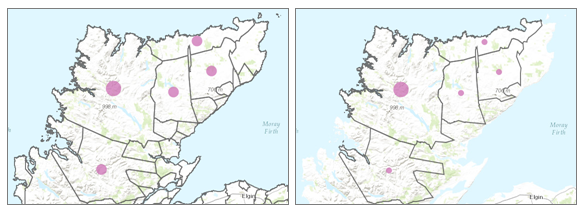
显示了保留(第一张图)或不保留(第二张图)未含点的边界时结果图层的差异。 通过最基本的聚合,将对每个边界中的点数进行计算。 基础统计数据(总和、最小值、最大值、平均值和标准差)还可以根据数值字段进行计算。 将分别计算每个区域的统计数据。
统计计算还可通过含有分类值的字段进行分组。 按字段对统计数据进行分组后,即可计算整个区域和各个组的统计数据。 两种统计数据均可在结果图层的弹出窗口中进行查看。 整体统计数据以数字形式给出,而分组统计数据则在弹出窗口中以图表形式给出。 也可创建汇总图表,根据组字段值列出每个要素和统计数据。 如果选中添加少数和多数属性参数,则将返回计数最低和最高的组,如果选中添加百分比参数,将返回少数组和多数组中点的百分比。
点图层仅使用输入边界内的点要素进行汇总。 结果将使用分级符号进行显示。
下图和下表阐明了假设边界内点图层的统计计算过程。
Population字段用于计算图层的统计数据(总和、最小值、最大值、平均值和标准差)。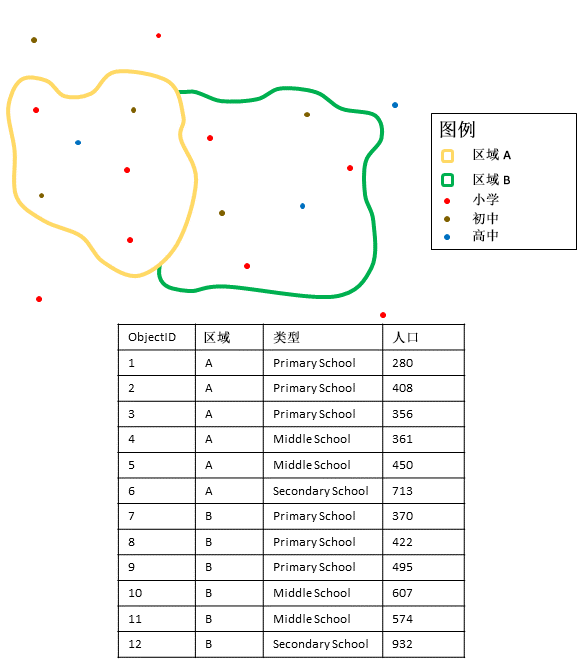
点图层仅使用位于边界图层范围内的点进行汇总。 所示示例为值将用于假设统计计算的属性表。 统计数据
结果区 A
总和
\(280 \space + \space 408 \space + \space 356 \space + \space 361 \space + \space 450 \space + \space 713 \space = \space 2,568\)
最小值
最小:
\([280, \space 408, \space 356, \space 361, \space 450, \space 713] \space = \space 280\)
最大值
最大:
\([280, \space 408, \space 356, \space 361, \space 450, \space 713] \space = \space 713\)
平均值
\(2,568/6 \space = \space 428\)
标准差

\(= \space 150.79\)
参数
| 标注 | 说明 | 数据类型 |
|---|---|---|
|
输入点 |
将聚合到面图层中面的点要素。 |
Feature Set |
|
聚合面 |
输入点将聚合到的面要素(区域)。 |
Feature Set |
|
输出名称 |
要在门户中创建的输出图层的名称。 |
String |
|
保留未含点要素的边界 (可选) |
指定是否在输出中返回不含点的面。
|
Boolean |
|
汇总字段 (可选) |
字段名称及要为各面内全部点计算的统计汇总类型的列表。 始终返回每个面内的点计数。 值表列:
|
Value Table |
|
分组依据字段 (可选) |
可以使用分析图层中的属性来创建统计组。 例如,如果要将犯罪事件聚合至邻近地区边界,可能会有一个含有五种犯罪类型的 |
Field |
|
添加少数和多数属性 (可选) |
指定是否添加少数和多数字段。 只有在提供
|
Boolean |
|
添加百分比 (可选) |
指定是否将百分比字段添加至输出。 只有在提供
|
Boolean |
派生输出
| 标注 | 说明 | 数据类型 |
|---|---|---|
|
输出图层 |
输出图层。 |
Feature Set |
|
输出图层组 |
从分组依据字段中汇总各个组的输出表。 |
Record Set |
环境
许可信息
- 基本: 要求您在 ArcGIS Enterprise 中的账户具有执行分析权限
- 标准: 要求您在 ArcGIS Enterprise 中的账户具有执行分析权限
- 高级: 要求您在 ArcGIS Enterprise 中的账户具有执行分析权限