GeoAnalytics Desktop 工具的注意事项
GeoAnalytics Desktop 工具提供了一个并行处理框架,以使用 Apache Spark 在桌面计算机上进行分析。 通过聚合、回归、检测和聚类,您可以可视化、理解大数据并与其进行交互。 这些工具可与大数据集配合使用,使您可以通过模式、趋势和异常来深入了解数据。 这些工具在 ArcGIS Pro 中集成和运行的方式与其他桌面地理处理工具相同。
GeoAnalytics Desktop 工具专为大型数据集而设计;因此,其他桌面工具可能更适合与较小的数据集一起使用。 GeoAnalytics Desktop 工具需要初始启动时间来实现分布式处理,因此它们适用于较大的数据集(数十万或数百万条记录)。
与 ArcGIS Pro 中的其他工具类似,GeoAnalytics Desktop 工具的性能取决于以下因素:
输入数据的大小 - 例如,要素数和字段数。
输入数据源 - 例如,与 shapefile 相比较下的文件地理数据库要素类。
您在工具中使用的参数 - 例如,使用 连接要素 工具时,连接距离较小将将比连接具有较大的情况性能更好。
您的 ArcGIS Pro 计算机硬件。
有关数据源的注意事项,请参见下面的“数据”部分。 每个 GeoAnalytics Desktop 工具主题均包含有关通过修改参数来提高工具性能的用法说明。
数据
运行分析时, 位于同一位置的数据 具有最佳性能。
GeoAnalytics Desktop 工具支持通过以下数据源进行输入和输出:
Shapefile
文件地理数据库
企业级地理数据库(Microsoft SQL Server、PostgreSQL 和 Oracle)
表格(例如
.csv文件)
使用 shapefile 作为输入和输出比使用文件地理数据库通过 GeoAnalytics Desktop 工具进行读写更快。 文件地理数据库在分析方面优于 shapefile ,因此应该对数据源进行周密的考虑。
GeoAnalytics Desktop 工具不支持通过以下数据源进行输入和输出:
Geopackage
XY 事件图层
服务,例如地图和要素服务
分析
GeoAnalytics Desktop 工具可能与其他 ArcGIS Pro 工具的工作方式不同。
GeoAnalytics 的操作中不包括狭长面。 在 连接要素 和 叠加图层 GeoAnalytics 工具中,狭长面不会包含在分析中。
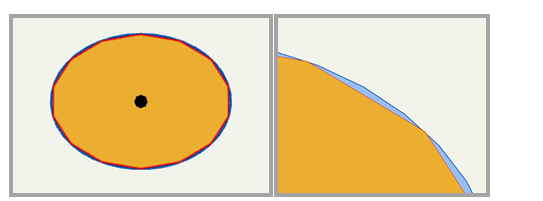
GeoAnalytics Desktop 工具所产生的要素增密程度比其他 ArcGIS Pro 工具所产生的要素低。 例如,下列图像将使用以下选项预测缓冲面上的折点结果:分析工具箱(蓝色)中的 缓冲 ,GeoAnalytics Desktop 工具箱(橙色)中的 创建缓冲区 。 第一个图像显示了彼此重叠的缓冲面,第二个图像显示了某些面折点的放大视图。
GeoAnalytics Desktop 工具不支持 内存工作空间 。
运行 GeoAnalytics Desktop 工具时,分析将在内存中进行。 当正在分析的数据无法全部存入内存中时,系统会将其写入到磁盘的临时目录中。 如果工具尚未完成且占满了临时磁盘上的空间,您可以将 Windows 临时磁盘更改为更大的磁盘。
GeoAnalytics Desktop 工具不保留字段别名。
最佳做法
运行分析时,最好仅分析您感兴趣的数据。 您可以通过执行以下操作来限制所分析的数据:
使用 GeoAnalytics Desktop 工具时,定义查询的处理通常比选择处理更快。
在分析中使用时间
许多 GeoAnalytics Desktop 工具使用或需要时间。 要使用时间步长、 临时连接 或基于轨迹的分析(例如,使用 重新构建轨迹 、 查找停留位置 或 检测事件 ),则图层必须启用时间。 要针对图层启用时间,可将图层添加到 ArcGIS Pro 中的地图并 设置数据的时间属性 。 设定时间时,请确认 时间格式 和 时间范围 参数是否与数据相匹配。 如果值看起来不正确,请执行以下操作之一以正确设置时间字段的格式:
运行分析时,必须先启用时间才能将图层添加到工具中。 如果在将图层添加到工具参数之后设置时间,则必须再次添加图层。 如果在添加图层之前未启用时间,则会收到一条警告,提示您图层尚未启用时间。
与其他地理处理工具类似,将仅分析可见时间范围内的要素。
要使用 ArcPy 在图层上运行时间分析或共享时间设置,请使用时间设置 创建一个图层文件 ,并使用该图层进行分析。