检测事件 (GeoAnalytics Desktop 工具)
汇总
创建用于检测满足给定条件的要素的图层。
插图
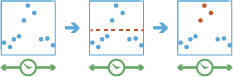
用法
下表概述了检测事件工具的术语:
术语
描述
轨迹
已启用时间且时间类型为时刻的要素序列。 要素由轨迹标识符字段确定处于序列中,并按时间进行排序。 例如,某个城市拥有一支扫雪车队,每 10 分钟记录一次车辆的位置。 车辆 ID 可以表示不同的轨迹。
事件点
满足感兴趣条件的要素。
即时
由开始时间表示的单个时间点且无结束时间。 检测事件的输入必须具有时间类型时刻。
间隔
由开始时间和结束时间表示的一段时间。
感兴趣要素
描述正在分析的要素。 在分析过程中,将分析所有要素。
事件是满足指定条件的要素。
检测事件将创建一个新输出。 该工具不会修改输入。
检测事件可运行于点、线或面要素上。 输入图层必须已启用时间,并具有用于表示时刻的要素。
仅使用具有时间条目的输入要素。 将排除不具备时间条目的所有要素。
追踪由追踪字段的唯一组合表示。 例如,如果将
flightID和Destination字段用作轨迹标识符,则要素[ID007, Solden]和[ID007, Tokyo]将分别处于两个独立的轨迹,原因是其Destination字段值不同。条件通过 Arcade 表达式进行创建。 开始条件为必需项,结束条件为可选项。 如果仅应用开始条件,则事件将在开始条件评估为 true 时开始,并在开始条件评估为 false 时结束。 例如,如果轨迹中的值为
[0, 10, 15, 20, 40, 10, 12, -2, -12],并且开始条件为$feature["values"] > 15,则具有[True]并且为[0: False, 10: False, 15: False, 20: True, 40: True, 10: False, 12: False, -2: False, -12: False]的要素为事件,其中只有值大于 15 的要素为事件。 如果应用结束条件$feature["values"] < 0,结果为[0: False, 10: False, 15: False, 20: True, 40: True, 10: True, 12: True, -2: False, -12: False]。 在本例中,事件将在满足开始条件时开始,之后每个连续要素都是事件,直到结束条件为 true。 下表概述了这些示例:位置
1
2
3
4
5
6
7
8
9
值
0
10
15
20
40
10
12
-2
-12
开始:
$feature["values"] > 15并且无结束FalseFalseFalseTrueTrueFalseFalseFalseFalse开始:
$feature["values"] > 15,结束:$feature["values"] < 0FalseFalseFalseTrueTrueTrueTrueFalseFalse以定义间隔应用时间间隔线段轨迹。 例如,如果将时间间隔界限设置为 1 天,开始于 1990 年 1 月 1 日上午 9:00,则各个轨迹都会在每天上午 9:00 被截断。 此分割将加快计算时间,因为它会创建较小的轨迹以进行分析。 如果您的分析更适合按重复的时间间隔边界进行分割,则建议在大数据处理时采用这一方法。
条件通过 Arcade 表达式进行创建并且支持轨迹感知。 有关详细信息,请参阅 GeoAnalytics Desktop 工具中的 Arcade 表达式。
一条轨迹可以包含多个事件。
输出要素将返回输入中的字段以及以下其他字段:
IncidentID—提供给每个作为事件的要素的唯一 ID。IncidentStatus—表示事件状态的字符串字段。 如果要素不是事件,则值将为null;如果要素是满足开始条件的第一个事件,则为Started;如果要素仍为事件,则为OnGoing;如果要素不再是事件,则为Ended。 单一轨迹可以包含多个事件段。 例如,如果轨迹具有值[0, 10, 15, 20, 40, 10, 12, -2, -12],并且开始条件为$feature["values"] > 15,则生成的IncidentStatus值为[0: null, 10: null, 15: null, 20: Started, 40: OnGoing, 10: Ended, 12: null, -2: null, -12: null]。IncidentDuration—事件发生的时间,以毫秒为单位。 此值计算为感兴趣的要素与启动事件的要素之间的差值。Instant_Datetime—要素发生的时间。
将按轨迹以时间顺序排列要素。 从第一个要素起,对开始条件进行评估,直到其为 true。 要素满足开始条件后,将评估后续要素,直到开始条件为 false(如果未指定结束条件),或者直到结束条件为 true(如果指定了结束条件)。 满足该条件后,事件将结束,进程将重新开始。 单个轨迹中可能存在多个事件段。 例如,如果轨迹具有值
[10, 20, 30, 40, 50, 10, 20, 30, 40, 50, 10, 20],并且开始条件为$feature["values"] > 20,则将存在两个事件段[10: null, 20: null, 30: Started, 40: OnGoing, 50: OnGoing, 10: Ended, 20: null, 30: Started, 40: OnGoing, 50: OnGoing, 10: Ended, 20: null]。事件的持续时间(以毫秒为单位)计算为要素的时间减去事件的开始时间。 仅当要素状态为
Started、OnGoing或Ended时,才会计算持续时间。 状态为Started的要素的持续时间始终为 0。您可以执行以下一项或多项操作来提高检测事件工具的性能:
设置范围环境,以便仅分析感兴趣的数据。
仅输出事件要素。
使用时间界限分割参数分割轨迹。
将本地数据用于分析运行的位置。
此地理处理工具由 Spark 支持。 分析在您的台式计算机上使用多核并行完成。 有关运行分析的详细信息,请参阅 GeoAnalytics Desktop 工具的注意事项。
运行 GeoAnalytics Desktop 工具时,分析在您的台式计算机上完成。 为获得最佳性能,应在台式计算机上提供数据。 如果使用的是托管要素图层,则建议使用 ArcGIS GeoAnalytics Server。 如果数据不是本地数据,则工具需要更长的运行时间。 要使用 ArcGIS GeoAnalytics Server 执行分析,请参阅 GeoAnalytics 工具。
参数
| 标注 | 说明 | 数据类型 |
|---|---|---|
|
输入图层 |
包含潜在事件的输入要素。 |
Table View |
|
输出数据集 |
包含事件的新输出数据集。 |
Feature Class; Table |
|
轨迹字段 |
将用于标识唯一轨迹的一个或多个字段。 |
Field |
|
开始条件 |
将用于识别事件的条件。 以 Arcade 格式写入表达式,其中可包括 [+ - * / ] 运算符和多个字段。 如果将图层添加到地图中,则可以使用字段和助手过滤器来构建表达式。 |
Calculator Expression |
|
结束条件 (可选) |
将用于结束事件的条件。 如果未指定结束条件,则当不再满足开始条件时,事件将结束。 表达式使用 Arcade 编写,并且可以包含运算符和多个字段。 如果将图层添加到地图中,则可以使用字段和助手过滤器来构建表达式。 |
Calculator Expression |
|
输出模式 (可选) |
指定将返回的要素。
|
String |
|
时间界限分割 (可选) |
用于分割输入数据以进行分析的时间跨度。 您可通过时间界限分析定义的时间跨度内的值。 例如,如果您使用 1 天的时间界限,并将时间界限参考设置为 1980 年 1 月 1 日,则轨迹将在每天开始时被分割。 |
Time Unit |
|
时间界限参考 (可选) |
用于分割输入数据以进行分析的参考时间。 将为整个数据跨度创建时间界限,且不需要在开始时产生参考时间。 如果未指定参考时间,则将使用 1970 年 1 月 1 日。 |
Date |
环境
许可信息
- 基本: 否
- 标准: 否
- 高级: 是