Erkunden der Abfrageergebnisse
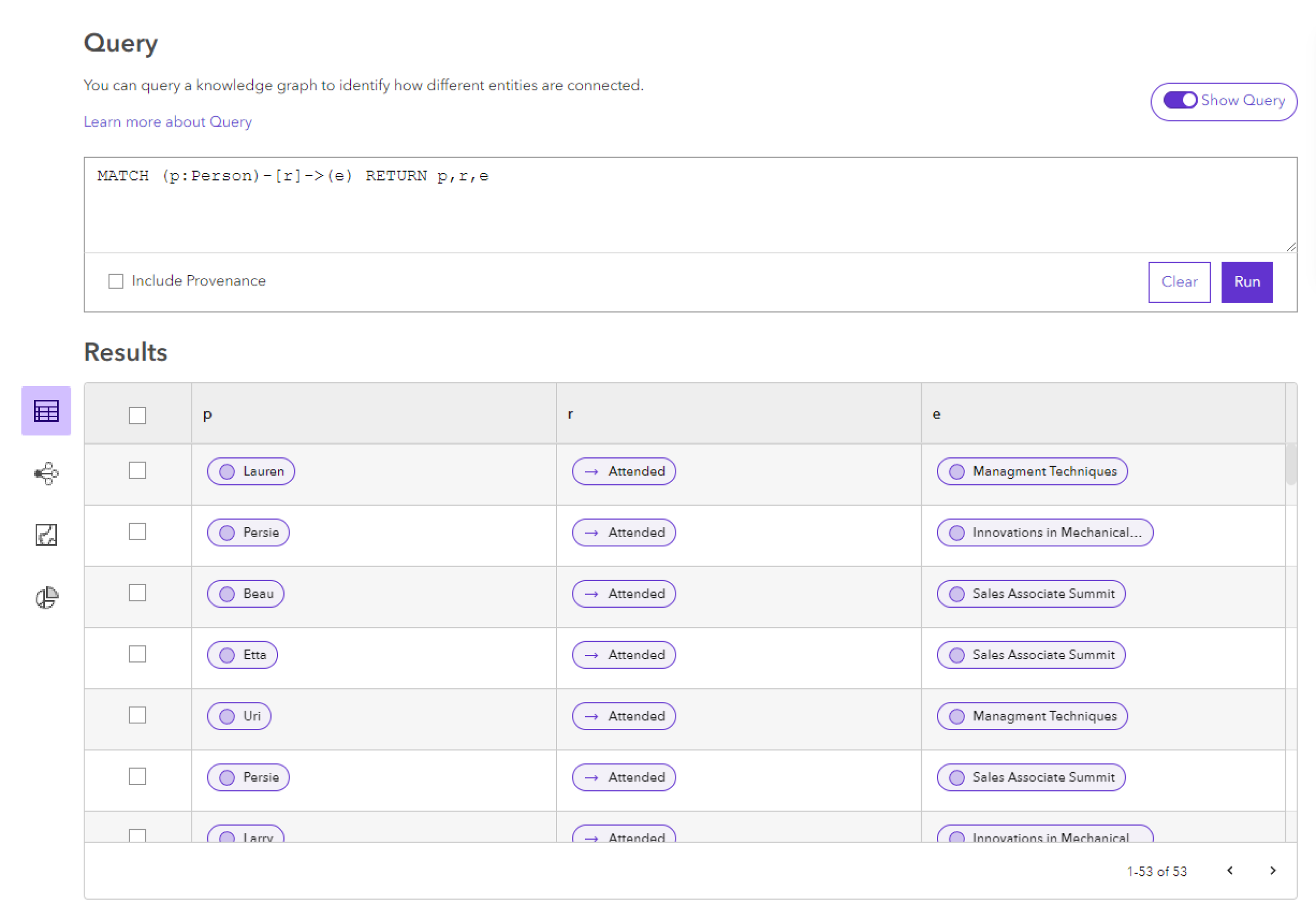
Eine openCypher-Abfrage kann eine Vielzahl von Ergebnissen zurückgeben. Wenn die Abfrage eine Liste mit Entitäten oder Beziehungen zurückgibt, wird in der Ergebnisliste eine Entität bzw. Beziehung pro Zeile angezeigt. Die von der Abfrage zurückgegebenen Werte werden in Spalten angezeigt, wobei ihre Reihenfolge der Reihenfolge in der RETURN-Abfrageanweisung entspricht.
Eine openCypher-Abfrage kann Ergebnisse zurückgeben, die zeigen, welche Entitäten in einer bestimmten Beziehung zu einer anderen Entität stehen. In diesem Fall wird in der Ergebnistabelle eine Zeile für jede Dreiergruppe angezeigt, wobei eine Dreiergruppe aus der Ursprungsentität, der Beziehung und der Zielentität besteht. Beispielsweise gibt die Abfrage MATCH (p:Person)-[r]->(e) RETURN p,r,e eine Ergebnistabelle zurück, in der jede Zeile eine Person, eine Beziehung zwischen der Person und einer anderen Entität sowie die Zielentität der Beziehung angibt. In diesem Fall umfasst die Ergebnistabelle die Spalte p für die Person, die Spalte r für die Beziehung und die Spalte e für die Zielentität.
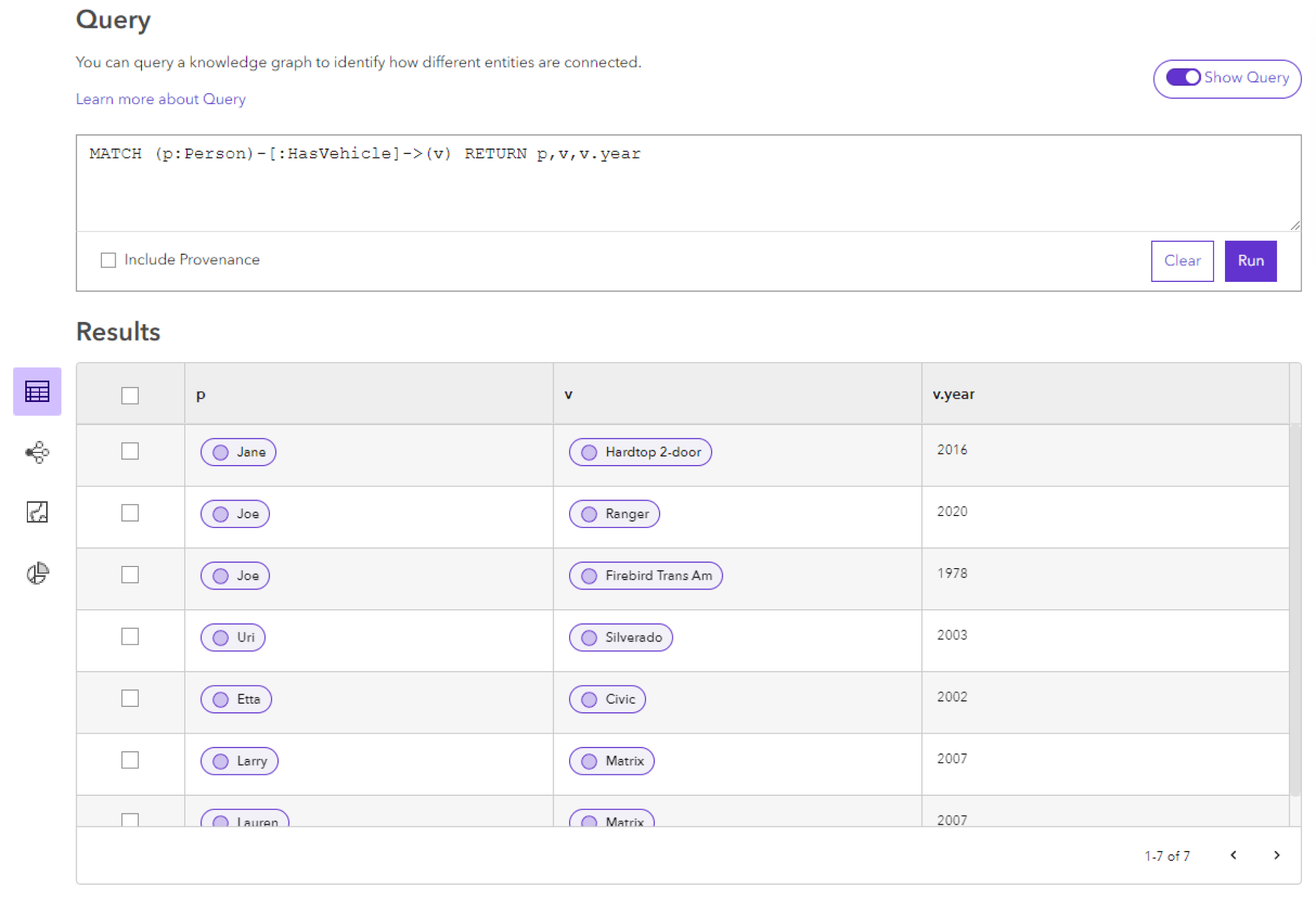
Wenn die Abfrage stattdessen bestimmte Eigenschaften von Entitäten oder Beziehungen zurückgibt, werden in jeder Spalte der Ergebnisliste die betreffenden Werte angezeigt. Beispielsweise gibt die Abfrage MATCH (p:Person)-[:HasVehicle]->(v) RETURN p,v,v.year den Anzeigenamen der Entität "Person" in der Spalte p, den Anzeigenamen der Entität "Vehicle" in der Spalte v und den Wert der Eigenschaft "Year" für die Entität "Vehicle" in der Spalte v.year zurück. Enthält eine Entität keine Werte für eine bestimmte Eigenschaft, die von einer Abfrage zurückgegeben wird, wird (NULL) angezeigt, um anzugeben, dass kein Wert zum Anzeigen vorhanden ist.
Das Beispiel unten zeigt eine Abfrage, die eine Entität des Typs "Person" und eine Entität des Typs "Vehicle" zurückgibt, wobei zwischen der Person und dem Fahrzeug eine HasVehicle-Beziehung besteht. Die Abfrage gibt außerdem die Eigenschaft "acquisitionDate" der Beziehung "HasVehicle" und die Eigenschaften "Make" der Entität "Vehicle" zurück.
In Spalten, die eine Entität  , eine Beziehung
  oder einen Provenienzdatensatz enthalten, wird der Anzeigename des Datensatzes zusammen mit dem Symbol angezeigt.
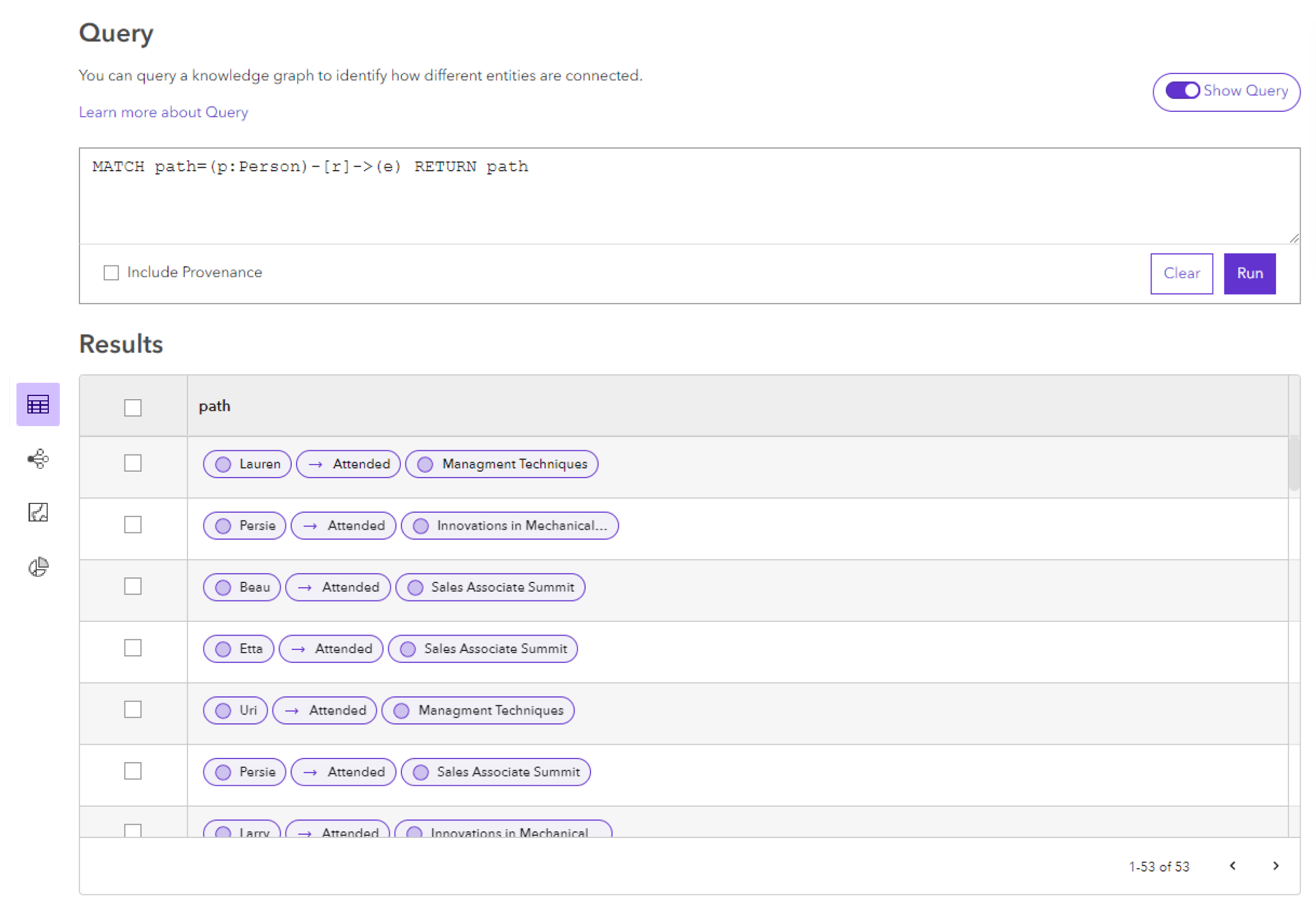
Ein dritter gängiger Abfragetyp gibt den Pfad zwischen zwei Entitäten zurück. Ein Pfad enthält alle Entitäten und Beziehungen zwischen den angegebenen Ursprungs- und Zielentitäten. Beispielsweise gibt die Abfrage MATCH path=(p:Person)-[r]->(e) RETURN path alle Pfade zu allen Entitäten, die mit einer "Person"-Entität durch eine Beziehung verbunden sind, zurück.
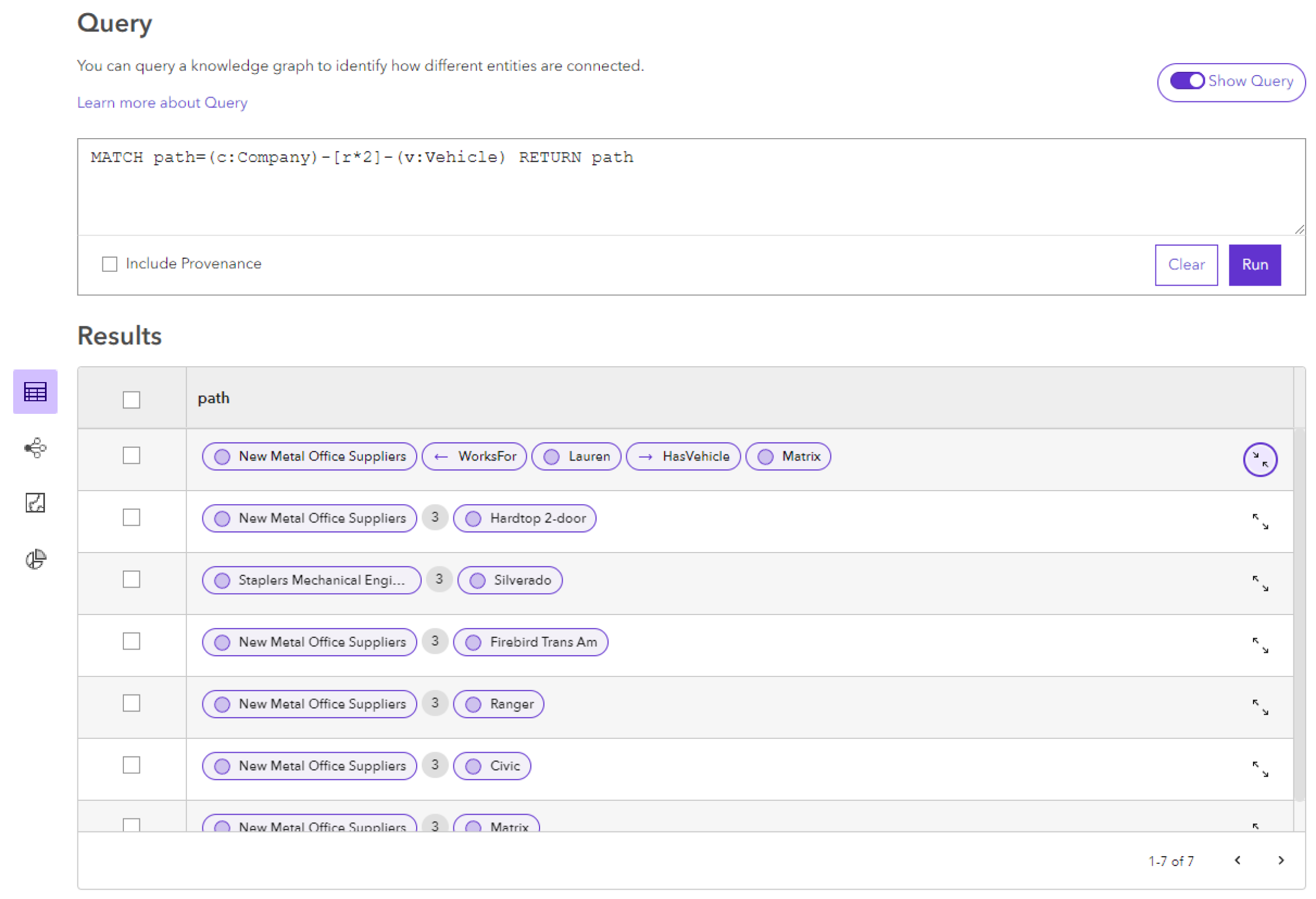
Pfade können beliebig viele Entitäten und Beziehungen umfassen. Beispielsweise gibt die Abfrage MATCH path=(c:Company)-[r*2]-(v:Vehicle) RETURN path alle Pfade zwischen "Company"- und "Vehicle"-Entitäten, die genau zwei Beziehungen auseinanderliegen, zurück. Die einzelnen Pfade enthalten die "Company"-Ursprungsentität, alle dazwischenliegenden Entitäten und Beziehungen sowie die "Vehicle"-Zielentität. Standardmäßig werden nur die Ursprungs- und die Zielentität des Pfades und die Gesamtzahl der im Pfad enthaltenen Datensätze angezeigt. Klicken Sie auf Einblenden  , um die vollständigen Ergebnisse für den Pfad anzuzeigen.
Pfade können eines der Elemente bilden, die in den Abfrageergebnissen zurückgegeben werden. Beispielsweise können mit derselben Abfrage der Pfad, der Name der "Company"-Ursprungsentität und das Baujahr der "Vehicle"-Zielentität zurückgegeben werden. MATCH path=(c:Company)-[r*2]-(v:Vehicle) RETURN path, c.name, v.year.
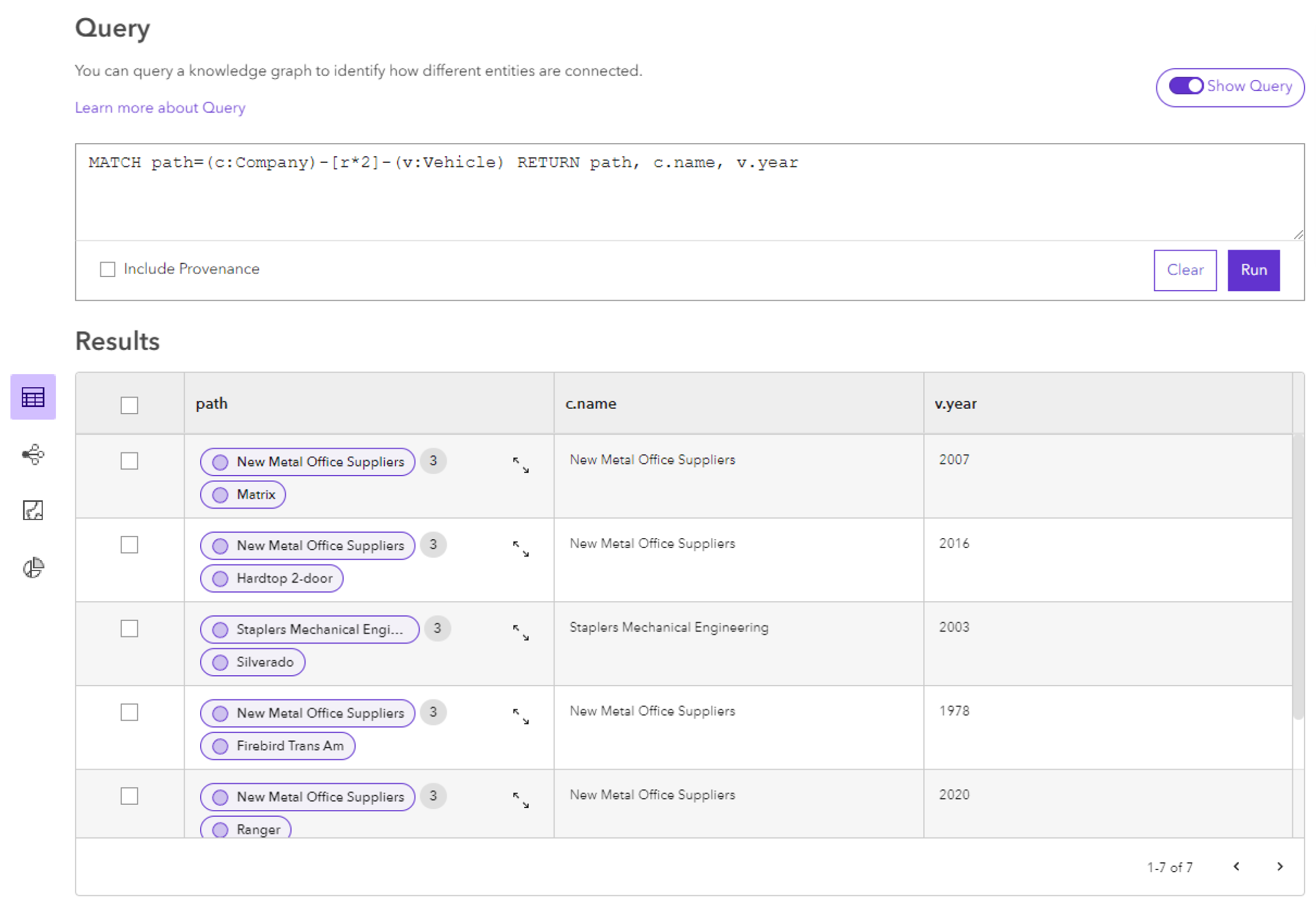
Alle Abfrageergebnisse werden standardmäßig in der Tabellensicht angezeigt. In dieser Ansicht können Sie Abfrageergebnisse auswählen und die Eigenschaften von Entitäten oder Beziehungen, die von der Abfrage zurückgegeben werden, einsehen.
Klicken Sie in der Ergebnistabelle auf eine Entität
oder Beziehung , um deren Eigenschaften anzuzeigen.Verwenden Sie optional Hinzufügen zu
 , um diesen Datensatz einem anderen Inhaltselement hinzuzufügen.
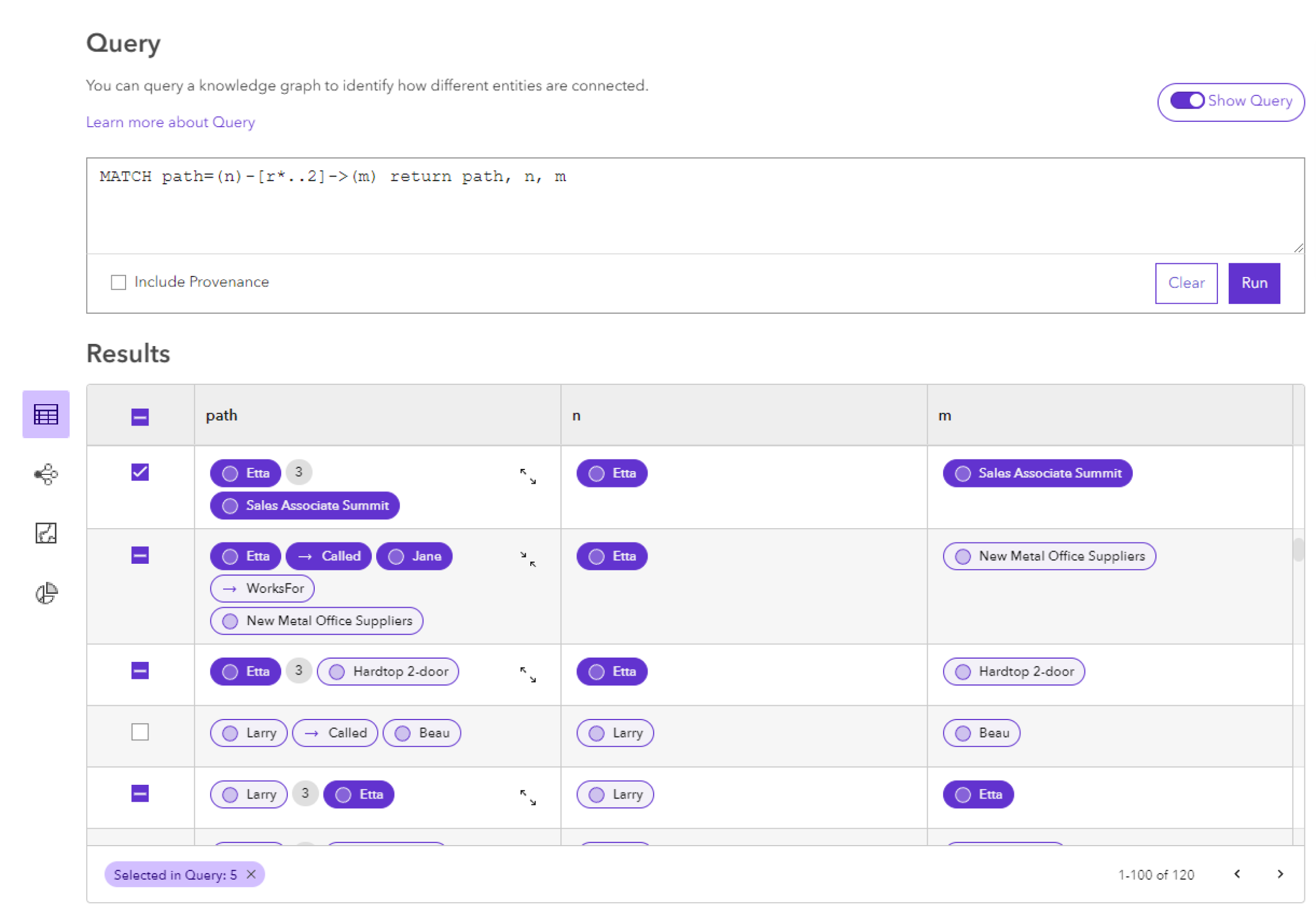
Klicken Sie auf das Kontrollkästchen in der ersten Spalte, um der Auswahl alle Entitäten und Beziehungen in dieser Zeile hinzuzufügen.
Die Entitäten und Beziehungen in dieser Zeile werden hervorgehoben. Alle Instanzen dieser Entitäten und Beziehungen, die in anderen Ergebniszeilen enthalten sind, werden ebenfalls hervorgehoben. Die Gesamtzahl der ausgewählten Datensätze wird am unteren Rand der Tabelle angezeigt.
Optional:
Halten Sie die Strg-Taste gedrückt, während Sie auf eine Entität
oder Beziehung klicken, um nur diesen Datensatz aus der Auswahl hinzuzufügen.Klicken Sie auf das Kontrollkästchen in der Kopfzeile der ersten Tabellenspalte, um alle von der Abfrage zurückgegebenen Datensätze auszuwählen.
Klicken Sie auf das Kontrollkästchen in der ersten Spalte, um alle Entitäten und Beziehungen in dieser Zeile aus der Auswahl zu entfernen.
Optional:
Halten Sie die Strg-Taste gedrückt, während Sie auf eine Entität
oder Beziehung klicken, um nur diesen Datensatz aus der Auswahl zu entfernen.Deaktivieren Sie das Kontrollkästchen in der Kopfzeile der ersten Spalte, um die Auswahl aller von der Abfrage zurückgegebenen Datensätze aufzuheben.
Verwenden Sie Hinzufügen zu
auf der Kontext-Werkzeugleiste der Abfrage, um die ausgewählten Datensätze einem Verbindungsdiagramm, einer Karte oder einer Datenkachel hinzuzufügen.Verwenden Sie den Auswahl-Manager, um ausgewählte Datensätze in Abfragen in der Ansicht "Abfrage" zu verwalten.
Anzeigen der Ergebnisvorschau in einer Karte oder einem Verbindungsdiagramm
Sie können für die Abfrageergebnisse auch die Kartenvorschau oder die Verbindungsdiagramm-Vorschau verwenden, um die Ergebnisse der Abfrage in einer anderen Visualisierung darzustellen. Wenn Sie in der Tabellensicht eine Auswahl treffen, wird diese in der Kartenvorschau und der Verbindungsdiagramm-Vorschau berücksichtigt. Mit den Werkzeugen für die interaktive Auswahl können Sie die Auswahl in der Karten- oder Verbindungsdiagramm-Vorschau ändern.
Klicken Sie im Ergebnismenü auf die Ansicht Karte
 , um eine Vorschau der räumlichen Entitäten, die von der Abfrage zurückgegeben wurden, anzuzeigen.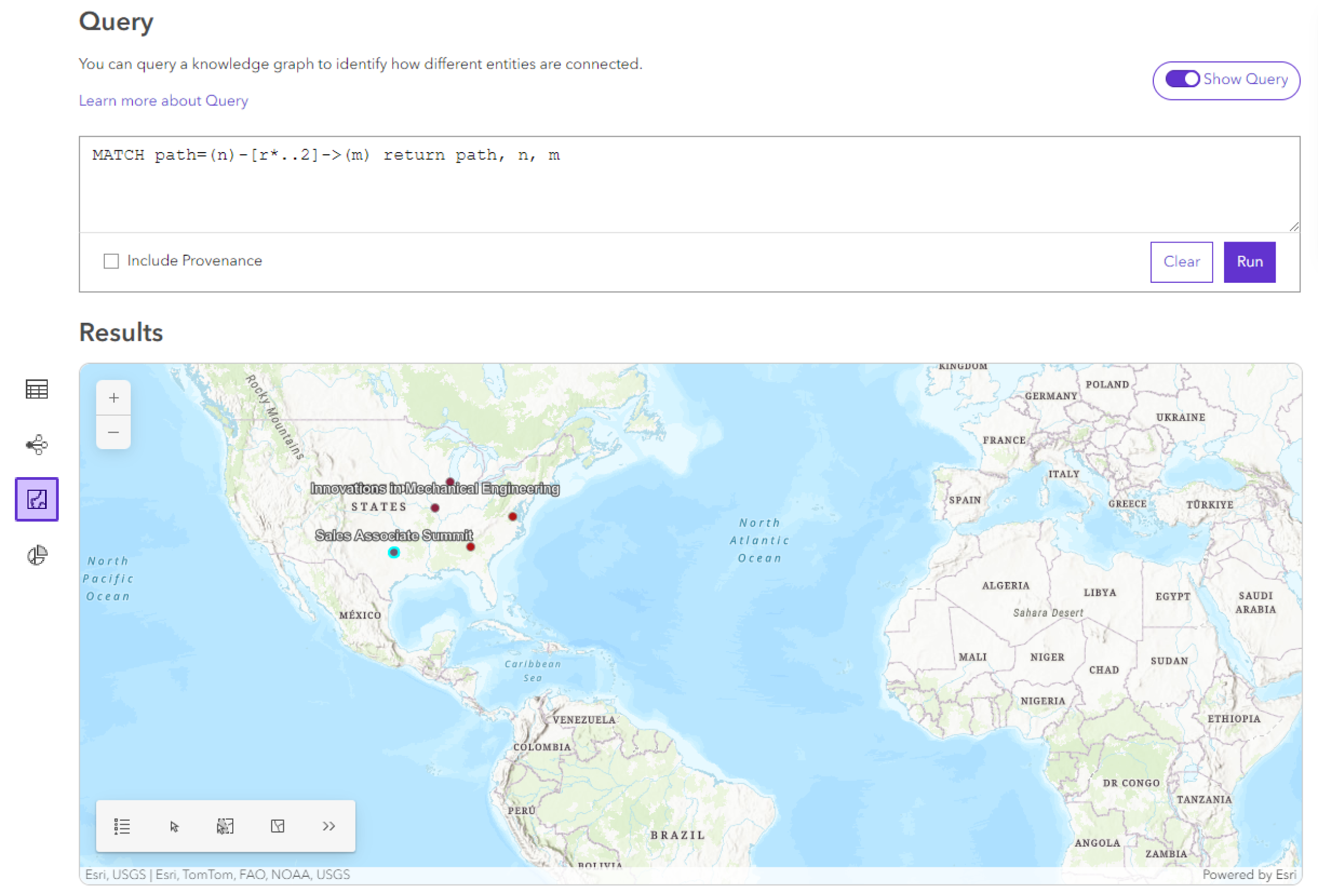
Optional können Sie die Auswahl in der Karte mit der interaktiven Auswahl ändern.
Klicken Sie im Ergebnismenü auf die Ansicht Verbindungsdiagramm
 , um eine Vorschau der Abfrageergebnisse in einem Verbindungsdiagramm anzuzeigen.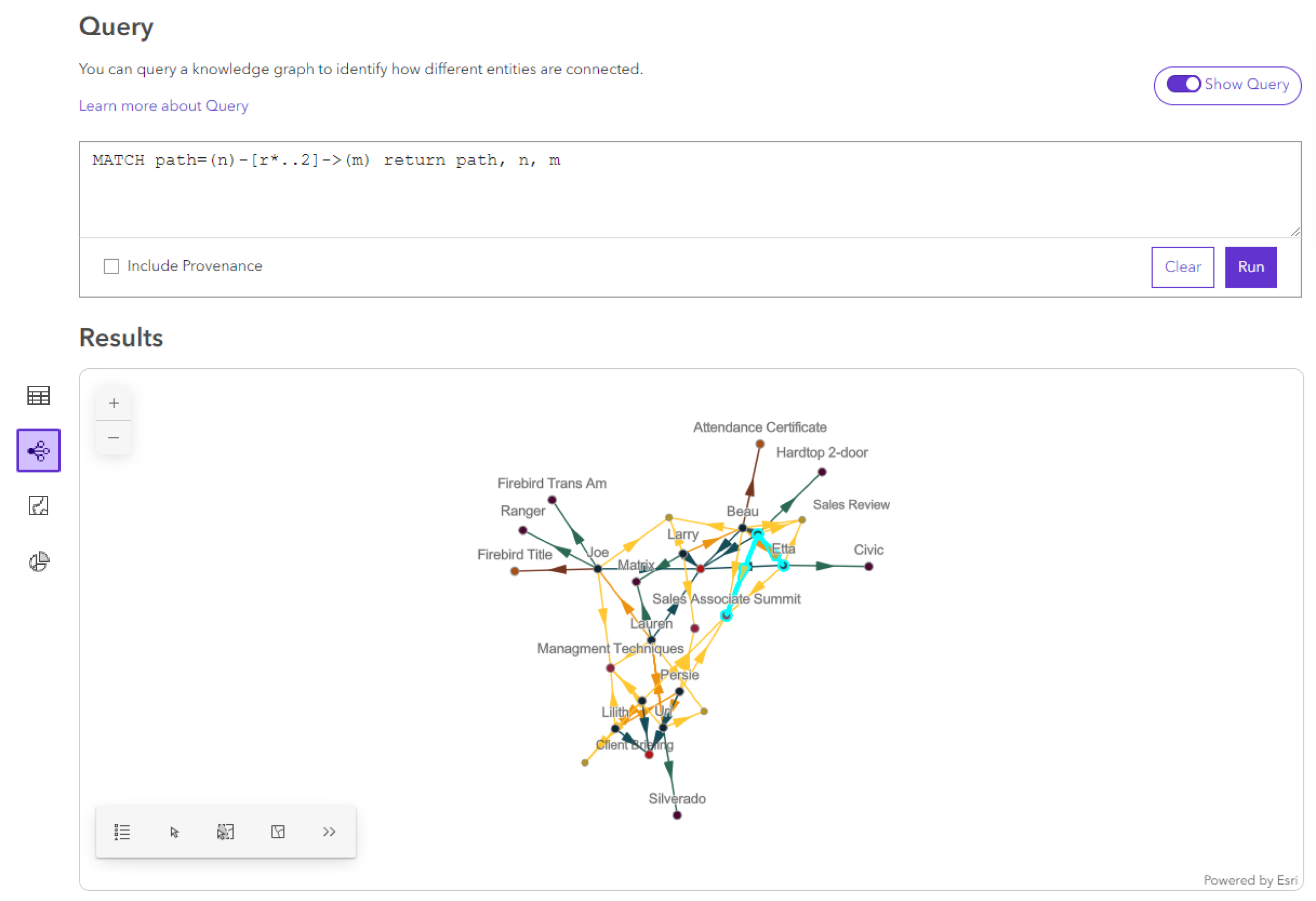
Optional können Sie die Auswahl in der Karte mit der interaktiven Auswahl ändern.
Klicken Sie im Ergebnismenü auf die Ansicht Tabelle
 , um zur Ergebnistabelle zurückzukehren.
Verwenden Sie den Auswahl-Manager, um ausgewählte Datensätze in Abfragen in der Ansicht "Abfrage" zu verwalten.
Anzeigen einer Vorschau der Abfrageergebnisse mit einem Diagramm
Sie können auch die Diagrammansicht verwenden, um Ihre Abfrageergebnisse auf verschiedene Arten zu visualisieren. Sie können mehrere Diagrammtypen konfigurieren, die Eigenschaften und Beziehungen aus den Abfrageergebnissen visualisieren. Sie können auch auswählen, wie die Abfrageergebnisse in Ihrem Diagramm aggregiert werden sollen. Sie können Ergebnisse im Diagramm auswählen und einer Karte oder einem Verbindungsdiagramm hinzufügen. Diagrammkonfigurationen sind in gespeicherten Abfragen nicht enthalten.
Die folgenden Diagrammtypen werden in Knowledge Studio unterstützt:
| Diagramm | Beschreibung |
|---|---|
 Balkendiagramm Balkendiagramm |
In Balkendiagrammen werden Daten entlang der X-Achse nach Kategorien gruppiert. Verwenden Sie ein Balkendiagramm, um Kategoriedaten zusammenzufassen und zu vergleichen. |
 Boxplot Boxplot |
Boxplots stellen die Verteilung eines oder mehrerer numerischer Attribute dar. Verwenden Sie einen Boxplot zum Visualisieren und Vergleichen der Verteilung und zentralen Tendenz numerischer Werte über deren Quantile. |
 Heat-Diagramm Heat-Diagramm |
Heat-Diagramme visualisieren Daten mithilfe einer Matrix aus farbigen Zellen. Verwenden Sie ein Heat-Diagramm, um Korrelationen, Dichte oder Muster zwischen kategorialen Variablen zu visualisieren. |
 Histogramm Histogramm |
Mit Histogrammen wird die Verteilung eines numerischen Attributs visualisiert. Verwenden Sie ein Histogramm, um die Verteilung von Werten in einer numerischen Variable zu visualisieren, indem Sie Zahlen in Abschnitte gruppieren und die Häufigkeit dieser Gruppen messen. |
Konfigurieren Sie ein Diagramm, um die Abfrageergebnisse zusammenzufassen.
Klicken Sie im Ergebnismenü auf die Ansicht Diagramme
 .
.Wählen Sie unter Diagrammeinstellungen eine Methode für die Diagrammaggregation aus.
Klicken Sie auf das Dropdown-Menü Diagrammtyp, und wählen Sie den zu erstellenden Diagrammtyp aus.
Konfigurieren Sie die Diagrammparameter.
Klicken Sie auf Übernehmen.
Das Diagramm wird in der Diagrammansicht angezeigt.
Wählen Sie optional Ergebnisse im Diagramm aus.
Klicken Sie in der Kontext-Werkzeugleiste auf Hinzufügen zu
, und wählen Sie die entsprechende Option aus, um Ihre Diagrammauswahl einer Karte oder einem Verbindungsdiagramm hinzuzufügen.Klicken Sie unter Neuem Element hinzufügen auf Karte
, um eine Karte im Projekt zu erstellen.Klicken Sie unter Neuem Element hinzufügen auf Karte aus Vorlage
 , und wählen Sie die Karte aus, die als Vorlage verwendet werden soll. Klicken Sie auf Hinzufügen.
Klicken Sie unter Neuem Element hinzufügen auf Verbindungsdiagramm
, um ein Verbindungsdiagramm im Projekt zu erstellen.Klicken Sie unter Neuem Element hinzufügen auf Verbindungsdiagramm aus Vorlage
 , und wählen Sie das Verbindungsdiagramm aus, das als Vorlage verwendet werden soll. Klicken Sie auf Hinzufügen.
Klicken Sie unter Vorhandenem Element hinzufügen auf den Namen einer vorhandenen Karte oder eines vorhandenen Verbindungsdiagramms.
Die Auswahl wird der Karte oder dem Verbindungsdiagramm hinzugefügt.
Arbeiten mit Diagrammaggregation
In den Einstellungen für die Diagrammaggregation können Sie konfigurieren, wie die Abfrageergebnisse in einem Diagramm organisiert und als Vorschau angezeigt werden. Außerdem wird dadurch festgelegt, wie die im Diagramm getroffenen Auswahlen in der Tabellensicht angezeigt werden. Die Diagrammaggregationsmethoden werden im Folgenden beschrieben:
Tabellenzeilen: Die Zeilen und Spalten aus der Tabelle mit den Abfrageergebnissen werden verwendet. Wenn eine Entität oder Beziehung in einer Spalte zurückgegeben wird, können ihre Eigenschaften ebenfalls für die Diagrammerstellung verwendet werden. Die im Diagramm getroffenen Auswahlen gelten für alle Zeilen in der Tabellensicht, die in der Diagrammauswahl verwendet werden. Wenn Entitäten und Beziehungen in einer ausgewählten Zeile zurückgegeben werden, werden sie überall ausgewählt, wo sie in der Tabellensicht angezeigt werden.
Entitäten und Beziehungen: Es werden nur die eindeutigen Entitäten und Beziehungen aus den Abfrageergebnissen verwendet, und zwar gruppiert nach Typ. Ihre Eigenschaften werden zu den Feldern, die für die Diagrammerstellung verfügbar sind. Die im Diagramm getroffenen Auswahlen gelten nur für die jeweilige Entität oder Beziehung in der Tabellensicht, unabhängig davon, in welcher Zeile oder Spalte sie zurückgegeben wurden.
Mit der Diagrammaggregationsmethode können Sie eine Visualisierung der Abfrageergebnisse auf verschiedene Arten erstellen, ohne dass eine neue Abfrage erforderlich ist. Mit der nachstehenden openCypher-Abfrage werden beispielsweise Lieferkettenpfade gefunden, die einen bestimmten Lieferanten sowohl mit Werken als auch mit anderen Lieferanten in einer Entfernung von einem bis vier Hops verbinden, wobei mehrere Beziehungstypen verwendet werden. Anschließend werden die Kosten für alle Teilentitäten entlang jedes Pfades aggregiert und sowohl der Pfad als auch die Gesamtkosten zurückgegeben.
MATCH path=(supplier:Supplier)-[:supplies|:raw_supplies|:produces|:purchased_by*..4]-(facility)
WHERE (facility:Plant OR facility:Supplier)  and supplier.globalid IN $supplier
WITH nodes(path) AS allNodes, path, supplier, facility
UNWIND allNodes AS node
WITH node, path, supplier, facility
WHERE node:Part
WITH ROUND(SUM(node.COST) * 100) / 100.0 AS totalCost, path,  supplier, facility
RETURN supplier, facility, totalCost, path
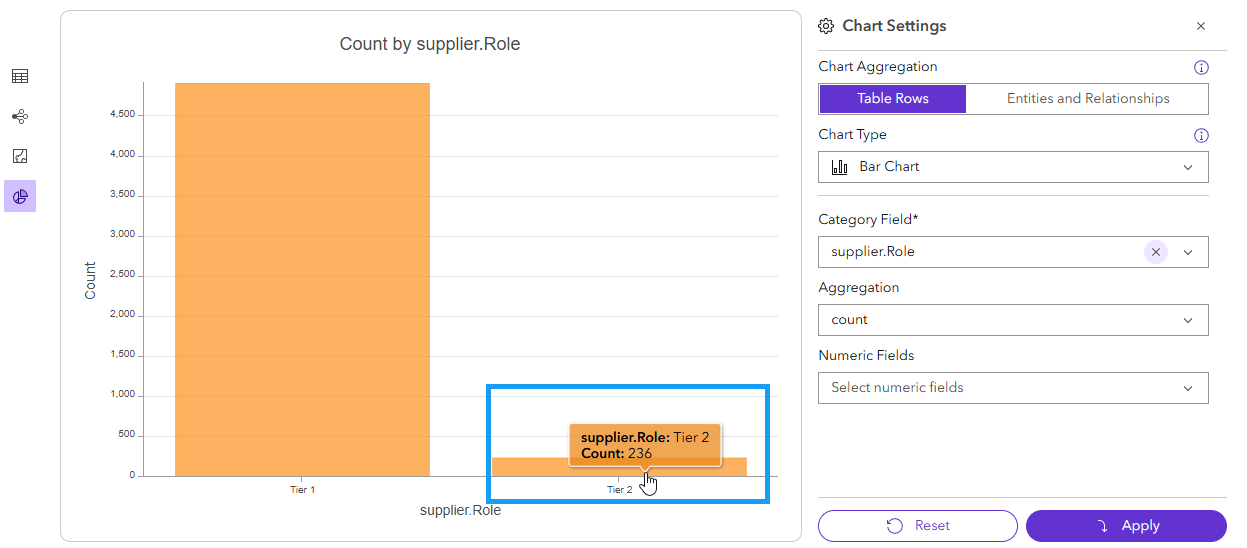
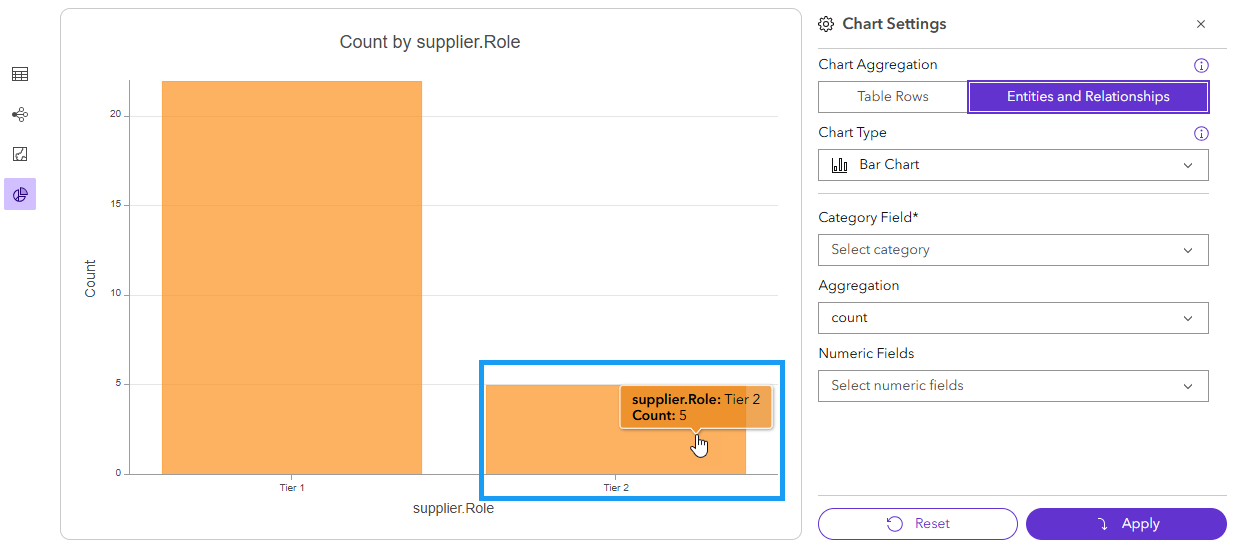
Bei Verwendung dieser Abfrage zur Visualisierung von Lieferantenrollen in einem Balkendiagramm werden je nach Diagrammaggregationsmethode unterschiedliche Informationen präsentiert und damit unterschiedliche Fragestellungen beantwortet. Zudem ändern sich die im Diagramm getroffenen Auswahlen je nach Aggregationsmethode. Die folgenden Screenshots zeigen einen Vergleich der in der Diagrammansicht zurückgegebenen Ergebnisse:
Bei der Aggregation nach Tabellenzeilen wird die Anzahl unterschiedlicher Pfade oder Netzwerke zurückgegeben, die von einem Lieferanten der jeweiligen Rolle ausgehen. Wenn ein Lieferant der Ursprung vieler verschiedener Pfade ist, wird jeder Pfad für die Rolle dieses Lieferanten gezählt. Bei Auswahl eines Balkens werden alle Entitäten und Beziehungen in der Tabellenzeile ausgewählt, in der der Ursprungslieferant dieser Ebene angehört, einschließlich aller anderen Teile, Werke oder Lieferanten im Pfad.
Im Gegensatz dazu gibt die Aggregationsmethode für Entitäten und Beziehungen die Gesamtzahl der verschiedenen Lieferanten jedes Typs zurück, die an beliebiger Stelle in einem der Pfade zurückgegeben wurden, unabhängig von den Tabellenzeilen, die im Abfrageergebnis zurückgegeben werden. Bei Auswahl eines Balkens werden nur die einzelnen Lieferanten dieser Rolle ausgewählt.
Durch die Verwendung verschiedener Aggregationsmethoden können Sie bestimmen, wie Entitäten und Beziehungen in der Diagrammansicht dargestellt werden, um unterschiedliche Fragen zu beantworten.