Veröffentlichen oder überschreiben von Web-Werkzeugen und Geoverarbeitungsservices in ArcGIS Pro
Wenn Sie ein Analyseergebnis als Web-Werkzeug oder Geoverarbeitungsservice freigeben möchten, müssen Sie zuerst sicherstellen, dass die erforderlichen Berechtigungen zum Veröffentlichen ausreichen und dass die Versionen von ArcGIS Pro und ArcGIS Enterprise kompatibel sind.
Die Rolle eines Portal-Anmeldekontos sollte entweder die Administratorrolle oder eine benutzerdefinierte Rolle sein. Bei einer benutzerdefinierten Rolle ist die Mindestanforderung eine vorhandene Standard-Publisher-Rolle mit der Option Web-Werkzeuge veröffentlichen aus den Administratorberechtigungen.
Um auf einem eigenständigen Server mit ArcGIS Server zu veröffentlichen, müssen Sie Administrator oder Publisher mit speziellen Systemeigenschaften sein. Sie müssen eine Administratorverbindung zum Server hinzufügen. Um die Systemeigenschaften zu aktualisieren, damit Publisher Geoverarbeitungsservices veröffentlichen können, verwenden Sie die ArcGIS Enterprise Administrator API, und fügen Sie die Eigenschaft allowGPAndExtensionPublishingToPublishers hinzu.
Kurzer Überblick über das Erstellen und Freigeben von Web-Werkzeugen
Web-Werkzeuge oder Geoverarbeitungsservices können als neue Web-Werkzeuge oder zum Überschreiben vorhandener freigegeben werden. Informationen zum Freigeben eines Web-Werkzeugs oder Geoverarbeitungsservice für beide Optionen finden Sie unter Kurzer Überblick über das Erstellen und Freigeben.
Häufige optionale Schritte zum Veröffentlichen oder Überschreiben
Unabhängig davon, ob Sie ein Web-Werkzeug oder einen Geoverarbeitungsservice veröffentlichen oder überschreiben, gibt es optionale Schritte, mit denen Sie mehr Kontrolle über das Verhalten des veröffentlichten Werkzeugs erhalten und sicherstellen können, dass die Veröffentlichung erfolgreich ist. Obwohl Sie viele Werkzeuge mit den Standardeinstellungen veröffentlichen können, können Sie durch die Konfiguration dieser Einstellungen das veröffentlichte Werkzeug weiter anpassen und den Benutzern der Web-Werkzeuge mit unterschiedlichen Anforderungen gerecht werden.
Grundeinstellungen und erweiterte Einstellungen
In den meisten Fällen möchten Benutzer die Grundeinstellungen des Web-Werkzeugs im Bereich Freigabe anpassen. Mit diesen Einstellungen werden die wichtigsten Komponenten Ihres veröffentlichten Werkzeugs festgelegt, z. B. der Ausführungsmodus, die Anzahl der während der Ausführung des Werkzeugs angezeigten Meldungen, wer auf das Werkzeug zugreifen darf und wie die Benutzer des Web-Werkzeugs auf das veröffentlichte Werkzeug zugreifen können. In einigen Fällen ist das Standardverhalten möglicherweise nicht wünschenswert, wie beispielsweise beim Eingabemodus von Parametern, den Sie zum Zeitpunkt der Veröffentlichung in einen anderen Modus ändern müssen.
Es kann auch einige administrative Auflagen für eine kleine Auswahl von Werkzeugen geben, die Sie veröffentlichen möchten. Wenn Sie über administrativen Zugriff verfügen, können Sie die erweiterten Service-Eigenschaften für Ihren Geoverarbeitungsservice anpassen.
Analysieren
Analysieren Sie Ihr Werkzeug vor der Veröffentlichung. Dabei werden Probleme identifiziert, die die Veröffentlichung des Werkzeugs verhindern können. Neben potenziellen Lösungen werden Informationen zu den Daten und Werkzeugen bereitgestellt, aus denen der Service besteht. Einige Analyzer-Fehler können nur durch Ändern der Werkzeuge oder Daten gelöst werden, die das Werkzeug umfasst. Andere Meldungen und Warnungen stellen Anleitungen und Empfehlungen bereit. Sie können das Werkzeug veröffentlichen, nachdem kritische Fehler behoben und die Einstellungen für den Service festgelegt wurden.
Um Analysen auszuführen, klicken Sie auf die Schaltfläche Analysieren am unteren Rand des Bereichs Freigabe.
Auch wenn Sie das Werkzeug nicht selbst analysieren, werden sowohl beim Veröffentlichen als auch beim Überschreiben automatisch Analysen durchgeführt, unabhängig davon, ob Sie diese zuvor bereits durchgeführt haben.
Weitere Informationen zu Analyzer-Meldungen
Werkzeug hinzufügen
Die Freigabe eines Web-Werkzeugs oder Geoverarbeitungsservice beginnt mit dem fehlerfreien Ergebnis eines Modell-, Skript- oder einem Werkzeug der Python-Toolbox. Web-Werkzeuge oder Geoverarbeitungsservices können mit mehreren Ergebnissen erstellt werden. Es können nur erfolgreich ausgeführte Elemente oder Elemente mit Warnungen aus dem Geoverarbeitungsverlauf einbezogen werden. Im Veröffentlichungsprozess dürfen keine Analyzer-Fehlermeldungen vorhanden sein, damit die Veröffentlichung erfolgreich durchgeführt werden kann. Das Hinzufügen mehrerer Werkzeuge ist eine gute Methode, wenn ähnliche Werkzeuge oder Werkzeuge, die Teil eines Workflows sind, gruppiert werden.
Hinweis:
Ein neues Werkzeug kann einem vorhandenen Web-Werkzeug o der Geoverarbeitungsservice nicht hinzugefügt werden. Sie müssen das vorhandene Werkzeug erneut veröffentlichen und das neue Werkzeug in ein neues, einzelnes Web-Werkzeug oder einen Geoverarbeitungsservice einbinden oder das zu aktualisierende Werkzeug überschreiben.
Ab ArcGIS Pro 3.6 können Sie zusätzlich zu allen fehlerfreien Elementen aus dem Verlauf eine oder mehrere Toolboxes oder Tasks innerhalb einer Toolbox auswählen. Weitere Informationen zu Einschränkungen beim Freigeben von Tasks oder Toolboxes finden Sie unter Konsolidierungsoptionen.
Verwenden eines Verbundservers in ArcGIS Enterprise
Beim Freigeben eines Web-Werkzeugs in Ihrem Portal ist der Hosting-Server der Standardserver für den zugrunde liegenden Geoverarbeitungsservice. Das Freigeben vieler Web-Werkzeuge auf einem Hosting-Server kann die Performance beeinträchtigen, da möglicherweise Systemressourcen, einschließlich des Systemspeichers, nicht ausreichen. Wenn Ihnen mehrere Server zur Verfügung stehen und diese in Ihrem Portal verbunden sind, kann es von Vorteil sein, die Geoverarbeitungsservices des Standard-Hosting-Servers auf einen eigenen Verbundserver zu separieren. Geoverarbeitungsservices können auch ohne mehrere Verbundserver für den Hosting-Server freigegeben werden, sofern Administratoren und Publisher ein gutes Service- und Ressourcenmanagement einhalten.
Verschiedene Bereitstellungsumgebungen
Zusätzlich zur Freigabe für ArcGIS Enterprise, bei dem Ihre ArcGIS Pro-Sitzung derzeit angemeldet ist, oder für einen eigenständigen Server mit einer Datei für die Serververbindung können Sie Ihr Web-Werkzeug auch für andere Bereitstellungen freigeben, indem Sie eine Service-Definitionsdatei verwenden, ein Element zu ArcGIS Online hinzufügen oder es für ArcGIS Enterprise on Kubernetes freigeben.
Speichern als Service-Definitionsdatei
Speichern Sie das Analyseergebnis als Service-Definitionsdatei (.sd), und veröffentlichen Sie es später auf ArcGIS Enterprise. Sie können die Service-Definitionsdatei auch verwenden, um auf einem anderen ArcGIS Enterprise oder einem eigenständigen Server in einer anderen Umgebung zu veröffentlichen, indem Sie das Upload-Service-Definition-Tool verwenden, nachdem Sie Ihre Service-Definitionsdatei erstellt haben.
Weitere Informationen zu den Schritten zum Erstellen einer verbundenen oder einer Offline-Service-Definitionsdatei finden Sie unter Speichern einer Service-Definition für ein Web-Werkzeug oder einen Geoverarbeitungsservice.
ArcGIS Online
Sie können ein Web-Werkzeug oder einen Geoverarbeitungsservice nicht direkt für ArcGIS Online freigeben, aber Sie können die Service-URL Ihres in ArcGIS Enterprise veröffentlichten Web-Werkzeugs oder Geoverarbeitungsservices als Geoverarbeitungsservice-Element in ArcGIS Online hinzufügen.
Weitere Informationen über das Hinzufügen von Elementen aus dem Web
ArcGIS Enterprise on Kubernetes
Ab ArcGIS Pro 2.9 und ArcGIS Enterprise 10.9.1 können Sie Web-Werkzeuge in ArcGIS Enterprise on Kubernetes veröffentlichen.
Erweiterte Szenarien für die Freigabe
In den meisten Fällen, wie im Beispiel unter Kurzer Überblick über das Erstellen und Freigeben, bietet das Ausführen Ihres Werkzeugs und das Veröffentlichen mithilfe eines Elements aus dem Verlauf die zuverlässigste und planbarste Veröffentlichungserfahrung, da das Verhalten, der Datenzugriff und die Parameterkonfiguration validiert werden.
Ab ArcGIS Pro 3.7 können Sie je nach Bereitstellungsumgebung, Erreichbarkeit der Daten oder Projektkomplexität bestimmte Konsolidierungsoptionen zusammen mit der Option zum Einschließen von Daten, Skripten und Toolboxes konfigurieren, um zu steuern, wie Ihr Werkzeug, Ihre Toolbox und die unterstützenden Ressourcen für ArcGIS Server vorbereitet werden. Das Verständnis der Konsolidierungsoptionen hilft Ihnen dabei, die Veröffentlichung zu optimieren, unnötige Duplikate von Daten zu vermeiden und sicherzustellen, dass Ihre Geoverarbeitungsservices in ihrer Serverumgebung korrekt funktionieren. Sie können diese Einstellungen des Web-Werkzeugs auf der Registerkarte "Allgemein" im Bereich "Freigabe" festlegen. Die folgenden Fälle veranschaulichen die Szenarien, in denen die Verwendung dieser neuen Optionen zum Festlegen der Einstellungen von Web-Werkzeugen Vorteile bieten kann.
Veröffentlichung ohne vorheriges Ausführen
Durch Ausführen Ihres Werkzeugs vor der Veröffentlichung können Sie sicherstellen, dass es wie vorgesehen funktioniert. Durch Ausführen des Werkzeugs können Sie Fehler erkennen, die beim Erstellen möglicherweise nicht bemerkt wurden, potenzielle Performance-Probleme aufspüren und sicherstellen, dass Ihre Daten nicht unerwartet verändert werden. Durch Ausführen des Werkzeugs werden auch bestimmte Funktionen aktiviert, z. B. das Ausfüllen der Liste gültiger Layer für einen Eingabeparameter bei Verwendung des Eingabemodus "Auswahlliste".
Wenn Ihr Werkzeug keine Standardwerte für seine Eingabeparameter definiert, stellt die Ausführung des Werkzeugs vor der Veröffentlichung sicher, dass Standardwerte verfügbar sind, die während der Veröffentlichung konfiguriert oder entfernt werden können.
Wenn Ihr Werkzeug jedoch fest codierte Datenpfade verwendet, auf die nur ArcGIS Server zugreifen kann, schlägt die lokale Ausführung aufgrund von Datenzugriffsbeschränkungen fehl. In diesen Fällen können Sie mithilfe der Konsolidierungsoptionen die Veröffentlichung vornehmen, ohne zuvor das Werkzeug ausführen zu müssen. Sie können die Freigabe direkt aus einem Task in einer Toolbox, einer gesamten Toolbox oder einer Kombination aus Tasks und Toolboxen durchführen. Um diesen Workflow zu unterstützen, geben Sie die Toolbox oder den Task direkt frei, und aktivieren Sie die Option Pfad relativ zum Server aktualisieren.
Sie können eine gesamte Toolbox oder einzelne Tasks in ArcGIS Pro wie folgt freigeben oder mithilfe von Python veröffentlichen, indem Sie die Toolbox oder den Task angeben.
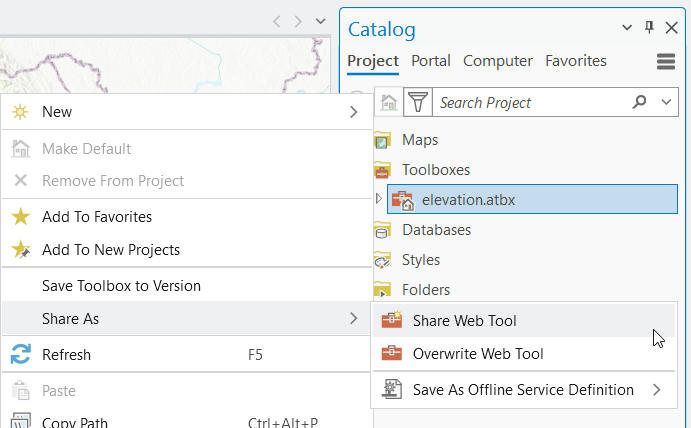
Pro und Server gemeinsam bereitgestellt
Wenn ArcGIS Pro und ArcGIS Server auf demselben Computer installiert sind, oder wenn Ihre Toolbox an einem gemeinsamen Speicherort gespeichert ist, auf den beide zugreifen können, sollten Sie vermeiden, Duplikate der Toolbox auf dem Server zu erstellen. Obwohl das Freigeben aus einem Verlaufselement weiterhin empfohlen wird, können Sie die Option Benutzerdefinierte Toolboxes einbeziehen deaktivieren, um eine einzige Kopie beizubehalten. Wenn Sie Änderungen an Ihrer Toolbox vornehmen, insbesondere Änderungen, die Parameter betreffen, müssen Sie den Service überschreiben oder erneut veröffentlichen. Bei kleineren Updates können Sie den Geoverarbeitungsservice anhalten, Ihre Toolbox aktualisieren und Ihren Service starten.
Verwaltung komplexer Projektordnerstrukturen
Die Verwaltung großer und komplexer Projekte mit vielen Datenquellen ist in vielen Organisationen üblich, und das von Ihnen veröffentlichte Web-Werkzeug nutzt möglicherweise nur einen kleinen Teil dieser Ressourcen. Wenn Ihr Projekt umfangreiche Ordnerstrukturen oder zahlreiche voneinander abhängige Datasets umfasst, kann das Deaktivieren der Option Gesamtes lokales Python-Paket beim Veröffentlichen eines Skriptwerkzeugs oder einer Python-Toolbox die Konsolidierungszeit erheblich verkürzen, unnötiges Kopieren von Daten verhindern und Konsolidierungsfehler vermeiden.
Veröffentlichung aus Verlaufselementen mit temporären oder nicht verfügbaren Daten
Beim Veröffentlichen aus Verlaufselementen, insbesondere solchen, die durch Ausführen eines Werkzeugs vor dem Öffnen Ihrer aktuellen ArcGIS Pro-Sitzung erstellt wurden, sind einige Datasets, die beim vorherigen Durchlauf verwendet wurden, möglicherweise nicht mehr verfügbar. Dies tritt häufig bei Verwendung des memory-Workspace auf, der beim Schließen von ArcGIS Pro gelöscht wird. In diesen Fällen können Sie die Option Werkzeugvalidierung vor Freigabe ausführen deaktivieren, um Validierungsfehler aufgrund fehlender temporärer Daten zu vermeiden.
Optionen zur Unterstützung erweiterter Szenarien für die Freigabe
Für gängige Szenarien zum Freigeben müssen Sie diese Optionen nicht konfigurieren, da die Standardoptionen übernommen werden. Um jedoch erweiterte Szenarien für die Freigabe zu unterstützen, müssen Sie ab ArcGIS Pro 3.7 je nach Anwendungsfall die folgenden Optionen konfigurieren.
Daten, Skripte und Toolboxes einschließen
Für die meisten Freigabe-Workflows benötigen Sie alle Daten, Skripte und Toolboxes, damit Ihr veröffentlichtes Werkzeug ordnungsgemäß funktioniert. Bei einigen der erweiterten Szenarien zum Freigeben möchten Sie jedoch möglicherweise individuell festlegen, was der Workflow zur Veröffentlichung kopieren und was er überspringen soll.
Wenn diese Option aktiviert ist, werden die Optionen Benutzerdefinierte Toolboxes einschließen und Lokale Python-Pakete einschließen im aktivierten Zustand gesperrt.
Wenn diese Option deaktiviert ist, wird die Sperre diese beiden Optionen aufgehoben, und Sie können die Einstellungen ändern. Sobald Sie diese Option deaktivieren, ist es nicht mehr möglich, Daten zu kopieren oder URL-Daten in ein kopiertes Feature oder eine Tabelle auf dem Server zu konvertieren. Nur registrierte Datenquellen sind möglich. Außerdem wird die Option Werkzeugvalidierung vor Freigabe ausführen deaktiviert, da keine Daten kopiert werden und keine Validierungsprüfung erforderlich ist.
Diese Option ist standardmäßig aktiviert.
Konsolidierungsoptionen
Die Konsolidierung für die Veröffentlichung von Web-Werkzeugen ist ein obligatorischer Bestandteil, wenn Sie Ihre Analyse freigeben möchten. Dieser Prozess verarbeitet alles, was ein Werkzeug nach der Veröffentlichung zum Ausführen benötigt, z. B. alle verwendeten Modelle, Skripte oder Python-Toolboxes, alle zu kopierenden Datasets sowie die Konfiguration für den Service und die Freigabe. Abhängig von Ihren Einstellungen für die Datenfreigabe werden einige Dataset-Pfade automatisch aktualisiert, um sicherzustellen, dass der Server beim Ausführen des Werkzeugs auf die erforderlichen Daten zugreifen kann. Am Ende des Konsolidierungsprozesses wird alles, was erforderlich ist, in einer Service-Definitionsdatei komprimiert und gegebenenfalls auf einen Server hochgeladen. Die einzige Möglichkeit, die Konsolidierung zu vermeiden, besteht darin, die REST-API zum Erstellen von Services zu verwenden und alle Service-Konfigurationen selbst festzulegen, einschließlich der Verwaltung aller Datenquellen, die Ihr Service benötigt.
Ab ArcGIS Pro 3.7 stehen zusätzliche Konsolidierungsoptionen zur Verfügung, wenn Sie ein Web-Werkzeug oder einen Geoverarbeitungsservice veröffentlichen oder überschreiben sowie wenn Sie verbundene oder Offline-Service-Definitionen erstellen. In typischen Veröffentlichungs-Workflows können Sie diese Einstellungen ignorieren, da sie nicht erforderlich sind und die Standardeinstellungen problemlos funktionieren. Diese Optionen sind für erweiterte Szenarien und spezielle Bereitstellungen vorgesehen, bei denen eine Reduzierung der manuellen Konfiguration auf Serverseite wünschenswert ist.
Einschließen benutzerdefinierter Toolboxes
Angepasste Toolboxes (sowohl .atbx als auch .pyt) gelten als benutzerdefinierte Toolboxes, im Gegensatz zu den mit ArcGIS Pro installierten System-Toolboxes. Ebenso sind auf Ihrem Standalone- oder Verbund-ArcGIS Server-Computer System-Toolboxes als Teil der ArcGIS Server-Installation enthalten, beispielsweise die Toolbox "Analysis" mit Werkzeugen wie "Paarweise puffern".
Wenn Sie beabsichtigen, Ihre eigene benutzerdefinierte Toolbox manuell auf dem Server bereitzustellen, können Sie die Konsolidierungsoption deaktivieren. Wenn diese Option deaktiviert ist, werden Toolboxes bei der Veröffentlichung nicht auf den Server kopiert. Wenn Sie jedoch die Service-Eigenschaften nicht so aktualisieren, dass sie auf die manuell bereitgestellte Toolbox verweisen, oder wenn Sie überhaupt keine Toolbox bereitstellen, kann Ihr veröffentlichtes Werkzeug nicht ausgeführt werden, da jeder Geoverarbeitungsservice eine zugehörige Toolbox benötigt, um ausgeführt werden zu können. Um den Speicherort der Toolbox Ihrer Service-Eigenschaft zu aktualisieren, rufen Sie den Endpunkt Bearbeiten von Service-Eigenschaften für den Geoverarbeitungsservice auf, den Sie ändern möchten. Typischerweise ist dies https://organization.example.com/serverwebadaptor/admin/services/servicename.GPServer/edit. Aktualisieren Sie in der Service-Konfiguration den Pfad von toolbox im Abschnitt properties in den JSON-Service-Eigenschaften.
Durch Deaktivieren dieser Option wird auch die Option Lokale Python-Pakete einschließen deaktiviert und bleibt im deaktivierten Zustand gesperrt.
Diese Option ist standardmäßig aktiviert, wodurch sichergestellt wird, dass Ihre benutzerdefinierte Toolbox bei der Veröffentlichung auf den Server kopiert wird.
Lokal installierte Python-Pakete einschließen
Für Python-Skriptwerkzeuge oder Python-Toolboxes können Sie einige Python-Pakete einschließen, um Ihren Code besser zu organisieren, einige Python-Funktionen in verschiedenen Ordnern zu speichern oder Ihren Python-Code besser zu verwalten oder zu skalieren.
Wenn Sie beabsichtigen, Ihre Python-Pakete manuell bereitzustellen, können Sie diese Konsolidierungsoption deaktivieren. Wenn Sie diese Option deaktivieren, werden keine Python-Pakete auf den Server kopiert. Wenn Ihr veröffentlichtes Skript jedoch nicht auf Ihre bereitgestellten Pakete zugreifen kann, oder Sie die erforderlichen Pakete nicht manuell bereitstellen, kann Ihr veröffentlichtes Werkzeug ohne diese Pakete nicht ausgeführt werden.
Sie müssen niemals Python-Pakete in der Standard-Conda-Umgebung bereitstellen, die mit ArcGIS Pro oder ArcGIS Server bereitgestellt wird. Wenn Sie im Skript Python-Pakete von Drittanbietern verwenden, lesen Sie den Abschnitt Bereitstellen von benutzerdefinierten Python-Paketen, um diese in der Conda-Umgebung des Servers bereitzustellen.
Wenn Sie diese Option deaktivieren, wird die Option für vollständige lokale Python-Pakete deaktiviert und bleibt auch deaktiviert, da keine Python-Pakete vollständig kopiert werden.
Diese Option ist standardmäßig aktiviert, wodurch sichergestellt wird, dass Ihre lokalen Python-Pakete bei der Veröffentlichung auf den Server kopiert werden.
Diese Option kann nicht konfiguriert werden und ist deaktiviert, wenn die Option Benutzerdefinierte Toolboxes einschließen deaktiviert ist.
Vollständiges lokales Python-Paket
Wenn Ihr lokales Python-Paket eine komplexe Ordnerstruktur aufweist oder viele Dateien enthält, werden bei der Konsolidierung möglicherweise alle Dateien, einschließlich aller Datenquellen, auf den Server kopiert, unabhängig davon, ob Sie diese verwenden möchten. Wenn Sie beispielsweise eine Projektdatei oder eine Layer-Datei haben, werden bei der Konsolidierung alle verwendeten Daten auf den Server kopiert.
Wenn Sie diese Option deaktivieren, verarbeitet der Konsolidierungsprozess nur die Dateien, die von Ihren auf den Server kopierten Werkzeugen verwendet werden.
Diese Option ist standardmäßig aktiviert, wodurch das vollständige Paket auf den Server kopiert wird.
Diese Option kann nicht konfiguriert werden und ist deaktiviert, wenn die Option Lokale Python-Pakete einschließen deaktiviert ist.
Pfad relativ zum Server aktualisieren
Wenn Ihr Werkzeug zum Ausführen Daten benötigt, und Sie sich entscheiden, die Daten auf den Server zu kopieren oder auf die Daten auf dem Server zu verweisen, können die Pfade zu den Daten je nach Speicherort unterschiedlich sein. Wenn Sie diese Option aktivieren, wird sichergestellt, dass das veröffentlichte Werkzeug die kopierten Daten auf dem Server finden kann.
Wenn Ihr Werkzeug beispielsweise eine Feature-Class auf einem lokalen Datenträger als Projektdaten verwendet, ist der Pfad zu Ihrer Feature-Class nach der Veröffentlichung Ihres Web-Werkzeugs in vielen Fällen von Ihrem Servercomputer aus nicht mehr zugänglich. Während der Veröffentlichung werden die Daten an einen bestimmten Speicherort auf Ihrem Server kopiert, und Ihr Werkzeug wird automatisch aktualisiert, sodass es auf diese Feature-Class an diesem bestimmten Speicherort auf dem Server verweist. Ein Beispielpfad für Ihre Serverdaten lautet C:\arcgisserver\directories\arcgissystem\arcgisinput\servicename.GPServer\extracted\cd\elevation.gdb.
Wenn Sie referenzierte Daten verwenden, wird durch Aktivieren dieser Option sichergestellt, dass das veröffentlichte Werkzeug den serverseitigen Pfad verwendet, den Sie bei der Registrierung der Datenquelle angegeben haben. Wenn Sie beispielsweise bei der Registrierung des Datenpfads angeben, dass der Pfad des Herausgebers und der Pfad des Servers identisch sein sollen, wie beispielsweise ein UNC-Pfad, sorgt diese Option dafür, dass Ihre Pfade weiterhin auf den UNC-Pfad in Ihrem veröffentlichten Werkzeug verweisen.
Wenn Sie diese Option deaktivieren, wird sichergestellt, dass die Art und Weise, wie Sie in Ihrem Werkzeug auf Ihre Daten verweisen, unverändert bleibt. Sie müssen jedoch sicherstellen, dass die von Ihrem veröffentlichten Werkzeug verwendeten Datenpfade zugänglich sind, unabhängig davon, ob Sie kopierte oder referenzierte Daten verwenden.
Weitere Informationen zum Umgang mit referenzierten Daten und zum Kopieren aller Daten
Diese Option ist standardmäßig aktiviert, wodurch die Datenpfade bei Bedarf geändert werden.
Diese Option kann nur dann konfiguriert werden, wenn Sie Daten auf einem Server unter ArcGIS Enterprise 12.1 oder höher freigeben.
Werkzeugvalidierung vor Freigabe ausführen
Beim Freigeben eines Verlaufselements wird das Werkzeug anhand der Eingaben aus der ursprünglichen Ausführung erneut validiert. Dies ist dieselbe Überprüfung, die stattfindet, wenn Sie ein Verlaufselement erneut öffnen, um das Werkzeug erneut auszuführen. Durch die erneute Validierung wird sichergestellt, dass das Werkzeug weiterhin gültig ist, beispielsweise, dass alle Daten noch gültig sind und das Quellskript des Werkzeugs weiterhin verfügbar ist.
Durch Deaktivieren dieser Option werden diese Validierungsprüfungen übersprungen. Sie müssen sicherstellen, dass alle von Ihrem veröffentlichten Werkzeug verwendeten Daten zugänglich sind.
Diese Option ist standardmäßig aktiviert.
Wenn Sie direkt aus einer Toolbox oder einem Task heraus freigeben, ist diese Option nicht zum Konfigurieren verfügbar und deaktiviert, da kein Verlauf verfügbar ist, anhand dessen die Validierung durchgeführt werden kann. Dies gilt auch, wenn Sie die Option Daten, Skripte und Toolboxes einschließen deaktivieren.