Reklassifizieren von Schattenpixeln mit dem Pixeleditor
 Mit Image Analyst-Lizenz verfügbar.
Wenn ein klassifiziertes Raster falsch klassifizierte Pixel enthält, können Sie diesen Pixeln mit dem Pixeleditor die richtige Klasse zuweisen. Unter dem Dropdown-Pfeil Reklassifizieren finden Sie mehrere Werkzeuge für die Reklassifizierung eines Pixels, Objekts oder einer Region.
Dieser Workflow besteht aus folgenden vier Schritten:
Starten Sie eine Pixeleditorsitzung.
Legen Sie die Klassen fest.
Wählen Sie die Region aus, die reklassifiziert werden soll.
Speichern Sie Ihre Änderungen.
Starten einer Pixeleditorsitzung
Der Pixeleditor kann jeweils nur einen Layer pro Kartenansicht bearbeiten. Der Kontext-Layer, der zum Starten der Pixeleditor-Sitzung verwendet wird, ist der einzige Layer, der in dieser Kartenansicht bearbeitet werden kann. Um einen weiteren Layer in der Karte bearbeiten zu können, müssen Sie zuerst den Pixeleditor schließen, den anderen Layer im Bereich Inhalt auswählen und den Pixeleditor erneut öffnen.
Markieren Sie im Bereich Inhalt den thematischen Raster-Dataset-Layer, den Sie bearbeiten möchten.
Mit dem Pixeleditor können nur Quellen von Raster-Dataset-Quellen bearbeitet werden.
Klicken Sie auf die Registerkarte Bilddaten.
Klicken Sie auf die Schaltfläche Pixeleditor
 .
.
Sie können nun das thematische Raster-Dataset mit dem Pixeleditor bearbeiten.
Erneutes Zuweisen von Klassen
Nach dem Starten einer Pixeleditor-Sitzung können Sie Ihre thematischen Daten reklassifizieren.
Zoomen Sie in den Bereich, in dem Sie Klassen bearbeiten möchten.
Wählen Sie in der Gruppe Bearbeiten mit dem Dropdown-Pfeil Aktuelle Klasse die Pixelklasse aus, die Sie reklassifizieren möchten. Sie möchten die falschen Schatten, die als Pixel mit niedrigem Albedo-Wert erscheinen, reklassifizieren und wählen diese Klasse aus.
Wählen Sie aus dem Dropdown-Menü Neue Klasse eine neue Klasse aus. In diesem Fall sollen die Pixel in Laubbäume geändert werden.
Auswählen der Region, die reklassifiziert werden soll
Nach der Auswahl der zu bearbeitenden Klasse können Sie die Pixel angeben, die reklassifiziert werden sollen.
Klicken Sie auf den Dropdown-Pfeil Reklassifizieren, um das Werkzeug für die Pixelauswahl auszuwählen. Wählen Sie das Werkzeug Objekt reklassifizieren
 aus, um das gesamte Objekt auf einmal zu bearbeiten.
Klicken Sie auf der Kartenanzeige auf die dunklen Pixel, und zeichnen Sie bei gedrückter Maustaste langsam einen Kreis um den gesamten Schatten. Wenn Sie die Maustaste loslassen, werden alle dunklen Pixel als Laubbäume reklassifiziert.
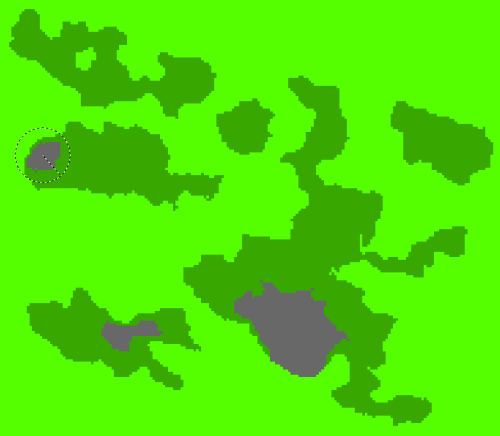
Fahren Sie mit dem Reklassifizieren der Schatten im Raster fort. Ändern Sie bei Bedarf die Auswahl unter Aktuelle Klasse und die Neue Klasse.

Speichern der Bearbeitungsergebnisse
Um die Änderungen in die Datenquelle einzubringen, müssen Sie sie speichern.
Klicken Sie in der Gruppe Speichern auf Speichern
 .
.Wenn Sie verhindern möchten, dass sich die Änderungen auf die Quelldaten auswirken, müssen Sie sie in einer neuen Datei speichern. Klicken Sie in der Gruppe Speichern auf die Schaltfläche Speichern unter
 , und geben Sie einen Speicherort sowie einen Dateinamen für die neue Datei an.
Klicken Sie in der Gruppe Schließen auf Pixeleditor schließen
 , wenn Sie den mit der Bearbeitung des Raster-Datasets fertig sind.