Der Pixeleditor in ArcGIS Pro
 Mit Image Analyst-Lizenz verfügbar.
Der Pixeleditor enthält verschiedene Werkzeuge zur interaktiven Bearbeitung von Pixelwerten für Raster- und Bilddaten. Sie kann verwendet werden, um einzelne Pixel oder eine ganze Pixelgruppe zu bearbeiten. Welche Typen von Operationen Sie durchführen können, hängt vom Datenquellentyp des Raster-Datasets ab.
Mit den Werkzeugen des Pixeleditors in ArcGIS Pro können Sie zahlreiche Bearbeitungsaufgaben für Raster-Datasets durchführen, wie z. B. die folgenden:
Bearbeiten Sie Höhendaten, um Lücken zu füllen, Spikes zu entfernen oder Löcher zu entfernen.
Reklassifizieren Sie Pixel, Regionen oder Objekte.
Verwenden Sie voreingestellte Filter, um Flächen zu glätten.
Verschleiern oder schwärzen Sie Pixel in Bereichen, die der Vertraulichkeit unterliegen.
Entfernen Sie oberirdische Features, um eine ebene Erdhöhenoberfläche zu erhalten.
Ersetzen Sie eine bewölkte Region durch eine andere Pixelregion.
Hinweis:
Mit dem Pixeleditor können nur Raster-Datasets bearbeitet werden. Raster-Produkte, Mosaik-Datasets und Image-Services werden nicht unterstützt.
Die Registerkarte "Pixeleditor"
Der Pixeleditor bearbeitet jeweils nur ein Raster-Dataset pro Kartenansicht. Um den Pixeleditor für die aktuelle Kartenansicht zu starten, klicken Sie im Bereich Inhalt auf den Layer, den Sie bearbeiten möchten, und klicken Sie auf der Registerkarte Bilddaten auf die Schaltfläche Pixeleditor  . Der Pixeleditor belässt den Fokus auf dem Raster-Layer, der zur Aktivierung verwendet wurde. Um einen weiteren Layer zu bearbeiten, klicken Sie zuerst auf der Registerkarte Pixeleditor auf Schließen
  . Wählen Sie anschließend im Bereich Inhalt den anderen Layer aus, den Sie bearbeiten möchten, und klicken Sie auf Pixeleditor. Über die Registerkarte Pixeleditor können Sie auf alle verfügbaren Werkzeuge zugreifen, die für diesen Typ von Raster-Dataset verwendet werden können. Einige der Werkzeuge öffnen den Bereich Pixeleditor-Operationen, in dem Sie Aufgaben für dieselbe Pixelregion oder dieselbe Aufgabe für verschiedene aktivierte Pixelregionen ausführen können.
Der Typ der Raster-Datenquelle bestimmt, welche Operationen für Ihr Raster-Dataset ausgeführt werden können. Um sicherzustellen, dass die richtigen Operationen für Ihr Raster-Dataset zur Verfügung stehen, überprüfen Sie den Quellentyp des Rasters, und legen Sie ihn in den Eigenschaften des Raster-Datasets fest. Klicken Sie im Bereich Katalog mit der rechten Maustaste auf das Raster-Dataset, und klicken Sie auf Eigenschaften. Prüfen Sie im Abschnitt Raster-Informationen den Wert für Quellentyp. Wählen Sie für digitale Höhenmodelle (DEM), digitale Terrain-Modelle (DTM) oder digitale Oberflächenmodelle (DSM) die Option Höhe aus. Für thematische oder klassifizierte Raster wählen Sie Thematisch aus. Für alle anderen multispektralen oder panchromatischen Raster-Bilddaten wählen Sie Generisch aus.
Es gibt zwei Arten von Pixelbearbeitungswerkzeugen: Schnellbearbeitungswerkzeuge und komplexere Operationswerkzeuge. Die Schnellbearbeitungswerkzeuge nehmen die Änderungen an Ihrem Raster-Layer sofort vor. Dagegen weisen die Operationswerkzeuge Parameter auf, die festgelegt werden müssen, bevor die Operation durchgeführt werden kann. Nachdem Sie die Parameter in diesen Operationen festgelegt haben, klicken Sie auf Anwenden, um die Änderungen vorzunehmen.
Die Gruppe Erfassen enthält die Optionen Region kopieren  und Region ersetzen
  . Mit diesen Werkzeugen können Sie Pixel aus dem gleichen oder einem anderen Dataset in der Karte kopieren oder ersetzen. Wenn Sie ein anderes Dataset innerhalb der Karte verwenden, verwenden Sie die Dropdown-Liste Quell-Layer, um den richtigen Karten-Layer festzulegen. Dieser Layer muss die gleiche Bittiefe wie das zu bearbeitende Raster haben. Der Ziel-Layer ist immer das Raster-Dataset, das Sie bearbeiten.
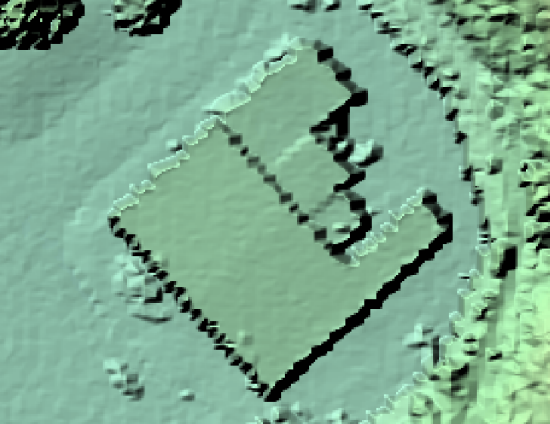
Die Gruppe Inspektion enthält Werkzeug zum Bearbeiten von Höhendaten. Mit Ausreißer identifizieren  lassen sich die Pixel hervorheben, die statistisch von den Normalwerten innerhalb des ausgewählten Interessenbereichs abweichen. Als Ausreißer gelten Pixelwerte mit die drei oder mehr Standardabweichungen vom normalen Wertebereich. Sobald die Ausreißer identifiziert wurden, können diese Anomalien mit dem Werkzeug Ausreißerfilter
  aus den Höhendaten entfernen. Mit Minimum und Maximum suchen
  lassen sich die Minimal- und Maximalwerte innerhalb des ausgewählten Interessensbereichs hervorheben. Die minimale Pixelanzahl wird in Grün und die maximale Anzahl in Rot dargestellt. Um die ausgewählten Pixel entweder unter Ausreißer identifizieren oder Minimum und Maximum finden zu deaktivieren, klicken Sie in der Gruppe Inspektion auf die Schaltfläche Pixelauswahl aufheben
  . Mit Geschummertes Relief
  können Sie Höhendaten in ihrer ursprünglichen Form oder als geschummertes Relief darstellen. Die Ansicht "Geschummertes Relief" kann Ihnen helfen, abrupte Veränderungen oder Feinheiten in der Höhe zu erkennen, die in einem digitalen Höhenmodell (DEM) schwer zu erkennen sind.

Die Gruppe Region enthält verschiedene Werkzeuge, mit denen Sie Regionen zeichnen oder auswählen können, die Sie überprüfen oder bearbeiten möchten; Regionen führen nur Änderungen an Operationen durch. Mit Farbe der Region können Sie die Farbe auswählen, mit der Ihre Region gezeichnet werden soll; beachten Sie, dass die ausgewählte Region in Zyan hervorgehoben wird. Regionen beibehalten  bewirkt, dass alle erstellten Regionen beibehalten werden. Ist die Schaltfläche Regionen beibehalten deaktiviert, wird die zuvor erstellte Region gelöscht, wenn Sie eine neue Region erstellen. Mit dem Dropdown-Pfeil Regionsmodus können Sie eine Region erstellen oder eine vorhandene Region bearbeiten. Der Dropdown-Pfeil Region ermöglicht die Auswahl des Werkzeugs, mit dem Sie einen Interessenbereich erstellen oder bearbeiten können. Sie können beliebig viele Regionen erstellen, aber die Bearbeitung erfolgt nur für die aktuell ausgewählte Region. Die ausgewählte Region ist in Zyan hervorgehoben. Mit Auswählen
  können Sie die Region auswählen, die Sie bearbeiten möchten. Mit Zoom
  können Sie auf die ausgewählte Region zoomen. Mit Auswahl aufheben
  können Sie die Auswahl der Region aufheben. Mithilfe des Kontrollkästchens Sichtbarkeit von Regionen können Sie die Umrisse der Regionen ausblenden; auf diese Weise können Sie Raster-Änderungen am Rand der Region anzeigen. Mit Entfernen
  können Sie die aktuell ausgewählte Region entfernen. Mit Alle entfernen
  können Sie alle Regionen in Ihrer Karte entfernen.
Der Regionsmodus bietet vier Optionen zum Erstellen oder Bearbeiten Ihrer Region:
Neu
 : Mit diesem Modus können Sie eine Region erstellen.
Hinzufügen zu
 : Mit diesem Modus können Sie eine vorhandene Region bearbeiten, indem Sie der ausgewählten Region etwas hinzufügen.
Entfernen aus
 : Mit diesem Modus können Sie eine vorhandene Region bearbeiten, indem Sie einen Teil der Region entfernen.
Überschneiden
 : Mit diesem Modus können Sie dort eine Region erstellen, wo sich alle Regionen überschneiden.
Für Region stehen sechs Werkzeuge zur Verfügung:
Rechteck
 : Zeichnet ein Rechteck, um eine neue Region zu erstellen oder eine vorhandene Region zu bearbeiten.
Polygon
 : Zeichnet ein Polygon, um eine neue Region zu erstellen oder eine vorhandene Region zu bearbeiten.
Lasso
 : Zeichnet eine Freihandform, um eine neue Region zu erstellen oder eine vorhandene Region zu bearbeiten.
Kreis
 : Zeichnet einen Kreis, um eine neue Region zu erstellen oder eine vorhandene Region zu bearbeiten.
Feature in Region
 : Wählt ein vorhandenes Feature aus, um eine Region zu erstellen oder eine vorhandene Region zu ändern.
Segment in Region
 : Wählt ein Segment aus, um eine Region zu erstellen oder eine vorhandene Region zu ändern.
Die Gruppe Bearbeiten enthält Werkzeuge, mit denen Sie einen Interessenbereich interaktiv bearbeiten können. Welche Werkzeuge zur Verfügung stehen, hängt von dem Datenquellentyp ab, den Sie bearbeiten. Beispielsweise weisen multispektrale und panchromatische Bilddaten andere Bearbeitungsfunktionen auf als thematische Daten oder Höhendaten.
Mit der Schaltfläche Rückgängig  können Sie die letzte Aktion rückgängig machen, die Sie mit den Werkzeugen auf der Registerkarte Pixeleditor ausgeführt haben. Zum Rückgängigmachen können Sie auch Strg+Z drücken; mit dieser Tastenkombination können Sie zudem Aktionen rückgängig machen, die im Fenster Pixeleditor-Operationen ausgeführt wurden. Mit der Schaltfläche Wiederherstellen
  können Sie die letzte mit den Werkzeugen auf der Registerkarte Pixeleditor rückgängig gemachte Aktion wiederherstellen. Zum Wiederherstellen können Sie auch Strg+Y drücken; mit dieser Tastenkombination können Sie zudem Aktionen wiederherstellen, die im Fenster Pixeleditor-Operationen rückgängig gemacht wurden.
Das Änderungsprotokoll zeigt die Liste der Änderungen an, die Sie an Ihrem Raster-Dataset-Layer vorgenommen haben. Weitere Informationen zum Änderungsprotokoll finden Sie unter Registerkarte "Änderungsprotokoll".
Die Gruppe Speichern bietet Ihnen die Möglichkeit, Änderungen zu speichern oder zu verwerfen. Mit der Schaltfläche Verwerfen  können Sie alle durchgeführten Änderungen verwerfen, die noch nicht übernommen wurden. Mit der Schaltfläche Speichern
  können Sie die Änderungen in den Layer übernehmen, den Sie aktuell bearbeiten. Die Schaltfläche Als neu speichern
  ermöglicht Ihnen das Speichern der Änderungen in einem neuen Raster-Dataset. Dies ist hilfreich, wenn die Quelldaten nicht überschrieben werden sollen oder die Datenquelle ein nicht schreibbares Format aufweist.
Hinweis:
Änderungen an Datasets im .MRF-Format sollten in einem neuen Raster-Dataset gespeichert werden. Weitere Informationen finden Sie unter Overwriting an MRF.