Bearbeiten von Höhenpixeln
 Mit Image Analyst-Lizenz verfügbar.
Sie können mit dem Pixeleditor Höhen-Raster wie digitale Höhenmodelle (DEM), digitale Oberflächenmodelle (DSM) und digitale Geländemodelle (DTM) bearbeiten. Mit der Gruppe Erfassen können Sie eine Pixelregion innerhalb einer anderen Region ersetzen. Die Gruppe Inspektion der Registerkarte Pixeleditor enthält Werkzeuge zum Anzeigen der Höhendaten, und die Registerkarte Bearbeiten enthält Werkzeuge und Operationen, die auf die Daten angewendet werden können.
Die Gruppe Erfassen enthält die Optionen Region kopieren  und Region ersetzen
  . Mit diesen Werkzeugen können Sie Pixel aus dem gleichen oder einem anderen Dataset in der Karte kopieren oder ersetzen. Wenn Sie ein anderes Dataset innerhalb der Karte verwenden, verwenden Sie die Dropdown-Liste Quell-Layer, um den richtigen Karten-Layer festzulegen. Dieser Layer muss die gleiche Bittiefe wie das zu bearbeitende Raster haben. Der Ziel-Layer ist immer das Raster-Dataset, das Sie bearbeiten.
Die Gruppe Inspektion enthält Werkzeug zum Bearbeiten von Höhendaten. Mit Ausreißer identifizieren  lassen sich die Pixel hervorheben, die statistisch von den Normalwerten innerhalb des ausgewählten Interessenbereichs abweichen. Als Ausreißer gelten Pixelwerte mit die drei oder mehr Standardabweichungen vom normalen Wertebereich. Sobald die Ausreißer identifiziert wurden, können diese Anomalien mit dem Werkzeug Ausreißerfilter
  aus den Höhendaten entfernen. Mit Minimum und Maximum suchen
  lassen sich die Minimal- und Maximalwerte innerhalb des ausgewählten Interessensbereichs hervorheben. Die minimale Pixelanzahl wird in Grün und die maximale Anzahl in Rot dargestellt. Um die ausgewählten Pixel entweder unter Ausreißer identifizieren oder Minimum und Maximum finden zu deaktivieren, klicken Sie in der Gruppe Inspektion auf die Schaltfläche Pixelauswahl aufheben
  . Mit Geschummertes Relief
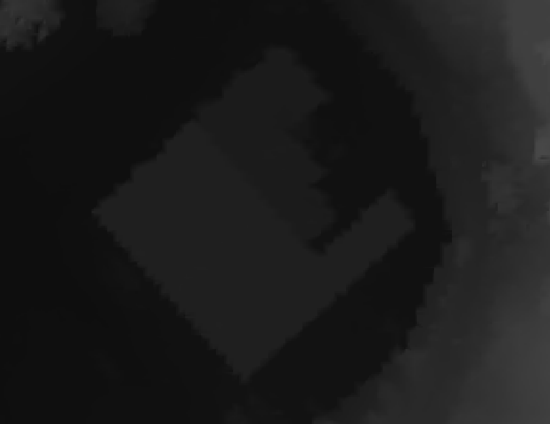
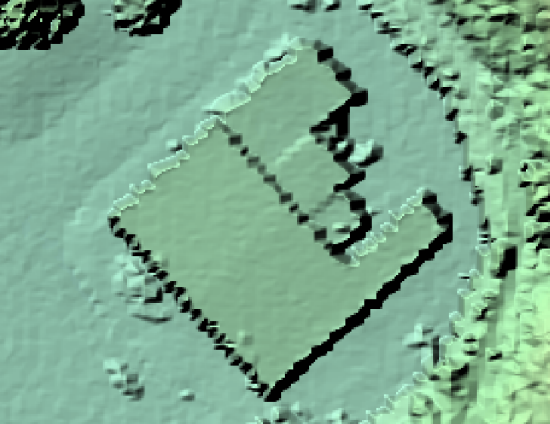
  können Sie Höhendaten in ihrer ursprünglichen Form oder als geschummertes Relief darstellen. Die Ansicht "Geschummertes Relief" kann Ihnen helfen, abrupte Veränderungen oder Feinheiten in der Höhe zu erkennen, die in einem digitalen Höhenmodell (DEM) schwer zu erkennen sind.
Auf der Registerkarte Bearbeiten können Sie Pixelwerte interaktiv ersetzen:
Mit Wert ersetzen an
 ersetzen Sie jedes angegebene Pixel.
Mit Wert ersetzen in
 ersetzen Sie Werte in angegebenen Region.
Geben Sie einen Wert in das Textfeld Neuer Wert ein. Dann verwenden Sie das Werkzeug Wert ersetzen an oder Wert ersetzen in, um die Position anzugeben, an der die Werte ersetzt werden sollen. Wenn das Textfeld leer bleibt, ist der neue Wert ein NoData-Wert.
Es gibt mehrere Operationen, die auf den ausgewählten Bereich der Höhendaten angewendet werden können. Die verfügbaren Werkzeuge finden Sie in der untenstehenden Tabelle.
|
Operation oder Filter |
Beschreibung |
|---|---|
|
Hinzufügen zu
|
Addiert einen bestimmten Wert zu allen Pixeln im ausgewählten Bereich oder subtrahiert ihn. Positive Werte addieren sich zum Pixelwert, und negative Werte werden vom Pixelwert subtrahiert. |
|
Weichzeichnen
|
Wenden Sie für die ausgewählte Region den Weichzeichnereffekt an. Weichzeichnen kann auch verwendet werden, um eine verrauschte Fläche zu glätten. Mit der Option Faktor können Sie den Grad der Weichzeichnung einstellen, wobei höhere Werte zu einer stärkeren Weichzeichnung führen. Aktivieren Sie das Kontrollkästchen Schärfen, um das verdeckte Bild zu schärfen. Dadurch wird die Region deutlich weniger verdeckt. |
|
Benutzerdefinierte Verarbeitung
|
Es wird eine Raster-Verarbeitungsvorlage ( Damit die Operation erfolgreich ist, müssen die folgenden beiden Voraussetzungen erfüllt sein:
|
|
Lücken füllen
|
Erstellt Pixel in Bereichen, wo im Höhen-Dataset NoData-Löcher vorhanden sind. Lücken werden oft von Gewässern, unzureichender Stereoüberlappung, Klassentypauswahl oder Ausschluss verursacht. Beim Generieren einer Bodenoberfläche wird die Lückenfüllung am häufigsten durchgeführt. Die Füllmethode ermöglicht es Ihnen, die maximale Breite einer zu füllenden Lücke auswählen.
Aktivieren Sie das Kontrollkästchen Kurzbereich für IDW, um kleine Lücken mit dem IDW-Algorithmus (Inverse Distance Weighted) auszufüllen. Wenn Sie diesen Parameter aktivieren, müssen Sie den maximalen Suchradius angeben, der für die Lückenfüllung verwendet werden soll. Eine Lücke, die weiter von jedem gültigen Pixel entfernt ist als dieser Schwellenwert, wird als Lücke beibehalten. Die Einheiten für diesen Parameter sind die gleichen wie für das Raumbezugssystem der Daten. |
|
Aus Kanten interpolieren
|
Es werden Werte aus den Kanten der ausgewählten Region verwendet, um die Oberfläche zu interpolieren. Diese Option kann verwendet werden, um Nicht-Boden-Features zu entfernen oder NoData-Lücken zu füllen. Für diese Funktion stehen vier Interpolationsmethoden zur Verfügung:
Wenn Sie das Kontrollkästchen Verschmelzen aktivieren, puffert das Ergebnis des Vorgangs die Region und interpoliert die gepufferte Fläche, sodass ein nahtlos aussehendes Ergebnis entsteht. Im Textfeld Verschmelzungsbreite können Sie die Anzahl der Pixel angeben, die für die Interpolation der Verschmelzung verwendet werden sollen. Für die Verschmelzung wird die gleiche Interpolationsmethode verwendet, die für den Vorgang angegeben wurde. |
|
Aus Stützpunkten interpolieren
|
Es werden Werte aus den Stützpunkten der ausgewählten Region verwendet, um die Oberfläche zu interpolieren. Diese Option kann verwendet werden, um Nicht-Boden-Features zu entfernen oder NoData-Lücken zu füllen. Für diese Funktion stehen vier Interpolationsmethoden zur Verfügung:
Wenn Sie das Kontrollkästchen Verschmelzen aktivieren, puffert das Ergebnis des Vorgangs die Region und interpoliert die gepufferte Fläche, sodass ein nahtlos aussehendes Ergebnis entsteht. Im Textfeld Verschmelzungsbreite können Sie die Anzahl der Pixel angeben, die für die Interpolation der Verschmelzung verwendet werden sollen. Für die Verschmelzung wird die gleiche Interpolationsmethode verwendet, die für den Vorgang angegeben wurde. |
|
Verpixeln
|
Die Region durch Resampling der Region auf eine übertriebene Pixelgröße verdecken. Mit der Option Faktor können Sie den Resampling-Grad festlegen, wobei höhere Werte zu einer stärkeren Pixelbildung führen. Aktivieren Sie das Kontrollkästchen Schärfen, um das verdeckte Bild zu schärfen. Dadurch wird die Region deutlich weniger verdeckt. |
|
Durchschnitt festlegen
|
Legen Sie für die ausgewählte Region die berechnete durchschnittliche Höhe fest. |
|
Konstante festlegen
|
Legen Sie für die ausgewählte Region eine konstante Höhe fest. Geben Sie den Wert an, der für die Region übernommen werden soll. |
|
NoData festlegen
|
Legen Sie die Pixel in der ausgewählten Region für jedes Band als NoData-Pixel fest. |
|
Durchschnittsfilter
|
Verwenden Sie für die ausgewählte Region einen durchschnittlichen Filter. Die Höhenwerte innerhalb der Region werden dadurch geglättet. Mit der Option Filtergröße können Sie die Größe des Filterfensters während der Ausführung des Vorgangs festlegen. Die Filtergröße 8 bedeutet, dass Sie ein Filterfenster von 8 x 8 verwenden. Größere Werte erzeugen eine stärkere Glättung. |
|
Eingeschränkter Filter
|
Verwenden Sie einen Durchschnittsfilter mit einem Schwellenwert für den Maximalwert, um den sich ein Wert in der ausgewählten Region ändern kann. Mit der Option Filtergröße können Sie die Größe des Filterfensters während der Ausführung des Vorgangs festlegen. Die Filtergröße 8 bedeutet, dass Sie ein Filterfenster von 8 x 8 verwenden. Größere Werte erzeugen eine stärkere Glättung. Der Schwellenwert ist der maximale Wert, den das Pixel ändern kann. Wenn die Änderung größer als der Schwellenwert ist, bleibt der ursprüngliche Pixelwert unverändert. |
|
Medianwertfilter
|
Verwenden Sie für die ausgewählte Region einen Medianwertfilter. Mit der Option Filtergröße können Sie die Größe des Filterfensters während der Ausführung des Vorgangs festlegen. Die Filtergröße 8 bedeutet, dass Sie ein Filterfenster von 8 x 8 verwenden. Größere Werte erzeugen eine stärkere Glättung. |
|
Ausreißerfilter
|
Entfernen Sie Ausreißerpixel und anderes Rauschen innerhalb der Region. Wenn zum Beispiel ein Vogelschwarm am Himmel war, als die Lidar-Daten erfasst wurden, können solche Anomalien damit aus der Quellenhöhe entfernt werden. Mit der Option Filtergröße können Sie die Größe des Filterfensters während der Ausführung des Vorgangs festlegen. Die Filtergröße 8 bedeutet, dass Sie ein Filterfenster von 8 x 8 verwenden. Größere Werte erzeugen eine stärkere Glättung. Der Schwellenwert ist die Anzahl der Standardabweichungen, die einen Pixelwert trennen, bevor er als Ausreißer betrachtet wird. |
|
Terrainfilter
|
Entfernt oberirdische Bauwerke in einem DSM unter Beibehaltung natürlicher Neigungen in der ausgewählten Region. Es werden drei Methoden zum Erkennen von Bodenpunkten eingesetzt:
|


Hinweis:
Wenn das Kontrollkästchen Routenschnittpunkte ausschließen aktiviert ist, werden alle Regionen, die den aktiven Bereich schneiden, von dieser Operation ausgeschlossen.
Mit der Schaltfläche Rückgängig  können Sie die letzte Aktion rückgängig machen, die Sie mit den Werkzeugen auf der Registerkarte Pixeleditor ausgeführt haben. Zum Rückgängigmachen können Sie auch Strg+Z drücken; mit dieser Tastenkombination können Sie zudem Aktionen rückgängig machen, die im Fenster Pixeleditor-Operationen ausgeführt wurden. Mit der Schaltfläche Wiederherstellen
  können Sie die letzte mit den Werkzeugen auf der Registerkarte Pixeleditor rückgängig gemachte Aktion wiederherstellen. Zum Wiederherstellen können Sie auch Strg+Y drücken; mit dieser Tastenkombination können Sie zudem Aktionen wiederherstellen, die im Fenster Pixeleditor-Operationen rückgängig gemacht wurden.