Entfernen von Anomalien aus Höhendaten
 Mit Image Analyst-Lizenz verfügbar.
Wenn das Höhen-Raster Spitzen, Löcher, Ausreißerwerte oder Rauschen enthält, können Sie die betreffenden Pixel mit dem Pixeleditor bearbeiten.
Dieser Workflow besteht aus folgenden vier Schritten:
Starten Sie eine Pixeleditorsitzung.
Wählen Sie die Region aus, die bereinigt werden soll.
Entfernen Sie Rauschen aus den Höhendaten.
Speichern Sie Ihre Änderungen.
Starten einer Pixeleditorsitzung
Der Pixeleditor kann jeweils nur einen Layer pro Kartenansicht bearbeiten. Der Kontext-Layer, der zum Starten der Pixeleditor-Sitzung verwendet wird, ist der einzige Layer, der in dieser Kartenansicht bearbeitet werden kann. Um einen weiteren Layer in der Karte bearbeiten zu können, müssen Sie zuerst den Pixeleditor schließen, den anderen Layer im Bereich Inhalt auswählen und den Pixeleditor erneut öffnen.
Markieren Sie im Bereich Inhalt den Höhen-Raster-Dataset-Layer, den Sie bearbeiten möchten.
Mit dem Pixeleditor können nur Quellen von Raster-Datasets bearbeitet werden.
Klicken Sie auf die Registerkarte Bilddaten.
Klicken Sie auf die Schaltfläche Pixeleditor
 .
.
Sie können nun das Höhen-Raster-Dataset mit dem Pixeleditor bearbeiten.
Region auswählen
Bearbeitungen mit dem Pixeleditor werden in der von Ihnen angegebenen Region durchgeführt. Im Dropdown-Menü Region können Sie auswählen, welches Werkzeug Sie zur Angabe Ihrer Region verwenden möchten. Im Regionsmodus können Sie eine Region erstellen oder eine vorhandene Region bearbeiten. In diesem Workflow wird ein Bereich zum Bearbeiten angegeben und eine Operation zur Bereinigung der Daten durchgeführt.
Zoomen Sie in den Bereich, in dem Sie eine Pixelanomalie aus den Daten entfernen möchten.
Klicken Sie auf der Registerkarte Pixeleditor auf den Dropdown-Pfeil unter Regionsmodus, und wählen Sie Neu
 aus.
aus.Klicken Sie auf den Dropdown-Pfeil unter Region, und wählen Sie Polygon
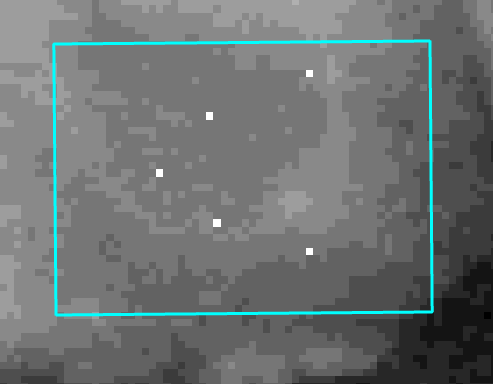
 aus. Beachten Sie, dass einige Pixel in den Daten deutlich anders aussehen als die meisten umgebenden Pixel.
Zeichnen Sie ein Polygon um den Interessenbereich; doppelklicken Sie, um das Polygon fertig zu stellen.
Bearbeiten von Höhendaten
Es gibt verschiedene Möglichkeiten, Höhendaten zu korrigieren oder zu bearbeiten. In diesem Workflow werden Anomalien oder Rauschen aus den Daten entfernt. Ein Ausreißer ist definiert als Pixel, das sich durch einen statistischen Schwellenwert von den umgebenden Pixeln unterscheidet.
Klicken Sie auf das Dropdown-Menü Operationen und wählen Sie in der Galerie die Option Ausreißerfilter
 aus.
aus.Der Bereich Pixeleditor-Operationen wird angezeigt.
Stellen Sie sicher, dass die von Ihnen erstellte Region ausgewählt ist. Wenn dies nicht der Fall ist, klicken Sie in der Gruppe Region auf das Werkzeug Auswählen
 , und wählen Sie die Region aus.
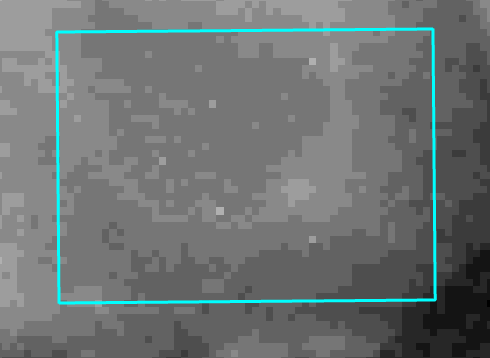
Ändern Sie im Bereich Pixeleditor-Operationen den Schwellenwert auf 3 Standardabweichungen. Bei einem höheren Wert werden Pixel ausgewählt, die weiter vom durchschnittlichen Pixelwert innerhalb des Filterfensters entfernt sind. Die Filtergröße gibt die Größe des Fensters zum Filtern der Ausreißerpixel an.
Klicken Sie auf Übernehmen.
Den Ausreißern wird ein neuer Wert zugewiesen, der durch die Pixelwerte im angegebenen Filterfenster bestimmt wird.
Speichern der Bearbeitungsergebnisse
Um die Änderungen in die Datenquelle einzubringen, müssen Sie sie speichern.
Klicken Sie in der Gruppe Speichern auf Speichern
 .
.Wenn Sie verhindern möchten, dass sich die Änderungen auf die Quelldaten auswirken, müssen Sie sie in einer neuen Datei speichern. Klicken Sie in der Gruppe Speichern auf die Schaltfläche Speichern unter
 , und geben Sie einen Speicherort sowie einen Dateinamen für die neue Datei an.
Klicken Sie in der Gruppe Schließen auf Pixeleditor schließen
 , wenn Sie den mit der Bearbeitung des Raster-Datasets fertig sind.