Arbeiten mit Bilddaten im Perspektivmodus
 Mit Image Analyst-Lizenz verfügbar.
Schrägluft-Bilddaten enthalten Informationen, die bei vertikalen Bilddaten nicht zur Verfügung stehen, zum Beispiel: Gebäudefassaden, Ein- und Ausgangspunkte sowie Profile für Features und Objekte. Schrägluft-Bilddaten sind eine natürlichere Art, die Welt aus menschlicher Perspektive zu betrachten. Daher sind sie für die manuelle Bildinterpretation und zum Erfassen und Aufzeichnen von Informationen zu solchen Features hilfreich. Eine wichtige Funktion der Schrägluft-Bilddaten besteht in der Möglichkeit, Features im Bildraum zu erstellen und zu bearbeiten und sie in der gewünschten Kartenprojektion zu speichern.
Die Funktion Bildraumanalyse in der Erweiterung Image Analyst ermöglicht es Ihnen durch die leicht verständliche Art der Anzeige, aus schrägen Winkeln erfasste Bilddaten anzuzeigen und zu bearbeiten. Die Daten werden so angezeigt, dass Gebäude und Features vertikal in Richtung Oberseite der Anzeige ausgerichtet sind. Dadurch sind bessere Anwendungen zur Bildinterpretation möglich. Außerdem ermöglicht die Funktion den Zugriff auf die Bilddaten in ihrer ursprünglich erfassten Form, ohne Verzerrung.
Die Kartenansicht wird in den Perspektivmodus transformiert, in dem Bilder über ein Bildkoordinatensystem (ICS) im Bildraum (in Spalten und Zeilen) anstatt im Kartenraum (in einem Kartenprojektionssystem) angezeigt werden. Das ICS vereinfacht die nahtlose Transformation zwischen Bildraum und Kartenraum und ermöglicht die ordnungsgemäße Registrierung zusätzlicher Bild- und GIS-Layer in den Bilddaten. Das ICS verwendet das RPC-Modell (Rational Polynomial Coefficient, Rationaler Polynomialer Koeffizient), das die Bildausrichtungs- und Positionsinformationen beschreibt, zusammen mit anderen relevanten Informationen zur Art und zum Zeitpunkt der Bilderfassung, um die Transformation zwischen Bild- und Kartenraum zu unterstützen. Dieses Modell ist üblicherweise in die Bilddatei eingebettet oder als gesonderte Metadatendatei enthalten. Die Aktivierung des ICS für Bilddaten in der Kartenansicht wird als Perspektivmodus bezeichnet.
Interpretieren von Bildern im Perspektivmodus
Das primäre Bild, das das ICS des Perspektivmodus definiert, wird als Fokusbild bezeichnet. Im Perspektivmodus der Kartenansicht ist nur jeweils ein Fokusbild möglich, da die Geometrie des Fokusbildes die Geometrie des Perspektivmodus der Kartenansicht bestimmt. Andere Bilder und GIS-Layer können in der gleichen Ansicht angezeigt werden, sie werden einfach in die Geometrie des Fokusbildes umgewandelt.
Mit der aktivierten Erweiterung Image Analyst können Sie beliebig viele Schrägluftbilder mit rationalen Polynomkoeffizienten (RPCs) in der Kartenansicht anzeigen.
Die Bilder werden in der Kartenansicht mit Norden nach oben ausgerichtet angezeigt.
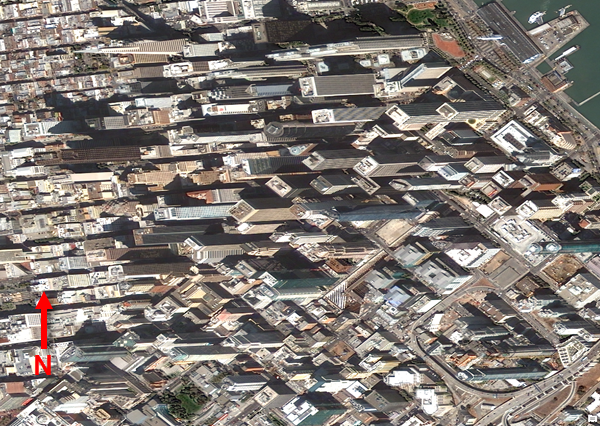
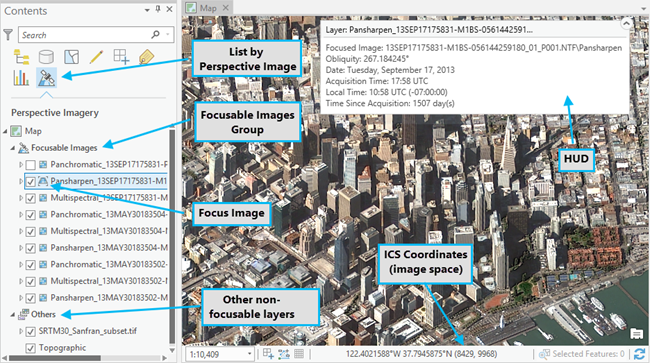
Satellitenbild mit freundlicher Genehmigung von DigitalGlobe Um ein Fokusbild festzulegen, klicken Sie im Bereich Inhalt auf Nach perspektivischen Bilddaten auflisten.
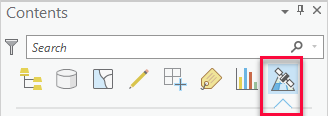
Nach der Aktivierung werden Ihre Inhalte so organisiert, dass die für die Anzeige im Perspektivmodus zulässigen Bilder im Bereich Inhalt in der Gruppe Fokussierbare Bilder aufgelistet sind. Auf diese Bilder folgen weitere Inhalte im Bereich Inhalt. So können Sie Schrägluft-Bilddaten schnell identifizieren und auf den Bildraum umstellen, was besonders für Überwachungsanwendungen mit mehreren Bildern nützlich ist.
Jedes fokussierbare Bild im Bereich Inhalt ist mit einem Raster-Symbol versehen, das anzeigt, ob sich das Bild im Kartenraum oder im Bildraum befindet. Zeigen Sie mit der Maus auf das Symbol neben dem Bildnamen, um die Pop-up-Meldung Als Fokusbild festlegen anzuzeigen. Klicken Sie auf die Raster-Schaltfläche des Schrägluftbildes, mit dem Sie arbeiten möchten. Das Symbol ändert sich, um anzuzeigen, dass das gewählte Bild aktiviert ist und im Bildraum in der Kartenansicht angezeigt wird.
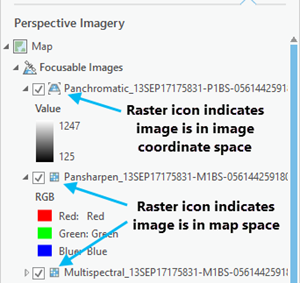
Die Geometrie der Kartenansicht im Perspektivmodus entspricht nun der ICS-Geometrie des ausgewählten Bildes. Alle anderen Bilddaten und Anzeigeinhalte, die im Bereich Inhalt aufgelistet sind, wechseln im Bildraum zum gleichen ICS.
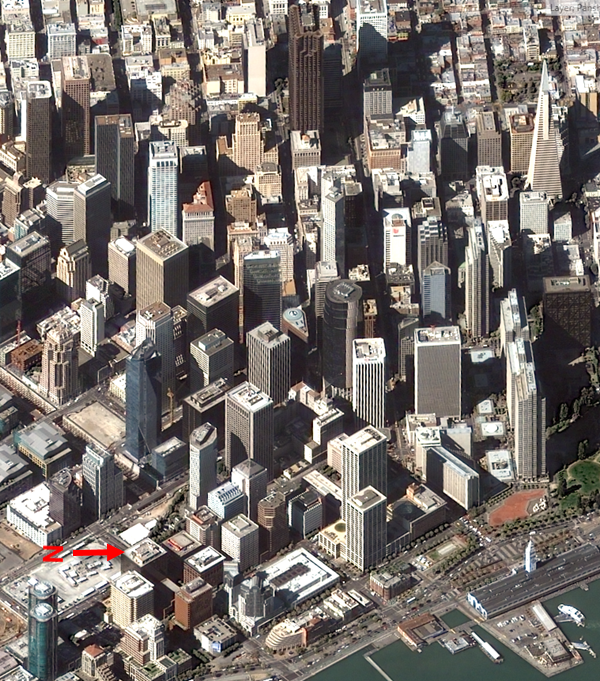
Das Schrägluftbild wird im Perspektivmodus dargestellt. Satellitenbild mit freundlicher Genehmigung von DigitalGlobe Hinweis:
Wenn sich die Kartenansicht im ICS, das auch als Perspektivmodus bezeichnet wird, befindet, werden die Koordinaten des Zeigers als Kartenraumkoordinaten sowie als Bildraumkoordinaten in Zeilen- und Spaltenposition auf der Leiste am unteren Rand der Kartenansicht angezeigt.

Sobald die Kartenansicht in den Perspektivmodus wechselt, wird ein eingeblendetes Anzeigefenster angezeigt, das wichtige Metadaten für das Perspektivbild enthält, die für die Überprüfung mehrerer Perspektivbilder hilfreich sind. Die folgende Bildschirmaufnahme zeigt Metadaten eines Bildes im NITF-Format. Das Fenster ist durchsichtig, bis der Zeiger im Fenster platziert wird, und wird dann undurchsichtig, um das Bild im Hintergrund zu verdecken.
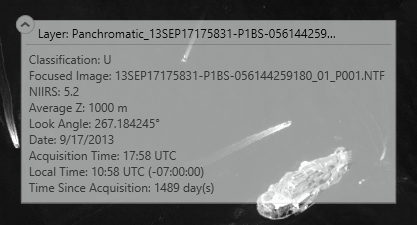
Wenn sich der Zeiger in der Nähe des Fensterrandes befindet, nimmt er eine Form an, mit der Sie das Fenster in der Kartenansicht verschieben können. Das Fenster kann minimiert werden, indem Sie auf den Pfeil in der oberen rechten Ecke des Fensters klicken.
Hinweis:
Beim Arbeiten mit der Registerkarte Nach perspektivischen Bilddaten auflisten im Bereich Inhalt werden Bilder mit Sensormodellinformationen in einem speziellen Gruppen-Layer namens Fokussierbare Bilder gesammelt. Die in dieser Gruppe aufgeführten Bilder können dann im Perspektivmodus angezeigt werden, um Bildinterpretations-Workflows zu unterstützen.
Wenn sich Bilder mit Sensormodellinformationen jedoch in einem Gruppen-Layer mit anderen Bildern oder Raster-Layern ohne Sensormodellinformationen befinden (zum Beispiel eine WV02-Satellitenszene, die mit einem Schummerungs-Layer gruppiert ist), werden die Bilder mit Sensormodellinformationen bei Auswahl der Registerkarte Nach perspektivischen Bilddaten auflisten nicht im Gruppen-Layer Fokussierbare Bilder aufgeführt. In diesem Fall wird empfohlen, sensorbasierte Bilder, die im Perspektivmodus angezeigt werden sollen, nur mit anderen sensorbasierten Bildern zu gruppieren.
Erhöhen Sie die Genauigkeit des ICS und der abgeleiteten Feature-Daten und Messungen, indem Sie der Transformation ein DEM zuweisen.
Klicken Sie mit der rechten Maustaste auf ein fokussierbares Bild, und klicken Sie auf Funktionskette bearbeiten. Daraufhin wird der Funktions-Editor geöffnet, in dem die mit dem fokussierbaren Bild verknüpfte Funktionskette angezeigt wird.
Doppelklicken Sie in der Kette auf die Funktion Geometrie, um die Funktion und die Anzeigeparameter zu öffnen.
Klicken Sie auf den Dropdown-Pfeil Methode, und wählen Sie DEM verwenden aus. Daraufhin werden Optionen angezeigt, mit denen Sie ein DEM im Bereich Inhalt auswählen oder zu einer DEM-Datei navigieren können.
Klicken Sie auf OK.
Das DEM wird als Eingabe der Funktion "Geometrisch" in der Kette hinzugefügt und auf das fokussierbare Bild angewendet.
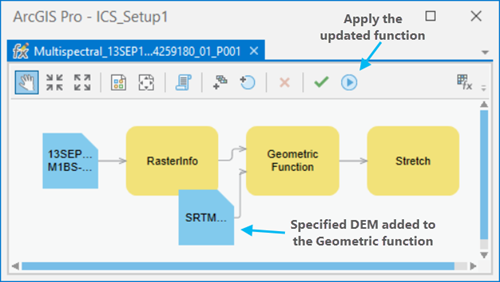 ^^^ Bearbeiten Sie die Raster-Funktionsvorlage für fokussierbare Bilder, um ein DEM zu verwenden und dadurch die Genauigkeit zu erhöhen.
Hinweis:
Den Bildern in der Gruppe Fokussierbare Bilder wird automatisch eine Raster-Funktionsvorlage (RFT) zugewiesen. Die Raster-Funktionsvorlage unterstützt die strenge Transformation zum Konvertieren zwischen dem ICS und dem Kartenprojektionssystem.
Um Features im Perspektivmodus zu messen, klicken Sie auf die Registerkarte Bilddaten, und wählen Sie in der Gruppe Messung den Typ der durchzuführenden Messung aus. Wählen Sie mit dem Dropdown-Pfeil Messwerkzeuge aus, ob Sie einen Punkt, eine Entfernung oder eine Fläche messen möchten. Messen Sie das angezeigte Feature im Perspektivmodus.
Die Ergebnisse der Messungen werden im Bereich Messergebnisse aufgeführt.
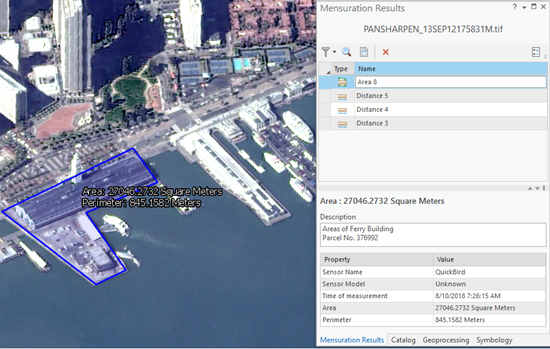
Weitere Informationen zu den Messfunktionen in ArcGIS Pro finden Sie unter Bildmessung.
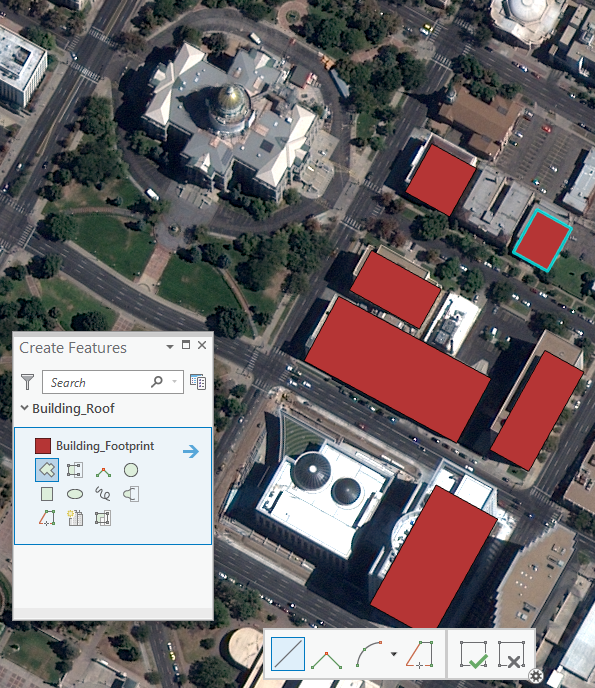
Um Features im Perspektivmodus zu erstellen, laden und markieren Sie eine Feature-Class-Geodatabase, und klicken Sie auf die Registerkarte Bearbeiten. Erstellen oder ändern Sie Funktionen im Bildraum im Perspektivmodus mit den Standardwerkzeugen. Denken Sie daran, dass über dem Boden erhöhte Features aufgrund der Perspektivgeometrie von ihrem Boden-Footprint versetzt wirken. Je höher das Feature, umso größer ist der Höhenversatz. Wenn Sie fertig sind, speichern Sie die Features, die die in der Geodatabase angegebene Kartenprojektionsgeometrie beibehalten.
Verwenden Sie die Funktion Bildraumanalyse, um Bilder im Perspektivmodus anzuzeigen und mit ihnen zu arbeiten, um eine effektivere und intuitivere Bildanalyse zu ermöglichen. Dies wird durch das ICS vereinfacht, das die strenge Transformation zwischen Bild- und Kartenraum ermöglicht. Sie können im Bildraum Messungen durchführen und im Kartenraum Ergebnisse sammeln und anzeigen. Darüber hinaus können Features im Bildraum mit Standardwerkzeugen von ArcGIS Pro erstellt und bearbeitet werden, und die Feature-Daten können im Kartenraum gespeichert werden. Die Organisation von Schrägluft-Bilddaten im Bereich Inhalt und die Anzeige von Bildinformationen im Metadatenfenster erleichtern die effiziente Interpretation und Analyse von Bilddaten für Überwachungsanwendungen.