Bildmessung
Die Messung von Boden-Features in Bilddaten, die sog. Bildmessung, ist eine wichtige Funktion für Anwendungen zur Bildinterpretation oder Feature-Zusammenstellung. "Bildvermessung" bezeichnet die Anwendung geometrischer Regeln zur Bestimmung von Entfernungen und Flächen von zweidimensionalen oder dreidimensionalen Oberflächen anhand der aus Linien und Winkeln gewonnenen Informationen. Außerdem werden auch die Höhe und absolute Position eines Features gemessen.
Die Bilddaten moderner Sensoren enthalten wichtige Metadaten, die die Position und die Lage (Roll-, Neigungs- und Gierwinkel) der Sensorplattform zum Zeitpunkt der Bilderfassung angeben. Anhand dieser Informationen können georeferenzierte Bilddaten zur Bereitstellung von Messungen herangezogen werden. Messungen können auch anhand von Bilddaten erfasst werden, die im Bildraum statt im Kartenraum angezeigt werden. Dazu gehören grundlegende Messungen wie Entfernung oder Fläche. Zudem lassen sich bei Vorhandensein eines Sensormodells Höhenmessungen ermitteln und Messungen anhand der im Bild sichtbaren Schatten unter Verwendung von Sonnenwinkelinformationen durchführen. Alle Messungen können mithilfe von DEM-Daten verfeinert werden, um Terraineffekte zu berücksichtigen und so genauere Ergebnisse zu erzielen.
Messen unter Verwendung von Bilddaten
ArcGIS stellt eine Sammlung von Werkzeugen für die Bildmessung bereit, einschließlich Werkzeuge zur Messung von Entfernungen, Punktpositionen, Winkeln, Höhen, Umfängen, Flächen, Volumen und Flächenschwerpunkten anhand von georeferenzierten Raster- und Mosaik-Datasets mit Sensorinformationen.
|
Werkzeug |
Werkzeugname |
Raumbezugssystem |
Kameramodell |
Sonneninformationen |
Höhe |
|---|---|---|---|---|---|
|
|
Punkt |
|
|||
|
|
Entfernung |
|
|||
|
|
Fläche |
|
|||
|
|
Schwerpunkt |
|
|||
|
|
Höhe von der Basis zur Spitze |
|
|
||
|
|
Höhe von der Basis zum Schatten |
|
|
|
|
|
|
Höhe von der Spitze zum Schatten |
|
|
|
|
|
|
3D-Punkt |
|
|
||
|
|
3D-Entfernung |
|
|
||
|
|
3D-Fläche |
|
|
||
|
|
Volume |
|
|
||
|
|
3D-Schwerpunkt |
|
|


Messungen können im Bereich Messergebnisse erfasst werden und zusammen mit dem Projekt gespeichert werden.
Grundlegende Messungen
Nachdem Ihre Bilddaten oder Rasterdaten georeferenziert wurden, können Sie mithilfe der folgenden Werkzeuge grundlegende Messungen durchführen:
Punkt: Bestimmt die Position von punktbasierten geographischen Koordinaten.
Entfernung: Misst die Entfernung zwischen zwei oder mehr Punkten. Wenn sich mehrere Stützpunkte auf einer Linie befinden, wird die kumulative Entfernung der Polylinie gemessen.
Fläche: Berechnet die Größe und den Umfang eines interaktiv gezeichneten Polygons, das einen Interessenbereich definiert.
Schwerpunkt: Bestimmt den Schwerpunkt des durch ein interaktiv gezeichnetes Polygon definierten Interessenbereichs.
3D-Punkt: MIsst die Position eines Punktes und dessen Höhe.
3D-Entfernung: Misst die Entfernung zwischen zwei oder mehr Punkten während der Integration einer Höhenoberfläche.
3D-Fläche: Berechnet die Größe und Umfang einer Fläche während der Integration einer Höhenoberfläche.
Volumen: Berechnet anhand eines Höhen-Dataset das Abtragsvolumen, das Aufschüttvolumen, das Gesamtvolumen (Abtrag/Auftrag), die 2D-Größe sowie den Umfang einer Fläche.
3D-Schwerpunkt: Berechnet die Schwerpunktposition einer Fläche bei der Integration einer Höhenoberfläche.
Wenn im Bereich Messoptionen ein Höhen-Dataset definiert wird, wird ein DEM verwendet, um die Berechnungen für alle Messtypen zu verfeinern.
Höhenmessungen
Sie können die Höhe von Objekten im Bild messen, sofern das Sensormodell des Bildes vorliegt. Sofern in den Metadaten Sonnenwinkelinformationen verfügbar sind, können Sie zudem Messungen anhand der auf den Bilddaten sichtbaren Schatten vornehmen. In der folgenden Tabelle finden Sie eine Übersicht über die von den Raster-Typen und Raster-Produkten unterstützten Messwerkzeuge. Verwenden Sie die folgenden Werkzeuge, um die Höhe zu messen:
Höhe von der Basis zur Spitze: Berechnet die Höhe eines Boden-Features, indem eine Messung von der Basis des Objekts zum obersten Punkt des Objekts durchgeführt wird. Für Messungen wird die Rechtwinkligkeit zur Basis angenommen. Daher muss der Endpunkt der am Gebäude gemessenen Linie senkrecht über dem Startpunkt liegen. Messungen für Objekte, die sich verjüngen oder nicht senkrecht zur Basis gebaut sind, sind nicht exakt.
Höhe von der Basis zur Spitze des Schattens: Berechnet die Höhe eines Features, indem eine Messung von der Basis des Objekts zum obersten Punkt des Objektschattens auf dem Boden durchgeführt wird. Der Punkt im Schatten muss einen Punkt auf dem sichtbaren Objekt darstellen, der senkrecht zur Basis ist.
Höhe von der Spitze zur Schattenspitze: Berechnet die Höhe eines Features, indem eine Messung von der Spitze des Objekts zum obersten Punkt des Objektschattens auf dem Boden durchgeführt wird. Die Messpunkte auf dem Objekt und dem Schatten müssen den gleichen Punkt darstellen. Dieses Werkzeug ist nützlich für das Erhalten der Höhe eines Objektes ganz oben auf einer Struktur, z. B., wenn ganz oben ein kleinerer Raum als die Abmessungen des Gebäudes oder ein Turm vorhanden ist. Sie können den obersten Punkt dieses Features im Bild identifizieren und dann den gleichen Punkt im Schatten.
Erhöhen der Messgenauigkeit
Geben Sie im Bereich Messoptionen ein Höhen-Dataset an, um genauere Entfernungs- und Höhenmessungen zu berechnen. Andernfalls handelt es sich bei der angegebenen Entfernungs- oder Höhenangabe um eine projizierte Entfernung bzw. Höhe, die ausschließlich anhand der im Bild enthaltenen Informationen ermittelt wurde.
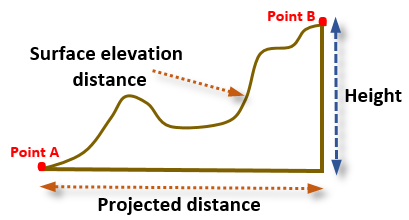
Die Entfernungsmessung wird mithilfe eines Höhen-Dataset angepasst, um eine Messung zu erhalten, die das Terrain berücksichtigt, das einen erheblichen Einfluss auf die Messung haben kann; andernfalls handelt es sich bei der angegebenen Entfernung um eine projizierte Entfernung, die ausschließlich anhand der im Bild enthaltenen Informationen gemessen wird.
Weitere Informationen zur Bildmessung
Die Messwerkzeuge befinden sich auf der Hauptregisterkarte Bilddaten in der Gruppe Messung. Blenden Sie die Galerie ein, um alle Werkzeuge anzuzeigen. Welche Messwerkzeuge zur Verfügung stehen, hängt von den Informationen in den zu den Bilddaten gehörenden Metadaten ab. An georeferenzierten Bilddaten können grundlegende Messungen durchgeführt werden. Für die Messung der Höhe eines Features ist ein Sensormodell erforderlich, und für die Messung der Höhe des Features anhand der in den Bilddaten sichtbaren Schatten sind Sonnenwinkelinformationen in den zugehörigen Metadaten erforderlich.
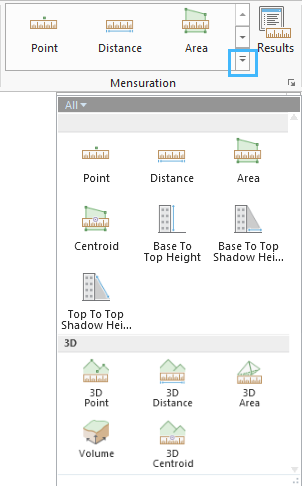
In der folgenden Tabelle werden die Messfunktionen eines Raster-Produkts oder der Daten erläutert, die einem Mosaik-Dataset unter Verwendung eines Raster-Typs hinzugefügt wurden. Raster-Produkte oder Raster-Typen verfügen über zusätzliche Funktionen. In ihren Metadaten können Informationen gespeichert sein, anhand derer die Anwendung Höhenangaben daraus ableiten kann.
|
Raster-Typ oder Raster-Produkt |
|
|
|
|
|
|
|
|
|---|---|---|---|---|---|---|---|---|
|
Quelle |
Verarbeitungsprodukt |
|||||||
|
GeoEye-1 IKONOS |
Geo |
|
|
|
|
|
|
|
|
GeoProfessional |
|
|
|
|
|
|
|
|
|
Landsat 5 TM Landsat 7 ETM+ Landsat 8 |
|
|
|
|
|
|||
|
QuickBird WorldView-1 WorldView-2 WorldView-3 |
Basic |
|
|
|
|
|
|
|
|
Standard |
|
|
|
|
|
|||
|
Standard Orthoready |
|
|
|
|
|
|
|
|
|
Orthorectified |
|
|
|
|
|
|
|
|
|
SPOT 5 FORMOSAT-2 |
SPOT Scene 1A |
|
|
|
|
|
|
|
|
SPOT Scene 2A |
|
|
|
|
|
|||
|
SPOTView-Ortho |
|
|
|
|
|
|||
|
KOMPSAT-2 |
SPOT Scene 1A |
|
|
|
|
|
|
|
|
SPOT Scene 2A |
|
|
|
|
|
|||
|
RADARSAT-2 |
|
|
|
|
||||
|
Applanix DSS |
|
|
|
|
|
|||
|
ISAT |
|
|
|
|
|
|||
|
Match-AT |
|
|
|
|
|
|||
|
NITF |
|
|
|
|
|
|
|
|
|
Raster-Dataset |
|
|
|
|
||||
Messoptionen
Klicken Sie auf der Registerkarte Bilddaten in der Gruppe Messung auf die Schaltfläche des Startprogramms  , um den Bereich Messoptionen zu öffnen.
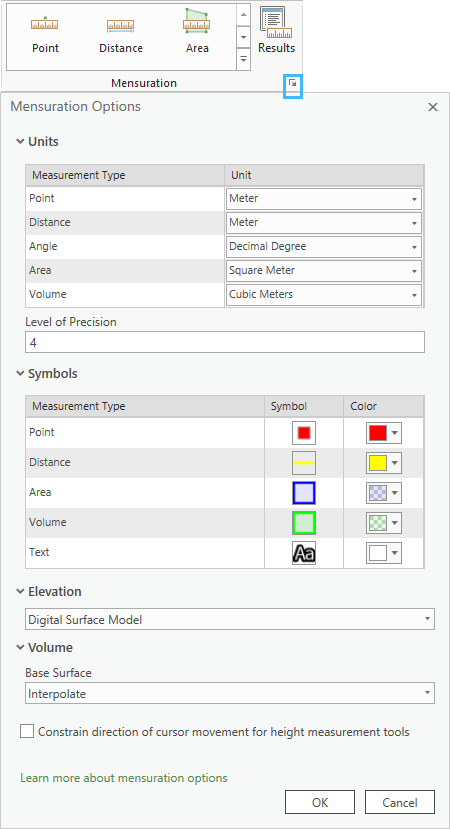
Die Einheiten für Messtyp können im Dialogfeld Messoptionen ausgewählt werden. Darüber hinaus können Symbole und Farben für die Messtypen ausgewählt werden, und die Messgenauigkeit lässt sich durch Zuweisen eines Höhen-Dataset über die Schaltfläche "Durchsuchen" erhöhen. Es kann entweder eine Höhendatei oder die URL-Adresse eines Höhenservice angegeben werden.
Messbeschränkungen
Mit den Messwerkzeugen stehen Ihnen interaktive Methoden zur Messung der Höhe von Objekten in Bilddaten zur Verfügung. Die Option Richtung der Cursor-Bewegung für Höhenmesswerkzeuge beschränken im Bereich Messoptionen beschränkt die Mauszeigerbewegungen bei Höhenmessungen.
Die drei Höhenmesswerkzeuge funktionieren auf folgende Weise: Der erste Messpunkt wird als Endpunkt der Linie für die Beschränkung festgelegt. Der Mauszeiger kann sich so nur auf der für die Messung geeigneten Linie bewegen. Wenn beispielsweise das Messwerkzeug Höhe von der Basis zur Spitze ausgewählt wird, sollte der erste Punkt die Basis des Objekts sein. Die Bewegung des Mauszeigers wird hier auf die Senkrechte beschränkt. Dies ist relevant, wenn Objekte gemessen werden, bei denen ausgehend von der Spitze des Objekts die Position der Basis nur schwer auszumachen ist. Es mag beispielsweise einfacher sein, die Kante der Basis eines Pyramiden-Features zu bestimmen als den Mittelpunkt der Basis. Es wird ebenso Fälle geben, bei denen es schwierig ist, andere Endpunkte für die Messungen zu bestimmen. Dort kann Ihnen bei der Bestimmung eine Beschränkung helfen.
Für das Werkzeug Höhe von der Spitze zum Schatten sollte der erste Punkt die Basis des Features sein. Durch die Beschränkung kann sich der Mauszeiger nur auf dem Pfad des Schattens auf dem Boden bewegen.
Für das Werkzeug Höhe von der Spitze zum Schatten sollte der erste Punkt der oberste Punkt des Features sein. Bei Aktivierung bewirkt die Beschränkung, dass der Zeiger nur dem Pfad der Sonnenstrahlen folgen kann, die ausgehend von der Spitze des Features die obere Kante des Schattens bilden.
Messbeschränkungen stellen somit eine gute Möglichkeit für die Verwendung der Höhenmesswerkzeuge dar. Mithilfe der Metadaten des Bildes können auf diese Weise korrekte Maße erfasst werden.
Speichern von Messungen
Die Messtypen werden in der Geodatabase des Projekts als entsprechende Feature-Classes gespeichert. Punkt und Schwerpunktmessungen werden beispielsweise als Point-Feature-Class gespeichert, Entfernungs- und Höhenmessungen als Polyline-Feature-Class und Flächenmessungen als Polygon-Feature-Class. Der Speicherort und der entsprechende Feature-Class-Typ werden in der Projektdatei festgelegt, weshalb die Dateien nicht gesucht oder verwaltet werden müssen.
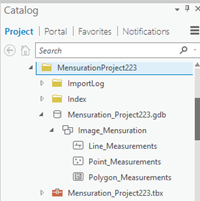
Messungen werden beim Speichern eines Projekts oder beim Beenden des Projekts gespeichert, unabhängig davon, ob das Projekt gespeichert wurde oder nicht. Wird die Projektdatei in ArcGIS Pro geladen, werden die automatisch gespeicherten Messungen ebenfalls geladen und sind im Bereich Messergebnisse für die Anzeige oder Bearbeitung verfügbar. Die Messungen werden anhand der Attributtabelle der Feature-Class mit der entsprechenden Quellbilddatei verknüpft.
Hinweis:
Wird das Standardverzeichnis der Geodatabase-Datei des Projekts geändert, werden vorhandene Messungen im Bereich Messergebnisse ggf. nicht mehr angezeigt.
Bereich "Messergebnisse"
Messungen können im Bereich Messergebnisse angezeigt werden. Sie können den Bereich über die Registerkarte Bilddaten aufrufen.
Im Bereich Messergebnisse werden Informationen zu allen Messungen der ausgewählten Karte erfasst, wie beispielsweise Typ, Name und Beschreibung. Bei Auswahl einer Messung wird das Ergebnis dieser Messung hervorgehoben. Zudem werden weitere Metadaten zur Messung angezeigt, wie beispielsweise der Sensorname, das Sensormodell und die Zeit der Messung.
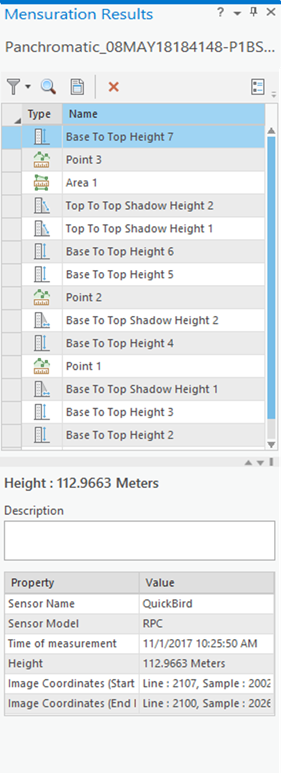
Mit den Werkzeugen oben im Bereich Messergebnisse können Sie auf eine Messung zoomen, die ausgewählte Messung löschen, den Bereich Messergebnisse öffnen und Messungen nach Typ filtern.
Messbericht
Es kann ein Bericht mit Ihren Messungen generiert und gespeichert werden. Klicken Sie im Bereich Messergebnisse auf die Schaltfläche Bericht  , und benennen und speichern Sie den Bericht. Alle im Bereich Messergebnisse ausgewählten Messungen werden in eine Textdatei geschrieben. Werden keine Ergebnisse ausgewählt, werden alle Messungen für die Karte in den Bericht geschrieben.
Für jede Messung werden folgende Informationen aufgezeichnet:
Bildquelle: Der Name und der Pfad des zu analysierenden Bildes
Messergebnis: Die Ergebnisse der Messung in der Karte in den angegebenen Einheiten
Sensormodell: Bezeichnet das Sensormodell, mit dem das Bild erfasst wurde und das zur Berechnung der Messungen verwendet wird
Zeit der Messung: Die Zeit, zu der die Messung erfasst wurde
Beschreibung: Beschreibung, die Sie den Messdaten hinzugefügt haben
Messtyp: Gibt an, ob es sich um eine Punkt-, Längen-, Flächen-, Höhen- oder Volumenmessung handelt
Koordinaten: Die Angabe in Kartenkoordinaten (XYZ)